

ユーザーグループを作成してメンバーを追加する
権限・ルームの利用範囲・ポイントの割り当てを、一人ずつではなくグループ単位で決めます。名前の付け方、グループが与える権限、メンバーを追加する 2 つの方法を扱います。所要 5 分ほど。
ユーザーグループは、1 つの設定で大勢をまとめて扱うための仕組みです。権限、どのルームを予約できるか、共有ポイントの上限、開く扉、お知らせの宛先 — そのどれもが、手作業で管理する名簿ではなくグループを指定できます。
1. グループ一覧を開く
ディレクトリ › ユーザーグループ。一覧には、グループについて一目で知りたい 4 つ — 名前、カテゴリ、権限、ユーザー — が並びます。
ユーザーグループを開く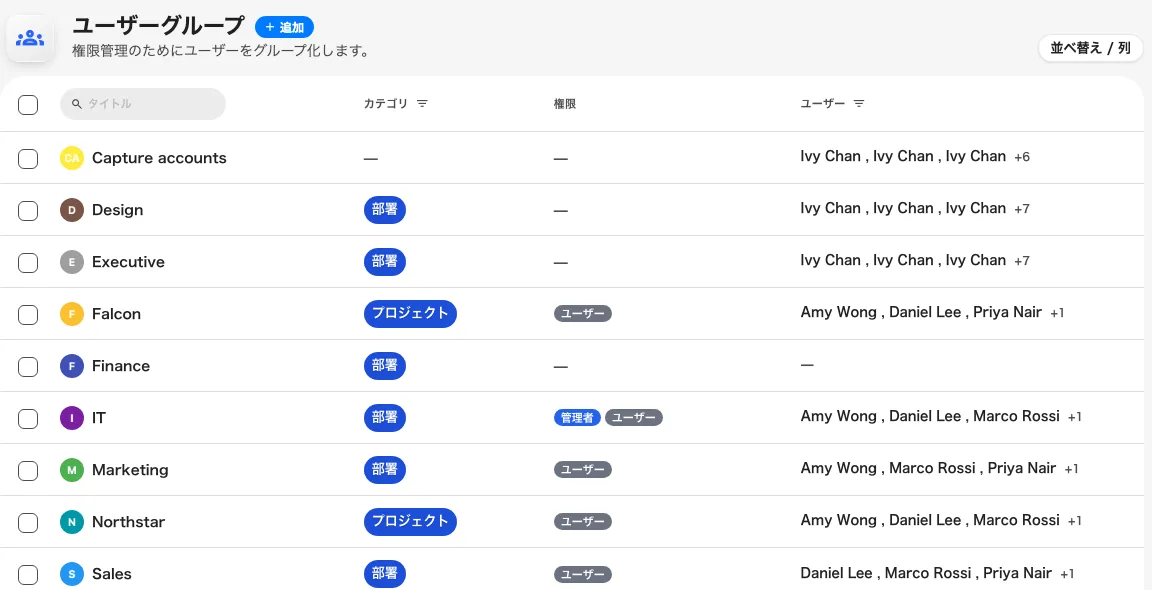
1 行が 1 グループ。与える権限と、所属しているメンバーが並びます。
2. グループを追加する
追加 を押すと、左に 基本・権限・情報 が並んだダイアログが開きます。
基本 で本当に重要なのは名前だけです。2 点だけ覚えてください。
- メンバーより長持ちするものの名前を付けます。 「経理」「受付」「12 階」は組織変更を越えて残りますが、「Amy のチーム」は残りません。
- 名前は重複できません。 保存時ではなく入力中に照合されます。
ユーザーグループカテゴリ は任意で、いまは触らなくてかまいません。グループを整理し、そのグループが Offision アプリで一般のユーザーに見えるかどうかを決めます。詳しくはユーザーグループをカテゴリで整理するを参照してください。一覧の カテゴリ 列の元になっている項目です。
ブランチ管理 はブランチが有効な場合だけ表示され、グループを組織の 1 ブランチに限定します。
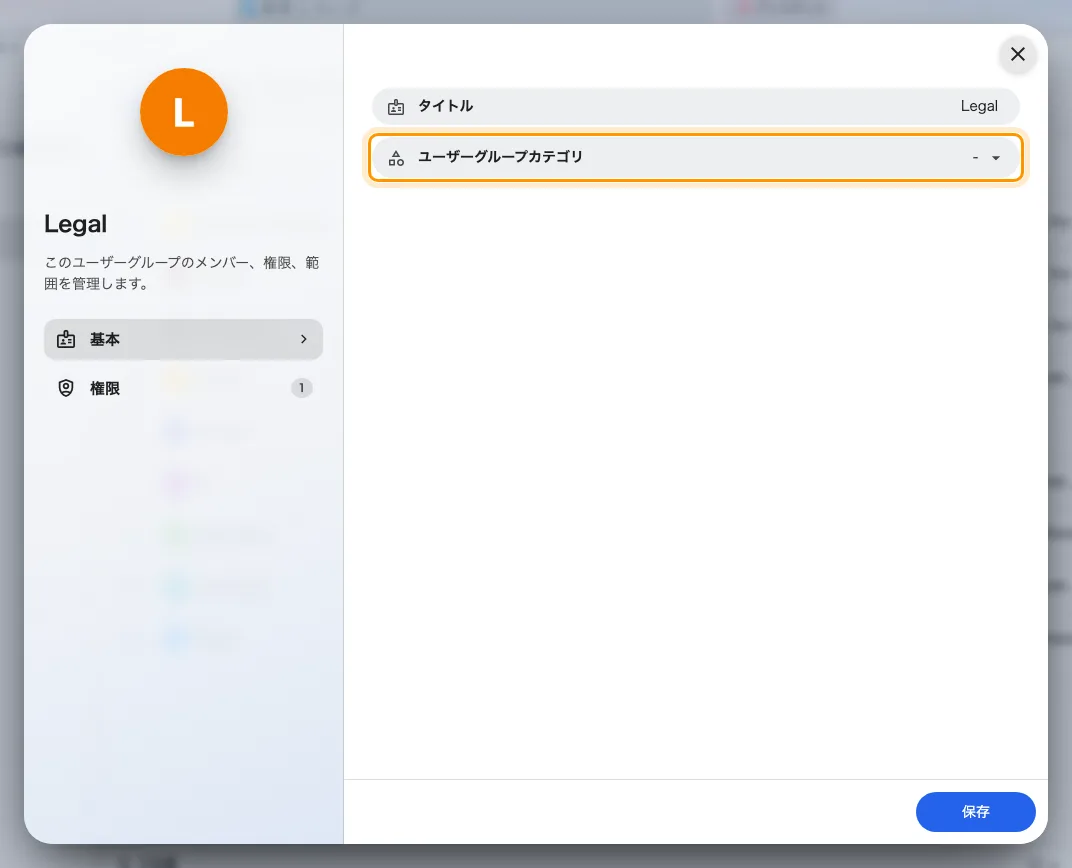
基本ページ。カテゴリは任意ですが、名前は必須です。
3. グループが与えるものを決める
権限 ページが結果を左右する部分で、2 つに分かれています。
ユーザーポータル アクセス権 は ユーザー の 1 つだけ — アプリとドアパネルからリソースを予約できる権限です。初期状態で有効で、部署に名前を付けるためだけのグループを含め、たいていのグループはこれだけで足ります。
管理コンソール アクセス権 はそれ以外すべてで、読み取り と書き込み の 2 列で並びます。変更はさせずに参照だけ許す、といった指定ができます。グループが グローバル管理者 を与えることはできません。これは必ず個人に対して設定します。
見落とされやすいのは、権限が 足し算 だということです。本人に直接与えたものはそのまま残り、所属するすべてのグループの権限が加わります。グループが権限を取り上げる方法はありません。
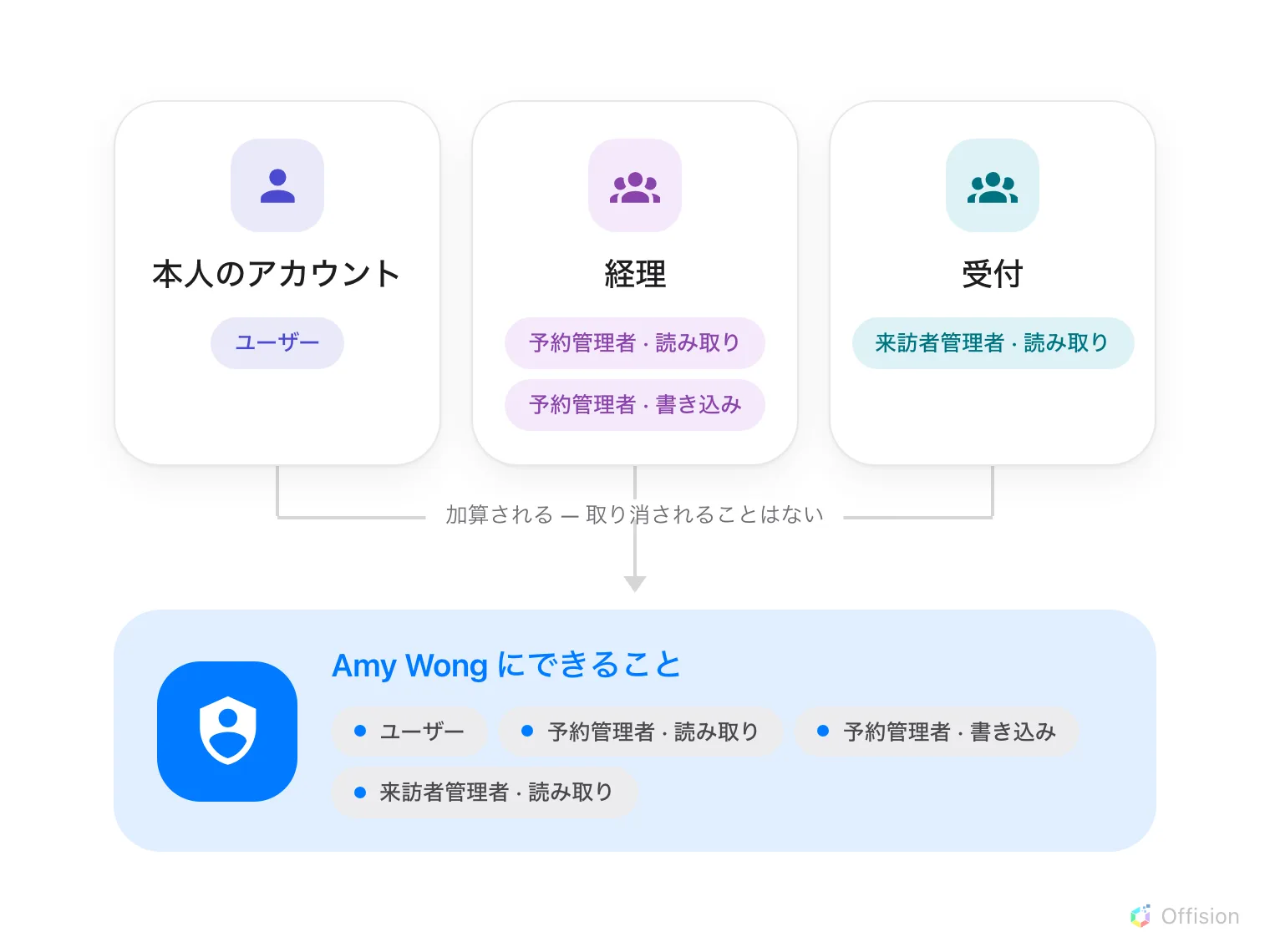
権限は本人のものに所属グループすべてのものを足したものです。取り消すには、それを与えているグループをすべて探す必要があります。
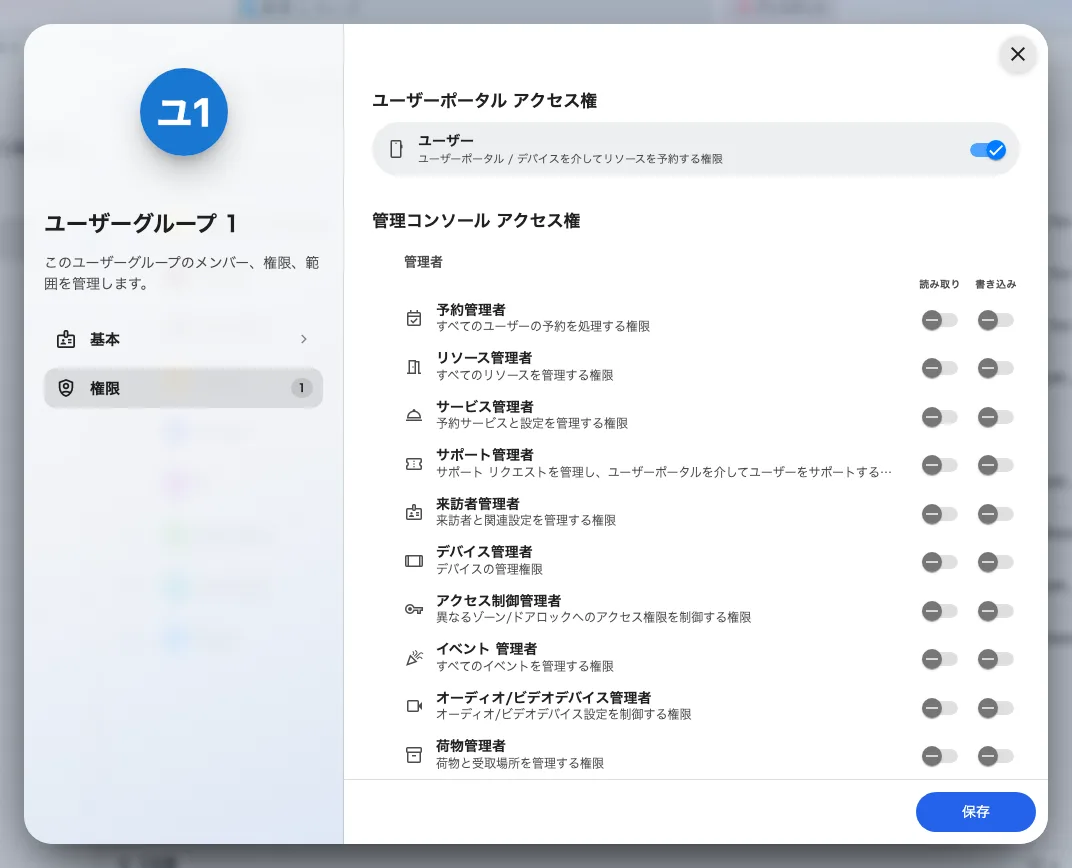
たいていのグループはユーザーだけで足ります。管理者の権限は読み取りと書き込みの対になっています。
4. メンバーを入れる
入口は 2 つあり、書き込まれる先は同じです。手元にあるものに合うほうを使ってください。
1 つのグループに大勢を入れる。 一覧でグループを選び、右のパネルのユーザー の行を押します。ユーザーの一括設定 は名前・メールアドレス・カード番号で検索でき、保存した時点の選択がそのまま所属になります — 外した人はグループから抜けます。
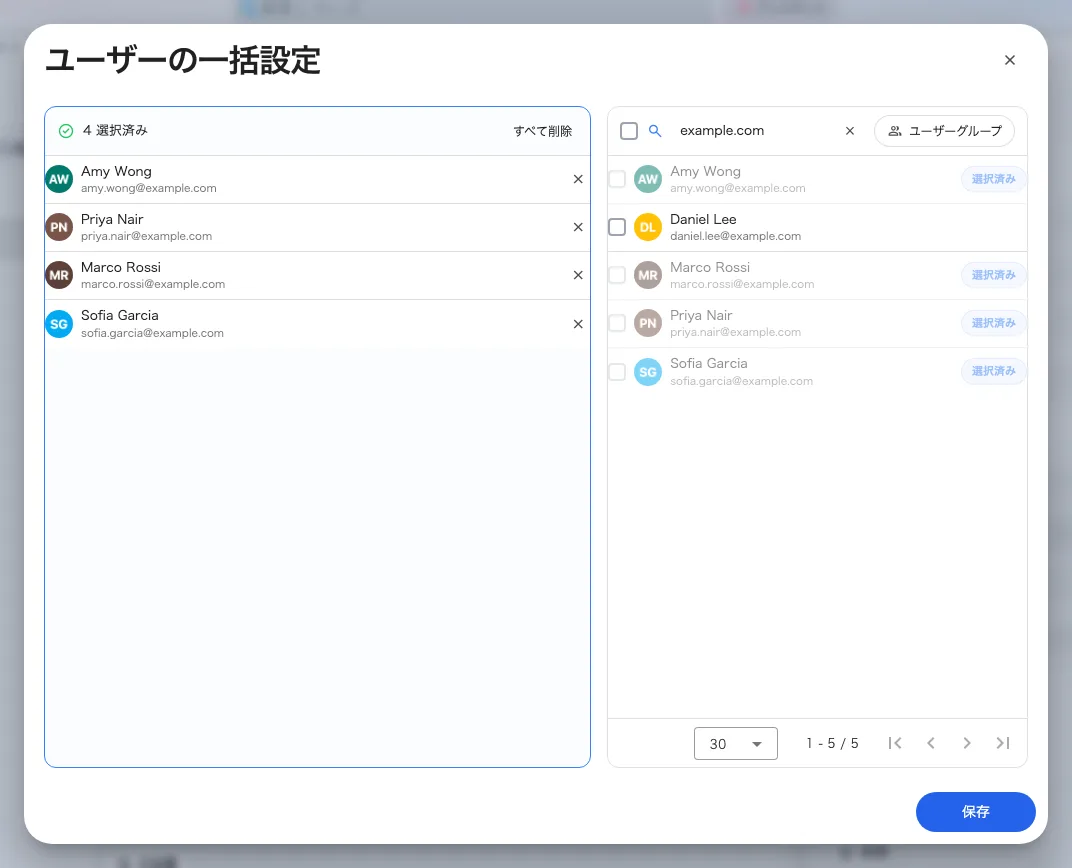
ユーザーの一括設定。保存した選択がメンバー全体を置き換えます。
1 人を複数のグループに入れる。 ディレクトリ › ユーザー でその人を選び、パネルの ユーザー・グループ の行を押します。異動のときはこちらです。
ユーザーを開く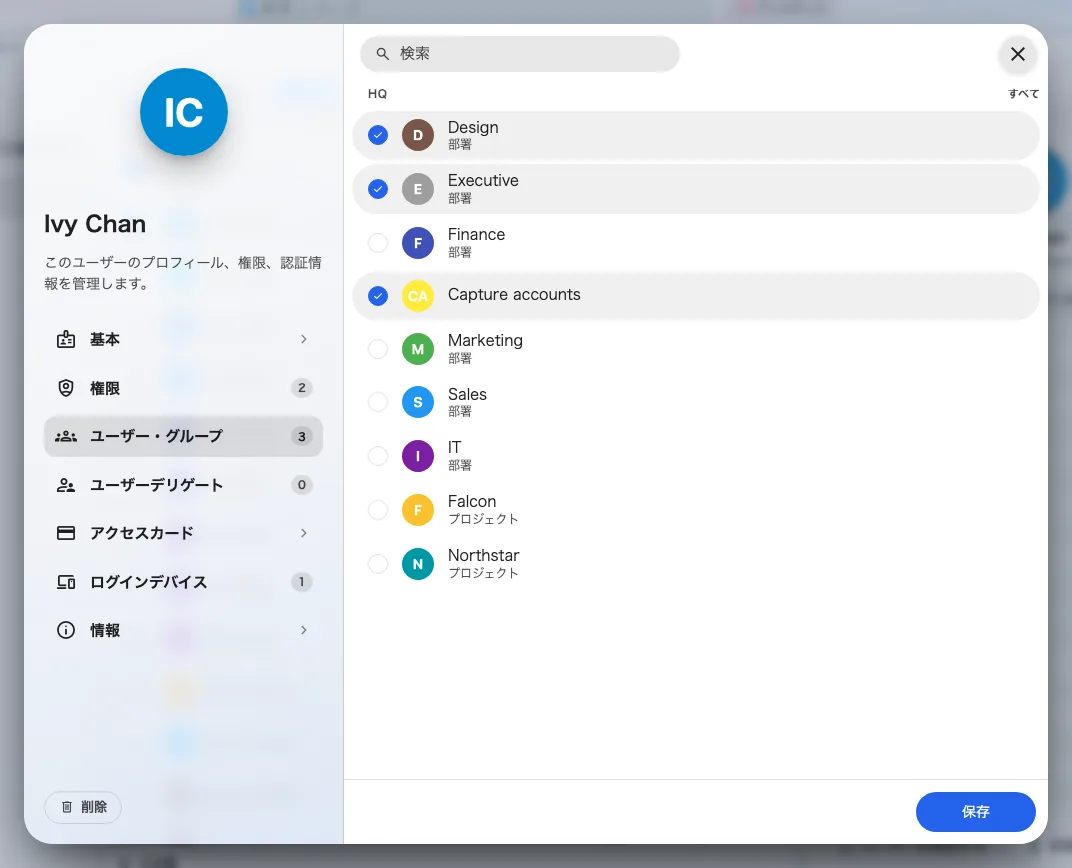
同じ所属を本人の側から。異動があったときはこちらが早道です。
5. グループを指定して使う
グループ自体は権限を持つだけで、それ以上は何もしません。ほかの画面から参照されて初めて働きます。
- 1 つの部署だけが予約できるルーム — チームスペースでグループを指定します。部署専用のルームを用意するを参照してください。
- 共有のポイント上限 — ユーザーグループポイントポリシーは、一人ずつではなくグループ全体で 1 つの枠を消費します。
- 宛先 — お知らせ、イベント、ロビーの看板は、対象を尋ねるところでグループを受け付けます。
- 新しく入った人を自動で — Microsoft 365 や Google Workspace と同期している場合、既定のネイティブユーザーグループ が新規アカウントの入る先です。 Microsoft 365 からユーザーを同期するを参照してください。
6. うまくいったか確かめる
グループを開き直して、パネルの ユーザー の件数が選んだとおりか確かめます。そのうえでメンバーの 1 人にサインインしてもらいます。管理者の権限を与えていればそのモジュールがメニューに現れ、ユーザー だけならその人からは何も変わって見えません — それが正しい状態です。