

用平板當預約面板
將 iPad、Android 或 Windows 平板,或網頁瀏覽器設為會議室預約面板。 說明設備授權需求、系統版本要求(iPadOS 16.4+、Android 7+)、配對步驟、插座供電、狀態顯示及讀卡方式。
在連接精靈的已認證設備下方選擇其他設備,即可將 iPad、Android 平板、Windows 平板或網頁瀏覽器用作會議室預約面板。平板會顯示與認證硬體相同的預約面板介面、使用六位字元註冊碼配對,並預約相同的會議室,但不具備乙太網路供電(PoE)或狀態燈條等專用面板硬體。
設備授權與會議室預約使用權
每台已配對的平板都需要一份有效的會議室預約面板設備授權,與已認證面板相同。自備平板不會免除這項要求。
面板設備授權與會議室本身的預約模組使用權及用量分開計算。由於部分會議室授權已包含面板使用權,添購前請先確認現有授權。授權價格請向經銷商查詢。
支援平台與系統需求
| 項目 | 最低系統需求 | 面板執行方式 |
|---|---|---|
| iPad | 目前應用程式要求 iPadOS 16.4 或以上 | Offision 應用程式 |
| Android | 目前應用程式要求 Android 7 或以上 | Offision 應用程式 |
| Windows | Windows 10 或 11,第 12 代 Intel Core i5 或以上 | Offision 桌面版應用程式 |
| Web | 瀏覽器或內嵌網頁檢視 | 網頁瀏覽器 |
目前的 Offision 應用程式版本要求 iPadOS 16.4 或以上或 Android 7 或以上。連接精靈可能仍顯示 iPadOS 13.0 或 Android 5,但舊版標示不保證能安裝目前的應用程式。採購或安裝平板前,請先確認該設備可安裝的應用程式版本。
Web 適用於第三方數位看板播放器、會議室控制系統或其他可長駐顯示網頁的螢幕。由於僅透過瀏覽器執行,Web 支援的硬體整合功能最少。
將平板連接至 Offision
先在平板上安裝 Offision 應用程式並開啟面板模式(或在第三方螢幕開啟瀏覽器畫面),讓螢幕顯示六位字元註冊碼。
在管理主控台前往設備 › 預約面板 › 設備並點選新增,依照連接預約面板的精靈步驟設定。在品牌步驟中,從已認證設備下方的其他設備選取對應平台,並依畫面指引輸入六位字元註冊碼。
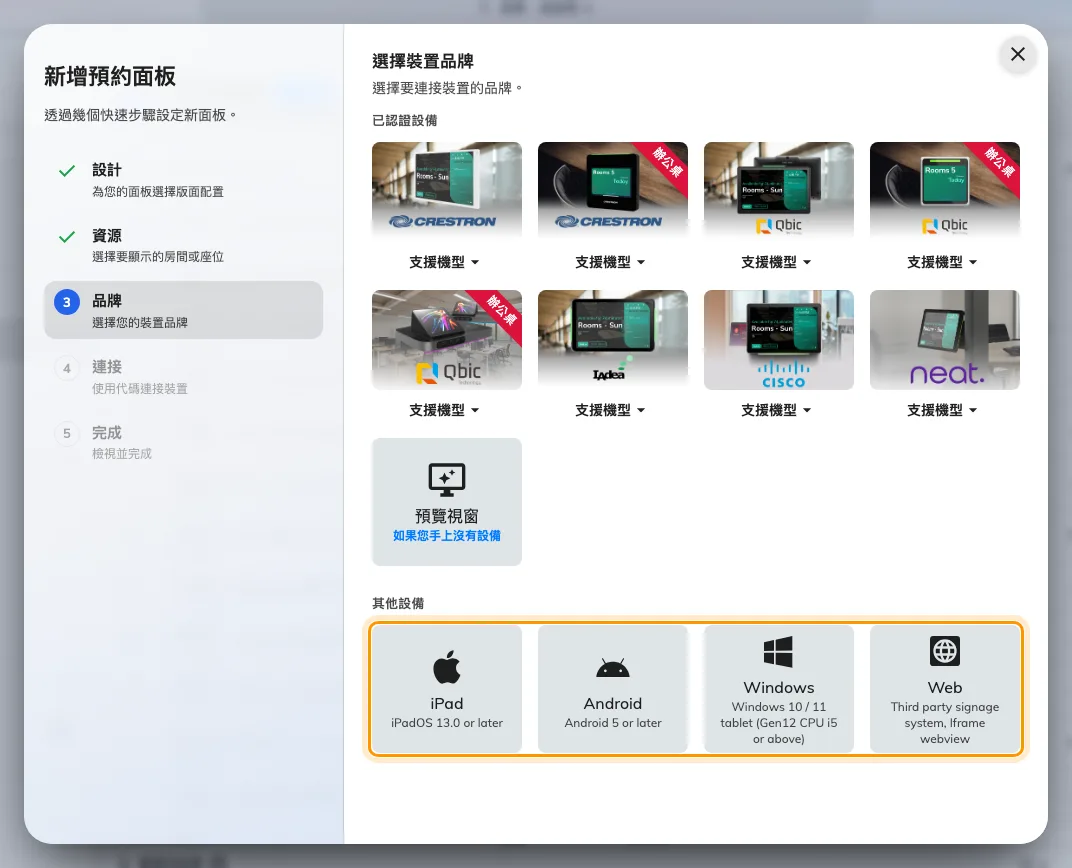
在「已認證設備」下方的「其他設備」中選擇 iPad、Android、Windows 或 Web。
與已認證面板的硬體差異
- 不支援 PoE: 平板安裝位置必須配置電源插座。若會議室外的牆面沒有插座,評估成本時請一併納入配電施工費用。
- 沒有狀態燈條: 會議室使用狀態僅顯示於螢幕畫面上,無法從走廊遠處辨識。各狀態顏色的代表意義請參閱面板顏色的意思。
- 僅 Android 支援內建 NFC 讀卡: 在具備 NFC 硬體的 Android 平板上執行 Offision 應用程式時,員工可直接將卡片貼近螢幕感應。iPad、Windows 及 Web 皆無內建讀卡途徑,須外接 USB 讀卡機。此外,無論使用哪種平板,HID Global 設施代碼(Facility Code)僅能在 IAdea 面板上解碼。
各品牌的讀卡機相容性整理於Offision 支援哪些預約面板硬體。