

在 Qbic 設備上安裝 Offision 應用程式
Offision 的 Android 應用程式要用 USB 隨身碟安裝:先打開設備的原生 Android 模式,裝好套件,最後把 Content 欄位指向應用程式而不是網址。預約面板、數位看板盒子和接待櫃台的自助機都適用。
Qbic 設備的自家啟動器底下跑的是 Android,而出廠的啟動器顯示的是一個網址。裝上 Offision 應用程式,就會改變啟動器要開的東西。安裝這件事得在設備前面手動做,因為 Offision 沒辦法把應用程式推送到 Qbic 硬體上。
底下的步驟在會議室預約面板、數位看板盒子和接待自助機上都一樣。至於到底該不該裝——它比面板自己的瀏覽器多了什麼、少了什麼會悄悄失效——請看用應用程式還是瀏覽器跑播放器。
需要準備
- 一支設備讀得到的 USB 隨身碟,格式為 FAT32
- 在設備前面的十分鐘
- 一個鍵盤,或用螢幕鍵盤,最後要在 Content 欄位裡輸入
超過幾台以上,就別一台台手動裝,改用 Qbic 自己的設備管理——跟推韌體的是同一套工具。以下講的是單台的做法。
1. 下載應用程式
把應用程式複製到 USB 隨身碟。
offision.apk這個連結永遠給的是目前的版本,所以與其沿用上次留下來的檔案,不如每次重新下載。
2. 打開原生 Android 模式
Qbic 的啟動器平常不讓人碰到 Android,所以第一步是請它讓開。
在 Configuration 畫面選 Settings,再選 Player settings。
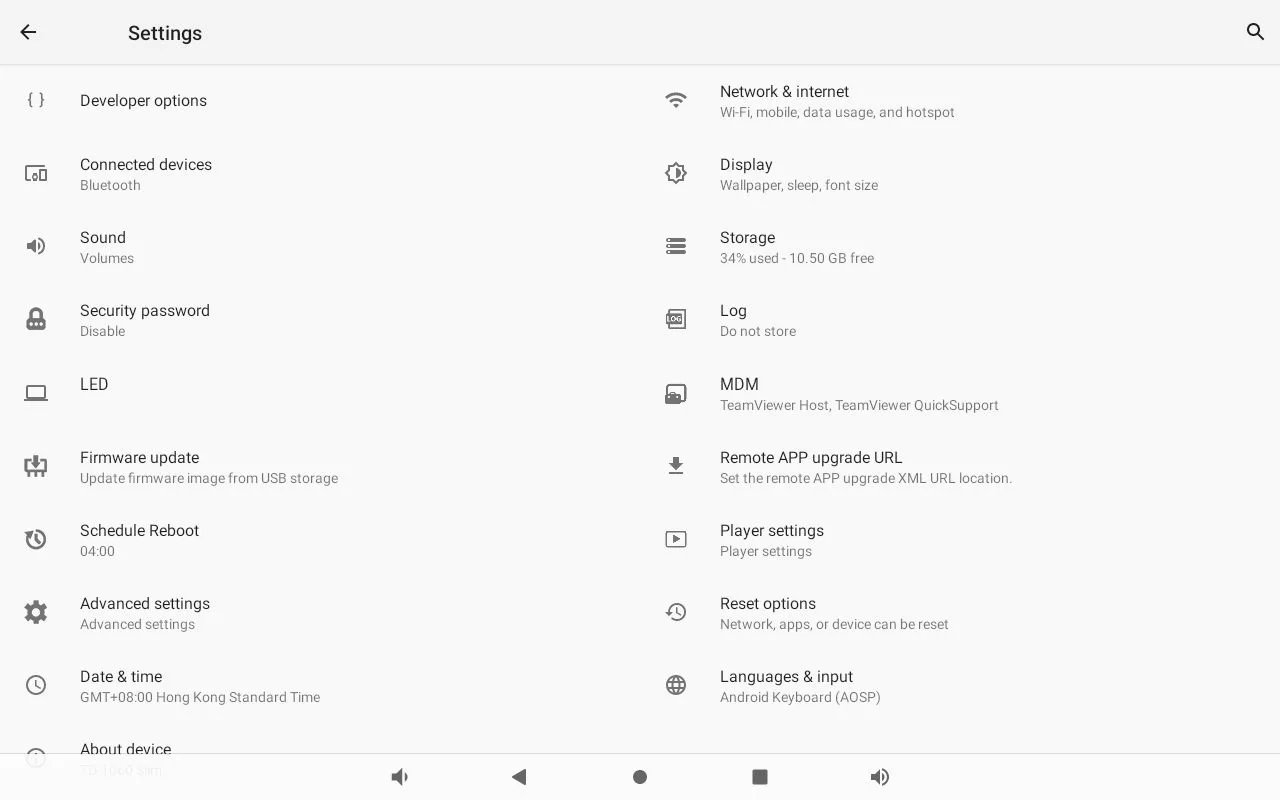
設備的 Android 設定。Player settings 在右邊,MDM 底下。
在 ANDROID SYSTEM底下把 Switch to native android mode 打開。設備會掉回一般的 Android 主畫面。
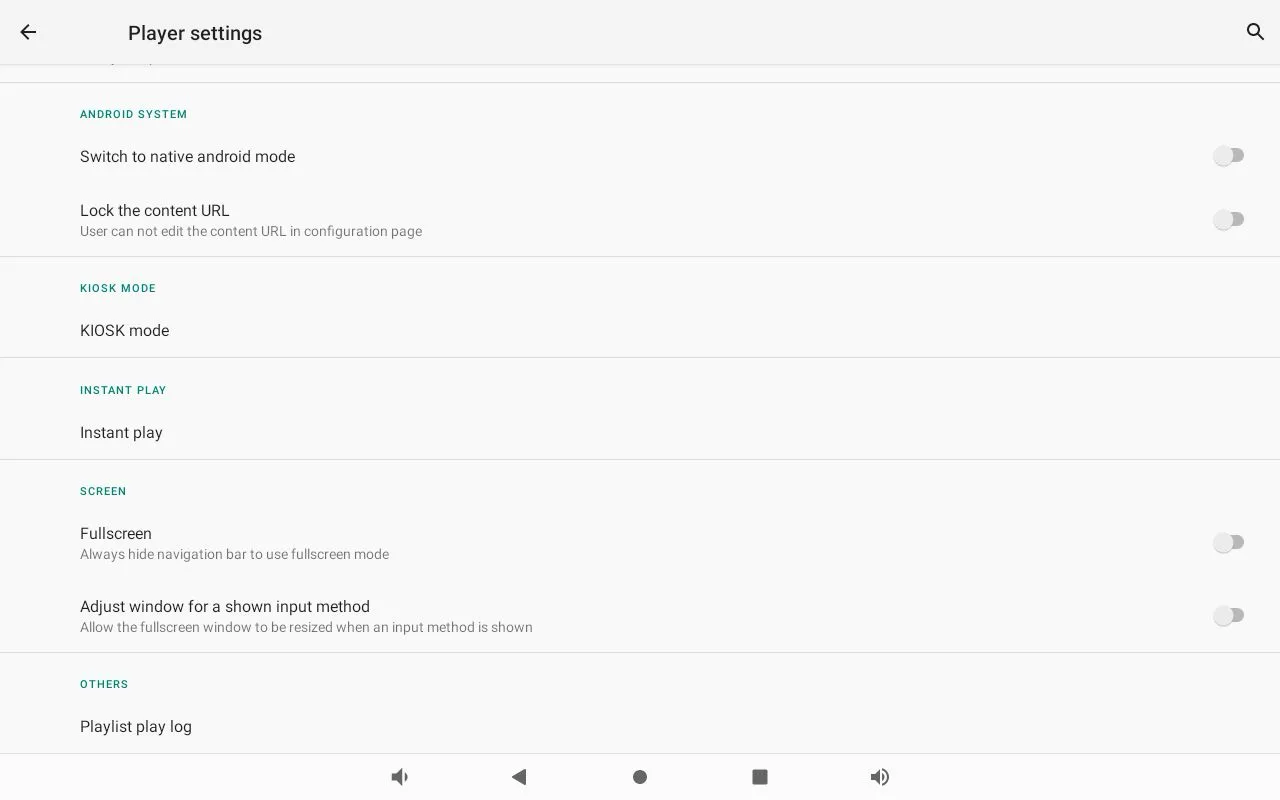
Player settings 最上面的 Switch to native android mode。別動 Lock the content URL——它會擋掉這篇文章最後一個步驟。
3. 從 USB 隨身碟安裝
插上隨身碟,打開 File 應用程式,找到那支碟。
選那個 APK。第一次 Android 會問要不要允許從這個來源安裝;允許,然後確認安裝。
4. 把原生 Android 模式關回去
回到 Settings › Player settings,把 Switch to native android mode 關掉。
這一步很容易漏掉,而設備不會自己恢復。原生 Android 模式是把 Qbic 啟動器換成一般的 Android 主畫面,但開機時把 Offision 叫起來的正是那個啟動器。忘了關,設備每次重開都會停在一片空白的主畫面。
5. 把 Content 欄位指向應用程式
回到 Configuration 畫面,Content 欄位裡多半還是一個網址,或者空的。把它清掉,用欄位旁邊的放大鏡從已安裝的應用程式裡挑 Offision,欄位就會填上應用程式的元件名稱:
com.offision.app/.MainActivity然後選 SAVE AND PLAY。
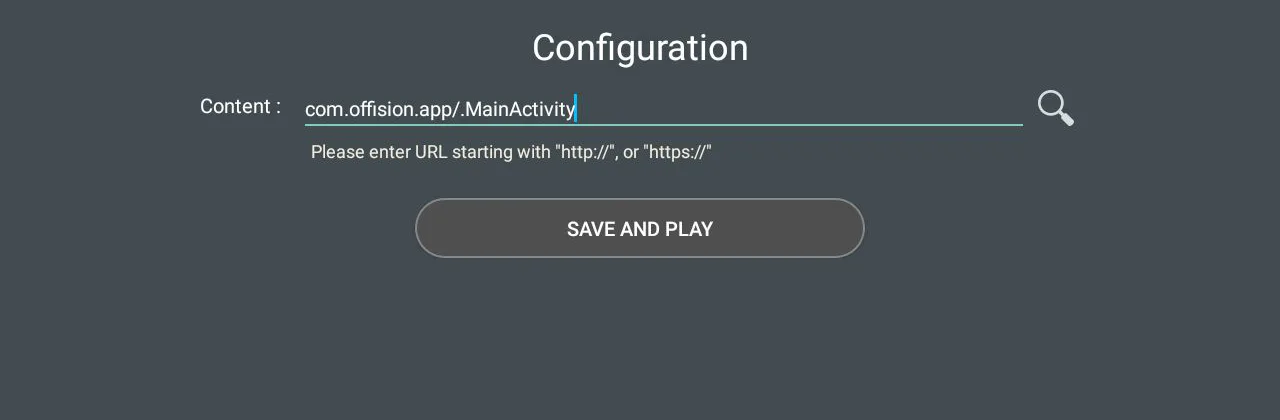
指向已安裝應用程式、而不是網址的 Content 欄位。放大鏡就是應用程式選擇器。
欄位底下的提示要你填 http:// 或 https:// 開頭的網址;不用理它——這裡放應用程式的元件名稱才對,設備也收得下。這一步決定設備是跑你剛裝好的應用程式、還是回到瀏覽器,所以往下走之前值得確認欄位就是上面那樣。
6. 確認成功
應用程式打開後會自己走完剩下的路:它認得出自己跑在 Qbic 硬體上,自己切到播放器模式,最後停在一個顯示 六碼配對代碼 的畫面。這些都不必另外設定。
設備自己會寫出下一步該去哪裡——Device › Booking panel / Signage › Add。拿代碼去配對的步驟在連接 Qbic 會議室預約面板 的步驟 3 之後。
開啟預約面板BXP 或 FHD 的數位看板盒子則是在 設備 › 數位看板 › 設備底下登記——請看在 Qbic 螢幕上播數位看板。
離開前重開機一次。重開後顯示配對代碼、或顯示會議室,就是好了;如果回到 Android 主畫面,表示原生 Android 模式還開著。
關掉應用程式
跑著 Offision 應用程式的設備,表面上沒有離開它的路;在面板上這正是用意。真的需要的時候——要去設備本身的設定,或是要把畫面交出去——應用程式自己有一條:用密碼開啟面板的主控台,選 設置,頁面最下面的動作卡片裡就有 返回 Android(以前叫 離開 Offision)。
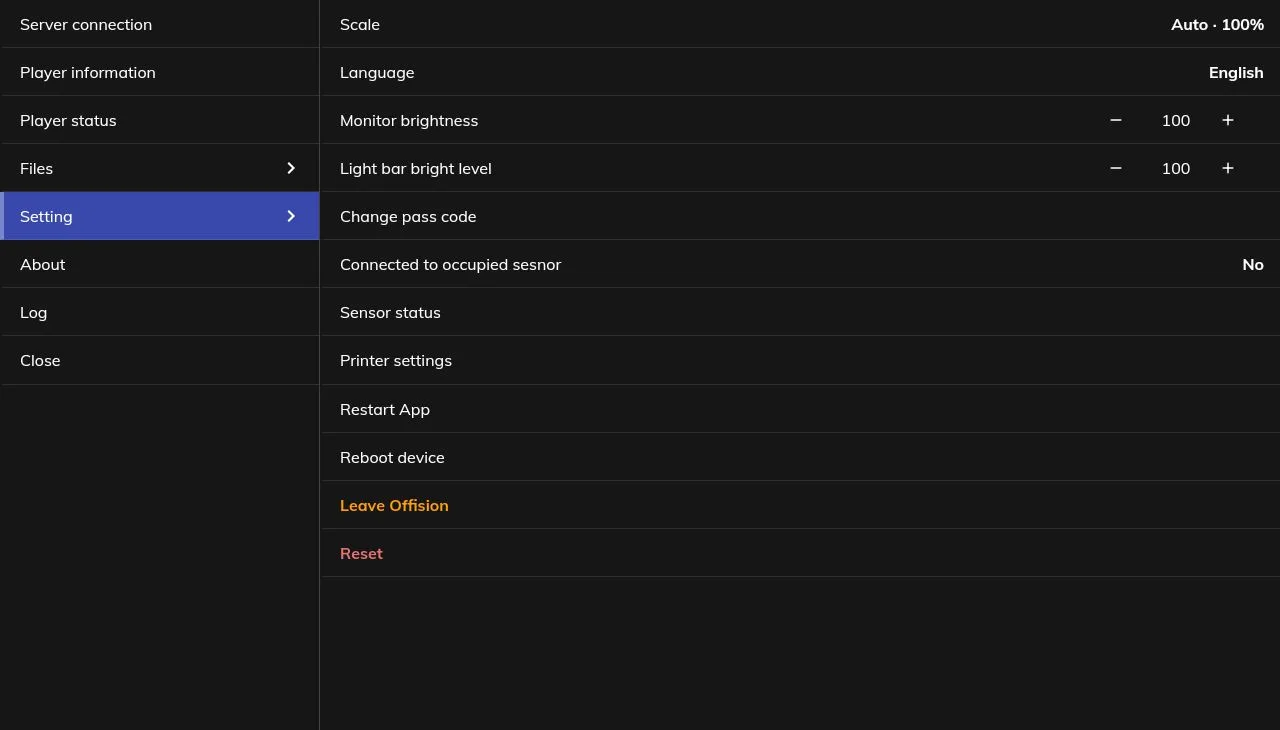
面板自己的主控台裡,設置頁最下面的動作卡片:返回 Android。圖是英文畫面。
確認之後,它會關掉應用程式,把畫面交回 Qbic 的啟動器。它不會自己再開起來,要回去得重新啟動。這張卡片只出現在跑著已安裝應用程式的設備上;瀏覽器模式沒有東西可以離開。
怎麼進到那個主控台、以及擋在前面的那組密碼,在設定開啟面板設定的那組密碼。
出問題的時候
| 你看到的 | 常見原因 |
|---|---|
| File 應用程式看不到隨身碟 | 不是 FAT32,或它的耗電超過該埠能供應的。換一支容量小一點的試試 |
| 安裝被擋下來 | 在提示裡替 File 應用程式允許一次之前,Android 都會拒絕來源不明的安裝 |
| 明明還有空間卻說空間不足 | TD-1060 Slim 上的已知情況:Wi-Fi 驅動程式的問題把內部儲存塞滿當機記錄。清掉,或先向 Qbic 要韌體更新,再重試 |
| 開機停在 Android 主畫面 | 原生 Android 模式沒關回去。步驟 4 |
| 開機進到瀏覽器或空白頁 | Content 欄位裡還是網址。步驟 5 |
| Content 欄位不收應用程式 | Player settings 裡的 Lock the content URL 開著。關掉、設好欄位,之後想鎖再開回去 |
| 說安裝成功卻什麼都沒跑 | 先別怪欄位,從 Android 的應用程式清單裡重開一次。裝到一半的安裝會留下清單裡有、卻啟動不了的應用程式,重新蓋上去裝一次就好 |
| 已經配對過的設備又出現代碼 | 這是正常的。用瀏覽器設定過的設備不會把配對帶進應用程式——請在該設備原本那一列用新的代碼,不要另外新增一台 |
| 想關掉應用程式,卻找不到方法 | 主控台的 設置 › 返回 Android,在面板密碼的後面 |
這篇沒有做的事
- 它不會配對設備。 裝好並跑起來的應用程式只是一台顯示代碼的設備;會議室、版面和各項設定,都是那組代碼在主控台被使用時才決定的。
- 它不會改變硬體做得到的事。 沒有內建讀卡機的設備不會因此多出一個;機型列在Offision 支援哪些預約面板硬體。
- 它不是更新播放器的方式。 播放器會自己更新;外面那層應用程式就是一般的 Android 套件,用同樣的方式裝新的上去就是更新。
- 它不會把畫面收乾淨。 在你叫設備把 Android 的導覽列藏起來之前,它都會留在螢幕底部、壓在播放器上面—— 在 Qbic 設備上隱藏 Android 導覽列。