

只要有變更,面板和螢幕就立刻更新
面板、數位看板和報到機是否會自己更新、又有多快。沒有任何一個畫面是靠更新週期運作的:預約、狀態顏色,以及畫面本身的設定,都會在約 1 秒內送達;預約被移走的那間會議室,面板也會同時改變。活動議程上被移動的場次也一樣:門口面板、大堂螢幕的清單和「今日活動清單」小工具都會跟著變。
沒有任何一個畫面是靠更新週期運作的。 每一台會議室面板、數位看板和報到機,開機時都會自己開啟一條通往 Offision 的連線並保持著,任何變更一發生就順著這條連線送過來。新增、移動或取消一筆預約,約 1 秒後門口的畫面就是新的——沒有人碰過螢幕,也不必從管理主控台送出任何指令。
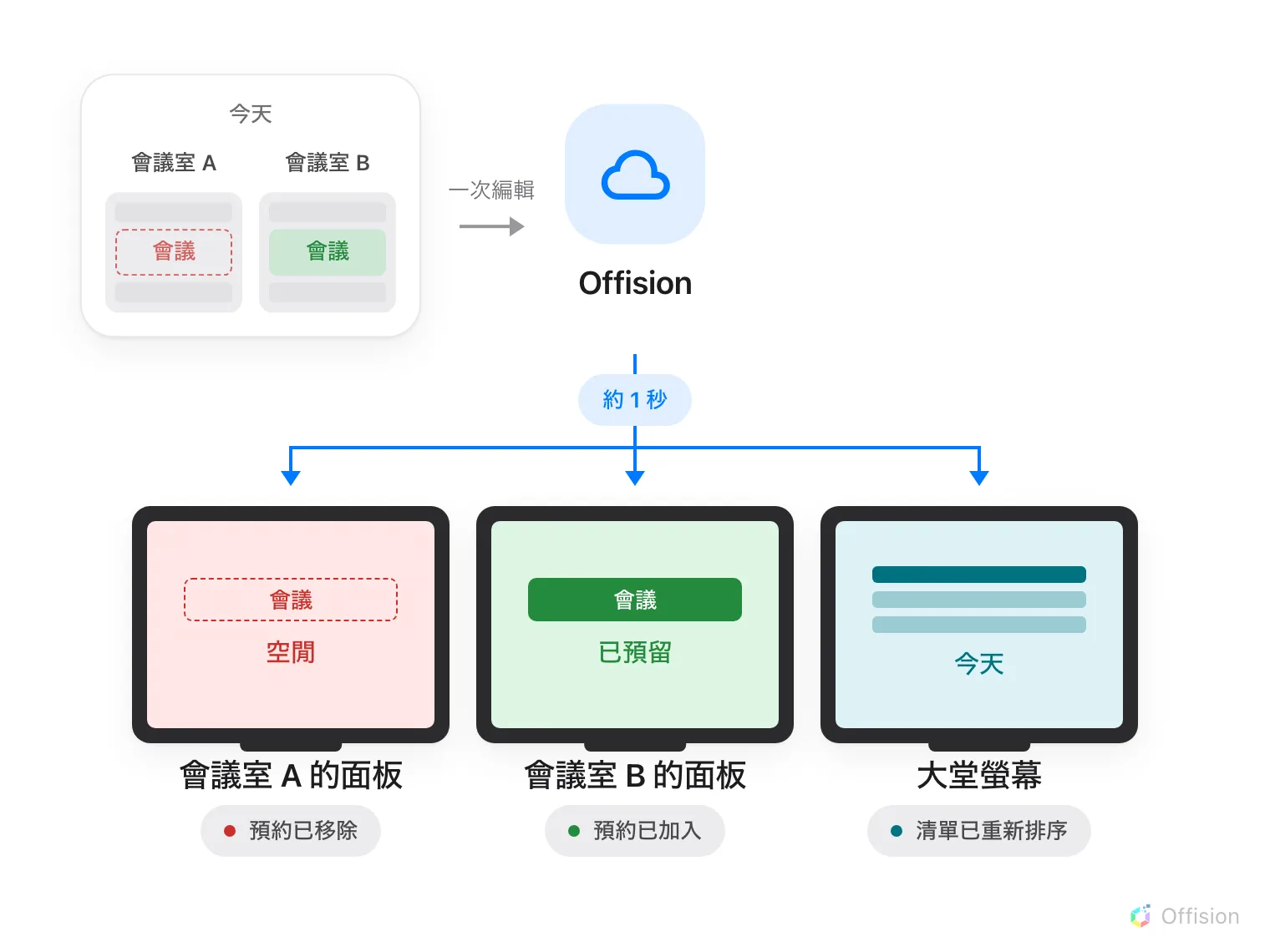
一次編輯,只送出一次,就送達每一個受影響的畫面——包括會議剛剛離開的那一間。
有哪些東西是這樣送達的
畫面上顯示的一切。預約的新增、移動、取消、簽到和提早結束;會議室的狀態顏色;天花板感測器回報的使用狀況與空氣品質;訪客抵達與證件列印;公告與緊急訊息。
畫面本身的設定也走同一條路——它的版面設計、你的標誌、要顯示哪些按鈕、語言、安裝方向、時區。儲存一份面板設定後,約 1 秒內就會送達使用該設定的每一台面板;儲存數位看板內容後,也會送達每一個正在播放它的螢幕。之後不需要再重新整理、重新開機或重新配對。
預約離開的那間會議室也會變
把一場會議移到另一間會議室,改變的門不是一扇而是兩扇。Offision 會把「預約已移除」 送到原本那間會議室,把預約本身送到新的那間,所以儲存後約 1 秒內,兩台面板都是正確的。正在顯示預約清單的大堂或數位看板螢幕也會收到同一筆變更,並重新排序。
不論在哪裡做的變更都一樣:資源行事曆、管理行事曆、某個人的手機,或是站在另一台面板前面的人。
活動的場次也是一筆預約。 分配了會議室的場次,握有的就是那間會議室的預約,所以在活動議程上移動場次,預約也跟著移動;兩扇門的面板、正在顯示預約清單或今日活動清單小工具的大堂螢幕,以及活動詳情小工具,都會在約 1 秒內跟上。畫面上沒有發布步驟,也沒有更新週期;議程就是唯一做出變更的地方。
如果儲存時畫面是離線的
預約會自己追上。面板除了會收到送來的變更之外,也會每隔約 30 秒確認一次目前顯示的內容是否仍然正確,所以在它連不上的那段期間發生的變更,會在它回來後不久補上。
設定不會自己追上。 在你按下儲存的那一刻處於離線的面板,回來之後仍然顯示舊的設定,而且會一直顯示下去。
這篇文章不包含什麼
訪客自己的手機。 邀請連結開啟的是一般網頁而不是一台裝置,所以它不是等變更送過來,而是每隔約 30 秒自己確認一次。
電子紙標籤。 變更會立刻送到標籤,但電子墨水本身需要時間才會換頁——請見電子紙標籤多久更新一次。
沒有網路的畫面。 那就完全送不進去,不過它仍會繼續顯示已經取得的當天行程 ——請見網路中斷時會議室面板仍能運作。
少了一個主機名稱的允許清單。 即時更新走的位址和應用程式不同,擋掉它的症狀是看起來一切正常、畫面載入得出來,然後就再也不會變——請見 Offision 連線的所有位址。