

連接 Minew 電子紙標籤
透過 Minew ESL 雲端平台整合超低功耗電子紙標籤,將會議室與辦公桌的即時預約狀態與簽到 QR Code 同步顯示至電子標籤。
Minew 電子貨架標籤(ESL)為超低功耗的鈕扣電池供電電子紙裝置。因為僅在畫面更新時消耗微量電力,標籤可長期持續運作數年。
Offision 透過 Minew ESL 雲端 API 傳遞動態資訊(例如會議室名稱、預約狀態、使用人及簽到 QR Code),並套用預先匯入 Minew 平台的版面範本,再由 Minew 專用無線閘道廣播至對應標籤。因此,在新增標籤前,必須先完成範本與欄位資料的匯入設定。
需要準備的項目
- Minew 平台連線資訊: 伺服器網址、使用者名稱與密碼
- 商店 ID: 標籤所歸屬的 Minew 商店
- Offision 空間資源: 預計要綁定標籤的會議室或座位
- 預估耗時: 每台控制器約 20 至 30 分鐘
1. 新增控制器
前往管理後台 設備 › 電子紙,點選 新增 並選擇 MINEW(亦可從應用市集的 Minew Server 卡片進入)。
開啟電子紙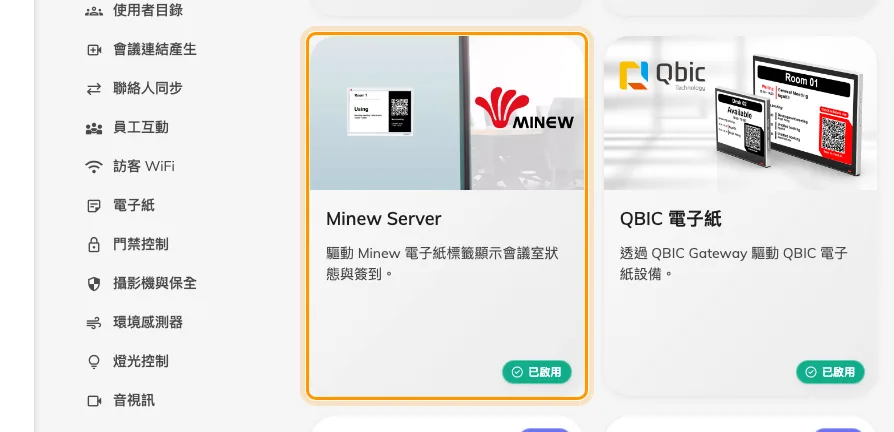
應用市集中的 Minew Server 模組。
輸入控制器名稱,並設定標籤顯示的語言。接著填入連線驗證資訊:
- 伺服器位址: Minew 公有雲或私有部署的 API 網址。
- 使用者名稱 / 密碼: Minew 平台管理者帳號。
- 商店ID: 前述連線資訊正確填寫後,系統會自動列出帳號下的可用商店清單供選擇。
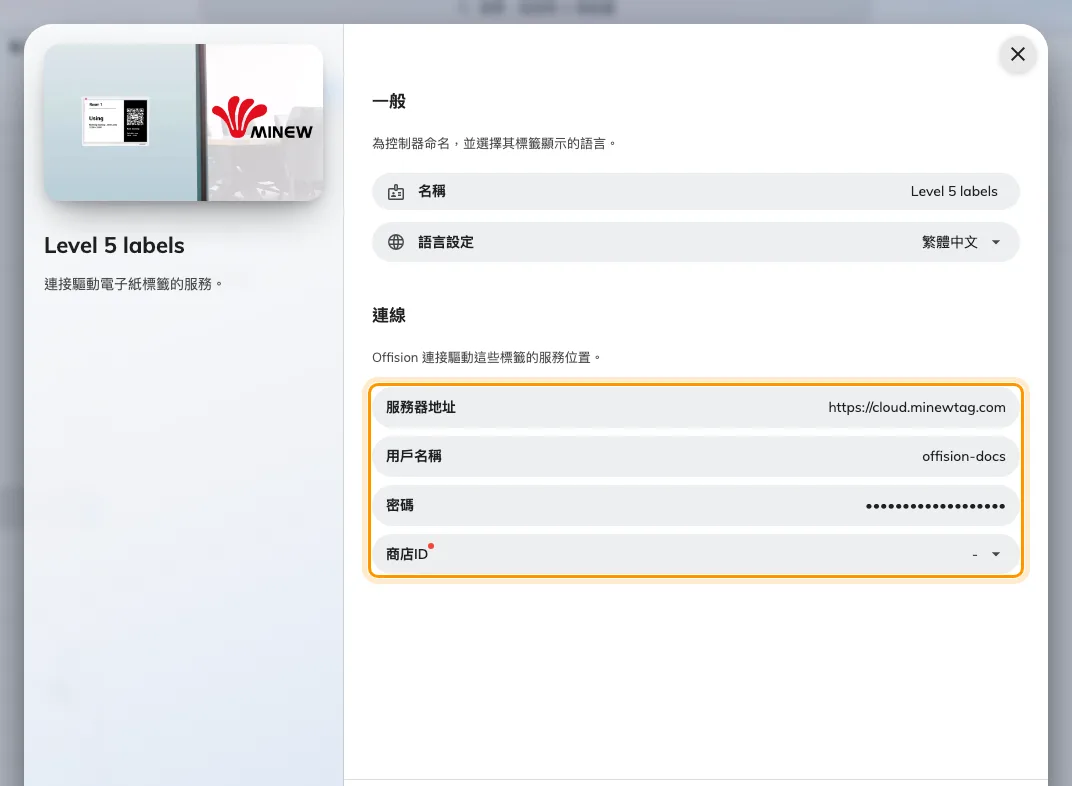
新增 Minew 控制器表單:包含基本名稱、顯示語言與雲端帳號連線資訊。
2. 匯入範本與資料欄位至 Minew 平台
儲存控制器設定後,點擊進入控制器詳情頁,在設定頁籤中下載兩個定義檔案:
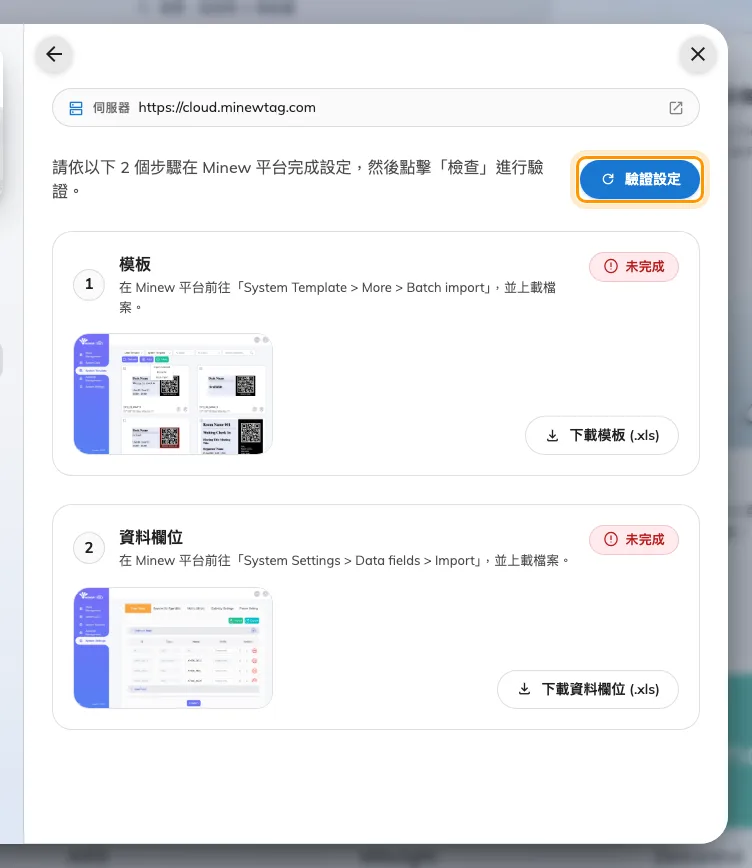
匯入範本與資料欄位步驟以及狀態驗證按鈕。
- 匯入畫面範本: 點擊 下載模板 (.xls)。登入 Minew 雲端後台,前往 System Template › More › Batch import,上傳該檔案以建立標準的空間狀態範本(包含空閒、使用中、待簽到等不同尺寸版面)。
- 匯入資料欄位: 點擊 下載資料欄位 (.xls)。在 Minew 後台前往 System Settings › Data fields › Import,上傳該檔案以註冊 Offision 所需的資料綁定變數(資源名稱、目前預約、下一預約、QR Code 等)。
[!IMPORTANT] 範本與欄位名稱具有嚴格對應關係,匯入後請勿在 Minew 平台後台任意修改其名稱。
3. 驗證設定
完成匯入後,回 Offision 點選 驗證設定。確認兩個步驟皆顯示為 已就緒,控制器狀態將轉為 設定已完成。
4. 綁定標籤設備
在控制器詳情頁點選 新增設備。Offision 會自動讀取 Minew 商店內的所有已配對標籤,並列出 MAC 位址、螢幕尺寸與目前電池電量。
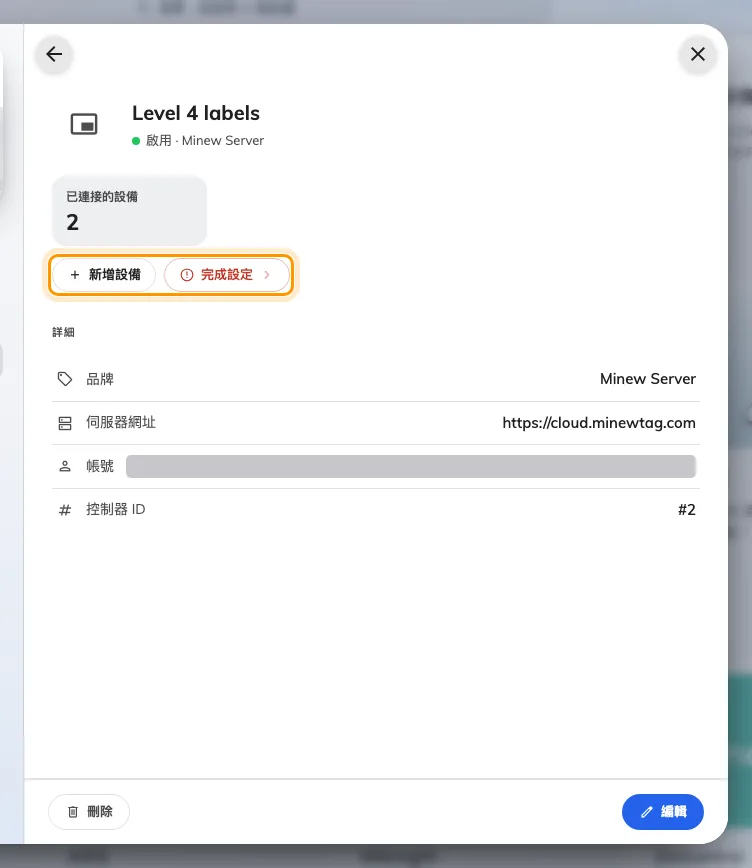
控制器詳情畫面:顯示已連接的標籤清單與狀態。
點選標籤並指定要對應的空間或座位:
- 7.5 吋標籤: 自動採用會議室排程範本。
- 2.9 吋標籤: 自動採用辦公桌或設備標籤範本。
5. 驗證電子紙刷新
設定完成數分鐘內,Minew 閘道器會將影像廣播至標籤。確認電子紙螢幕已清晰顯示空間名稱、狀態與簽到 QR Code。
建議建立一筆測試預約,確認預約成立後標籤能正常刷新狀態。
常見問題排查
| 現象 | 排查方向 |
|---|---|
| 商店ID 下拉選單未列出任何項目 | 請檢查伺服器位址、使用者名稱與密碼是否正確。需成功通過 Minew 雲端認證才會載入商店。 |
| 驗證設定維持在 未完成 | 請確認範本 .xls 與欄位 .xls 分別上傳至 Minew 後台的對應功能頁籤。 |
| 標籤畫面未依預期更新 | 確認標籤位於 Minew 無線閘道器通訊範圍內,並檢查電池是否有電。 |
| 標籤顯示版面錯置 | 檢查硬體尺寸規格(2.9 吋或 7.5 吋)是否與套用的範本一致。 |
| 只有 QR Code 未顯示 | 簽到動態金鑰每日定期輪替,請等待下一次資料同步週期自動寫入。 |
注意事項與規格限制
- 純顯示硬體: Minew 電子紙標籤無觸控螢幕或 RFID 感應功能。現場人員可透過手機掃描標籤上的 QR Code 進行快速簽到或即時預約。
- 無線網路與閘道維護: 閘道通訊頻道規劃、訊號涵蓋範圍及標籤出廠配對均由 Minew ESL Cloud 維護管理。