

連接 Neat Pad 會議室預約面板
Neat 的裝置不是靠貼一個網址設定的。它先註冊進 Neat Pulse,由 Pulse 幫它安裝 Offision 應用程式——所以整個設定會經過兩組代碼,一組是 Neat 的,一組是 Offision 的。
Neat 的裝置跑的是 Android,但它不讓你開啟一個網址。它的應用程式來自 Neat Pulse——管理 Neat 硬體的雲端服務。所以,要讓 Neat Pad 顯示 Offision,做的其實是在 Pulse 裡啟用 Offision 應用程式,再讓 Pulse 把它裝上去。
這個模式在 Offision 支援的每一台 Neat 裝置上都一樣,值得在動手前先讀一次。過程會出現兩組代碼,來自兩套不同的系統,而把它們搞混是最常見的出錯方式:
| 代碼 | 來自 | 輸入到 | 確立什麼 |
|---|---|---|---|
| Enrollment code | 在 Neat Pulse 新增裝置時 | 裝置自己的設定畫面 | 把硬體納入你的 Pulse 組織 |
| 配對碼 | Pulse 裝好之後的 Offision 應用程式 | Offision 管理主控台 | 把這面螢幕納入你的租戶 |
第一組是 Neat 的,講的是這台裝置屬於誰。第二組是 Offision 的,講的是這面面板顯示哪一間會議室。沒有註冊過的裝置就沒有 Offision 應用程式,也就不會給你配對碼—— 下面的順序不能省,原因就在這裡。
需要準備的東西
- 一台 Neat Pad。這是 Offision 認證的唯一一款 Neat 預約面板
- 一個 Neat Pulse 組織,而且可以啟用 Offision 應用程式
- Pad 所在連接埠要有 PoE。Pad 走 802.3af Class 0,本身沒有電源供應器
- 讓 Pad 連得到 Offision 伺服器的網路
- 大約 20 分鐘,其中大部分是等應用程式安裝
側邊 LED 是 Pad 從走廊另一端也看得懂的原因,同時也是它比其他面板受限的地方—— 顏色的選擇比較少,見面板顏色的意思。
Pad 也帶空氣質素感測器,但把它配對成面板不會順便把數值帶進來。那些數值走的是另一條連線——見 Neat Pulse 會同步什麼到 Offision。
1. 在 Neat Pulse 啟用 Offision
用電腦登入 Neat Pulse,開啟 Apps 分頁。啟用 Offision 應用程式,並停用其他所有應用程式。
後半句比看起來重要。Pulse 會把已啟用的應用程式提供給裝置,而 Pad 的設定畫面會問要跑哪一個——所以一個還開著 Teams 和 Zoom 的 Pulse,就是一台可能被安裝人員設定成 Teams 面板的 Pad。
2. 在 Pulse 新增裝置
前往 Devices 分頁,選擇 Add devices。替裝置取一個名字——這是 Neat 那邊給硬體的名字,不是 Offision 給會議室的名字——然後選 Continue。
Pulse 會顯示一組 enrollment code。這個頁面先別關,下一步要用。
3. 啟動 Pad,選擇 room availability
替 Pad 開機,依畫面指示完成語言、網路等初始設定,直到出現 Choose Setup 頁面。
選擇 Add Neat Pad for room availability。
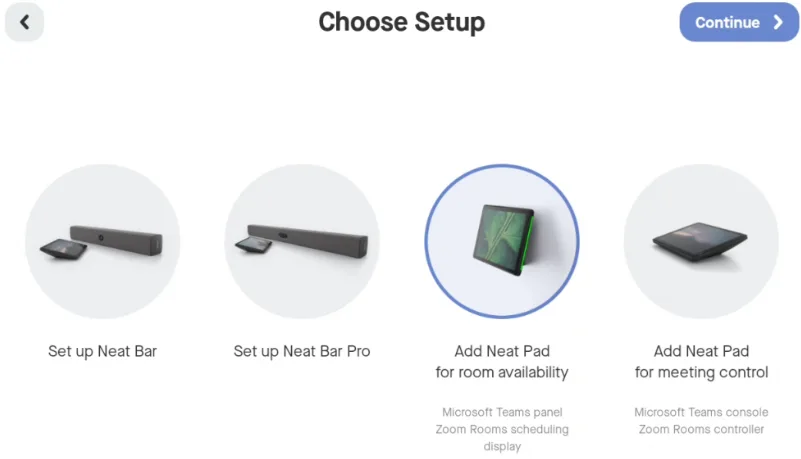
選了 room availability 的 Choose Setup。另一個選項是把 Pad 變成 Neat Bar 的控制器。
這一步決定了 Pad 會變成什麼。Add Neat Pad for room availability 讓它成為一台自己站著的排程顯示器,也就是所謂的預約面板。Add Neat Pad for meeting control 則讓它成為會議室裡 Neat Bar 的觸控控制器,而這樣設定過的 Pad 不會變成 Offision 的預約面板。
4. 輸入 enrollment code
繼續往下,直到 Pad 顯示 Neat Pulse 畫面——那是在告訴你它已經準備好註冊了—— 輸入步驟 2 的 enrollment code。
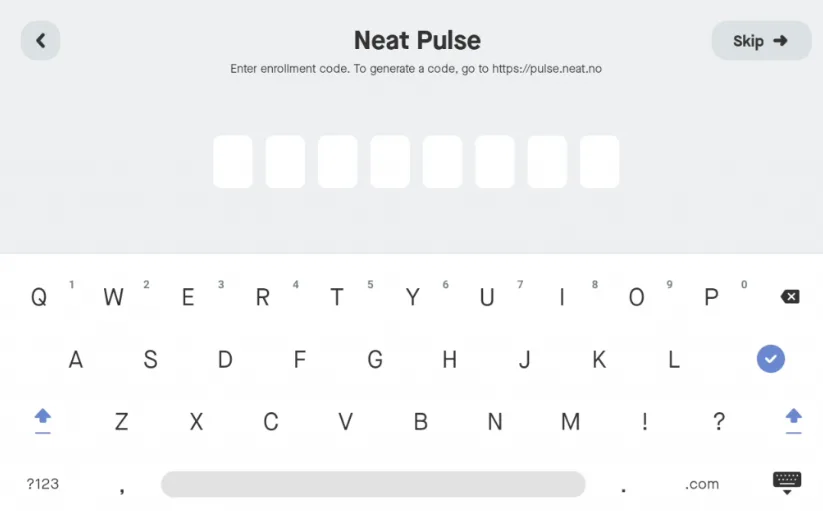
Pad 正在要 Neat Pulse 的 enrollment code。這是 Neat 的代碼,不是 Offision 的。
5. 讓 Pulse 安裝 Offision
Pad 與 Pulse 配對成功後,在裝置上選 Continue。在 Choose apps 頁面選 Offision,再選一次 Continue。
Pad 會下載並啟動 Offision 應用程式。這是最慢的一段——讓它跑完,直到出現一組六個字元的配對碼。
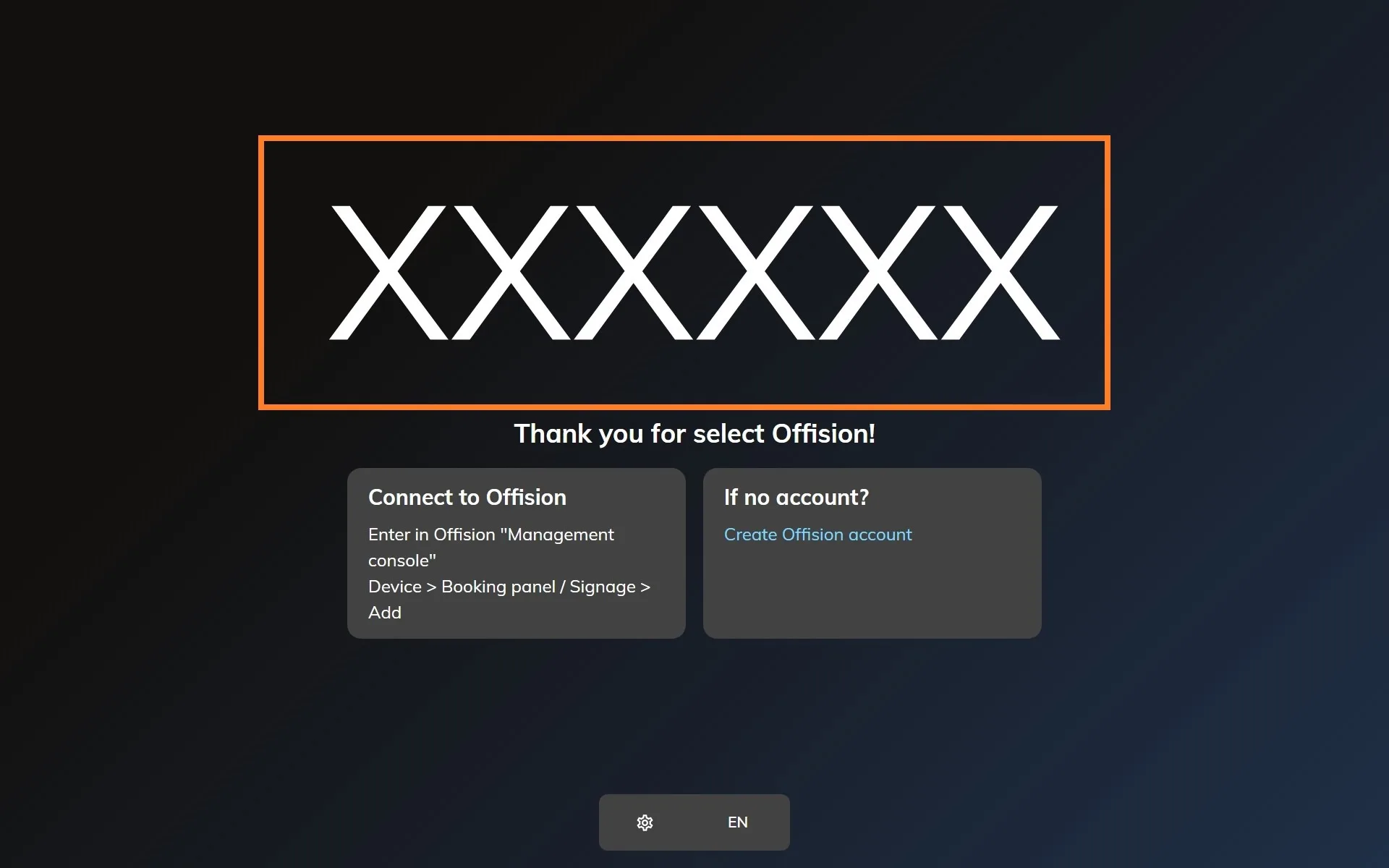
剛註冊完的 Neat 裝置上的 Offision 應用程式,等著被認領。
6. 配對這面面板
在主控台前往 設備 › 預約面板 › 設備,選擇 新增。
開啟預約面板依序選 房間預約面板、會議室,然後在 已認證設備 裡選 Neat Pad。
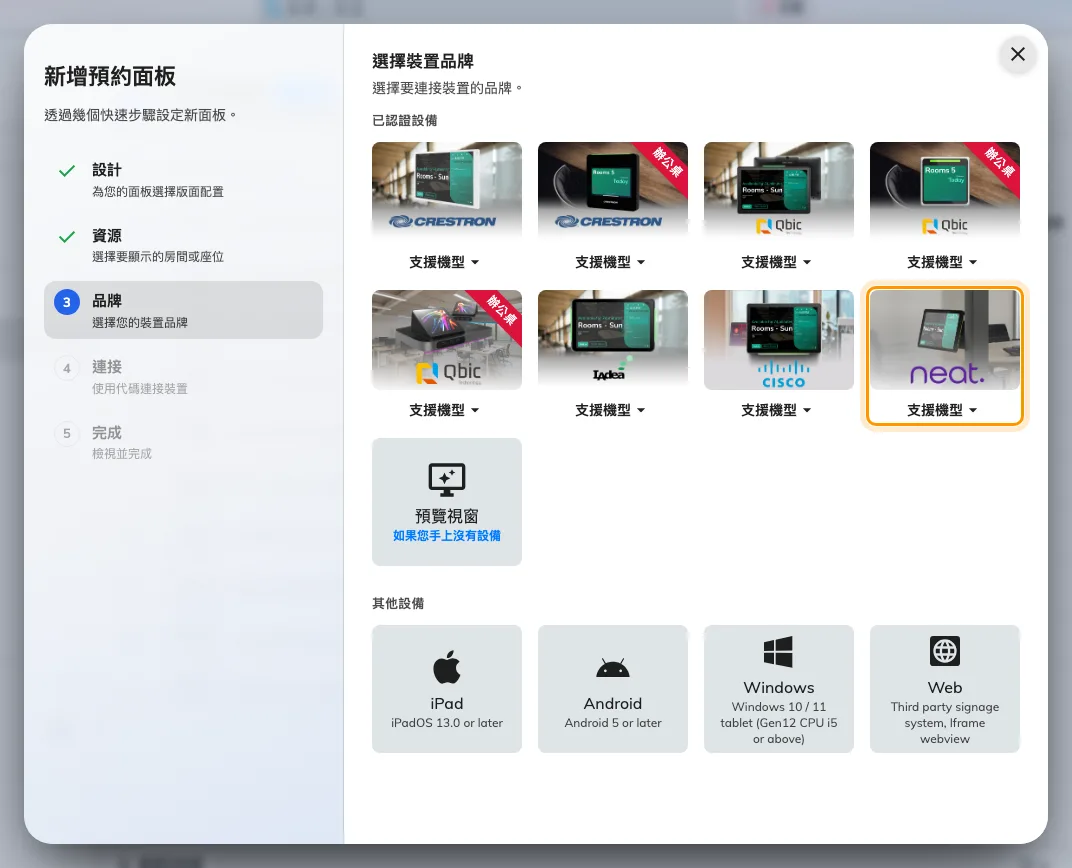
已認證設備裡的第八格:Neat Pad。
輸入 Pad 上的六個字元,輸入到最後一個字元就會自動送出。精靈的各個步驟,以及每面新面板接著會出現的通行碼,都寫在把預約面板連上 Offision——包括為什麼那組通行碼應該在面板掛上牆之前就改掉。
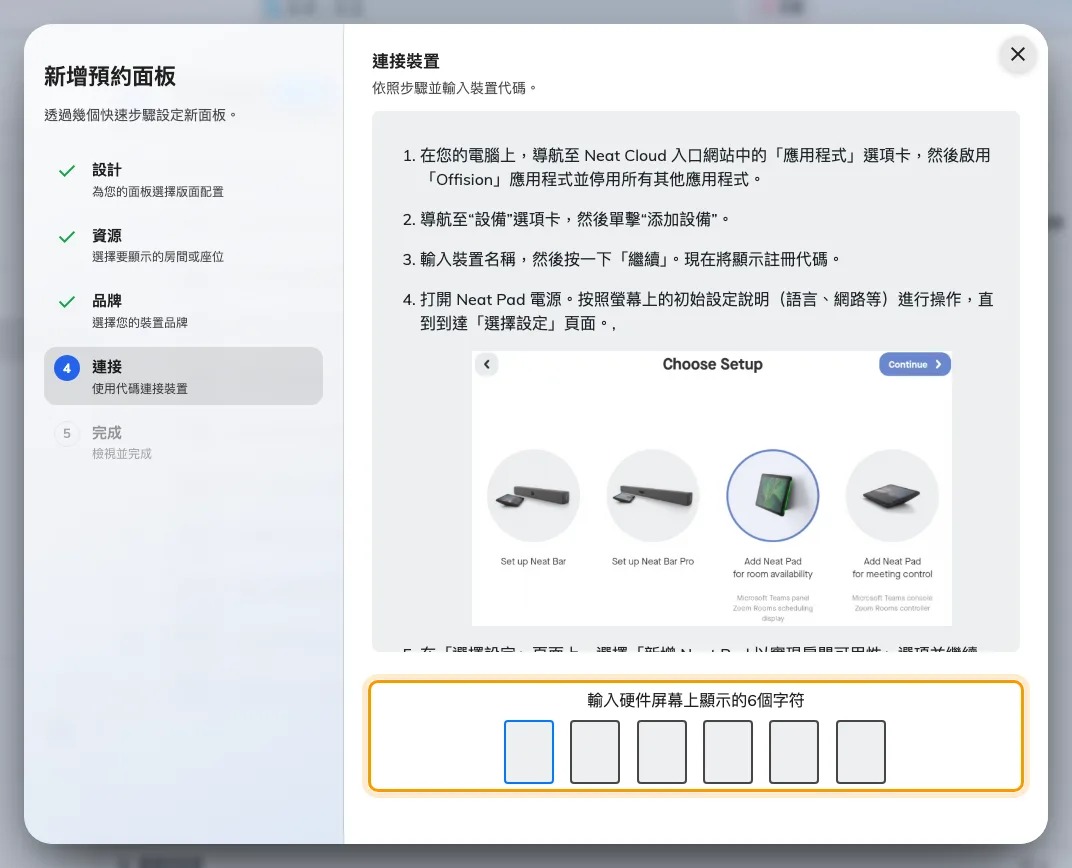
Neat Pad 的說明,以及認領這面面板的輸入欄。
7. 確認真的成功了
幾秒之內,Pad 會停止顯示代碼,開始顯示會議室。它在 設備 › 預約面板 › 設備 裡的那一列也會在一分鐘內上線。
然後從頭到尾驗一次:自己預約那間會議室,站在 Pad 前面看著它變化,並確認側邊的 LED 也跟著變。
遇到問題時
| 你看到的狀況 | 常見原因 |
|---|---|
| Pad 最後變成 Teams 或 Zoom 面板 | Pulse 裡其他應用程式還開著。到 Apps 停用它們,然後把 Pad 恢復原廠設定並重新註冊 |
| Choose Setup 沒有 room availability 這個選項 | 你正在走 Neat Bar 的設定流程。回到第一個畫面,從 Pad 自己的設定開始 |
| Pad 一直到不了 Neat Pulse 畫面 | 它自己的網路設定還沒完成,或連不到 Neat 的服務。這是 Pad 和 Neat 之間的事,還輪不到 Offision |
| enrollment code 被拒絕 | 代碼過期或已經用過了。到 Pulse 的 Devices › Add devices 重新產生一組 |
| Choose apps 沒有列出 Offision | Pulse 的 Apps 分頁沒有啟用 Offision,或是在裝置註冊之後才儲存。啟用之後重新啟動 Pad |
| 應用程式裝好了,卻不顯示配對碼 | 它還在啟動。如果一直空白,就是 Pad 連不到你的 Offision 伺服器——Pad 那端的網路問題 |
| 配對碼被拒絕 | 重新看一次 Pad 上的代碼,別照抄先前抄下來的。中間睡著或重開過的裝置,顯示的是另一組 |
| Pad 在顯示會議室或內容,沒有出現配對碼 | 它還被前一筆紀錄認領著。先去那邊取消連接 —— 見 把已經設定成別的用途的面板拿來重用 |
| Pad 上線了,但會議室是錯的 | 會議室是在輸入代碼之前、在精靈裡選的。從面板自己那一列去改,不必重新註冊裝置 |
這件事不包含
- 它不會把 Neat Pulse 接上 Offision。 註冊硬體只是 Neat 那一側的事。如果你也想要 Neat 的感測器數值——人數、空氣品質——那是市集整合,要另外設定,見連接 Neat Pulse。
- 它不會把 Pad 放到座位上。 Pad 也可以透過同一個精靈的其他路徑配對成辦公桌或固定座位面板,但那是設定項目不同的另一組畫面。
- 它不會管理這台裝置。 韌體、恢復原廠設定、要跑哪一個應用程式,都留在 Neat Pulse。Offision 只知道配對進來的那面面板。
- Teams 與 Zoom 模式是 Neat 自己的。 跑著 Offision 的 Pad 不會同時是一台 Teams 面板;哪一個應用程式擁有這面螢幕,在註冊時就決定了,只決定一次。