

選擇面板設計
預約面板會以兩種版面之一呈現。排程是帶側欄的完整面板;置中只有一欄文字,畫的東西少得多 —— 這就是選了它之後一半設定會變灰的原因。
預約面板會以兩種設計之一呈現,而它們是兩種版面,不是兩種配色。設計設定在裝置設定上,因此會落在共用該設定的每一台面板。
開啟面板設定1. 選擇設計
開啟裝置設定。它會停在房間預訂面板:面板的即時預覽,旁邊是兩種設計的縮圖,預覽底下是一排房間狀態的小標籤,再下面才是設定群組。打開群組之後,用清單上方的圓形箭號回到選單。
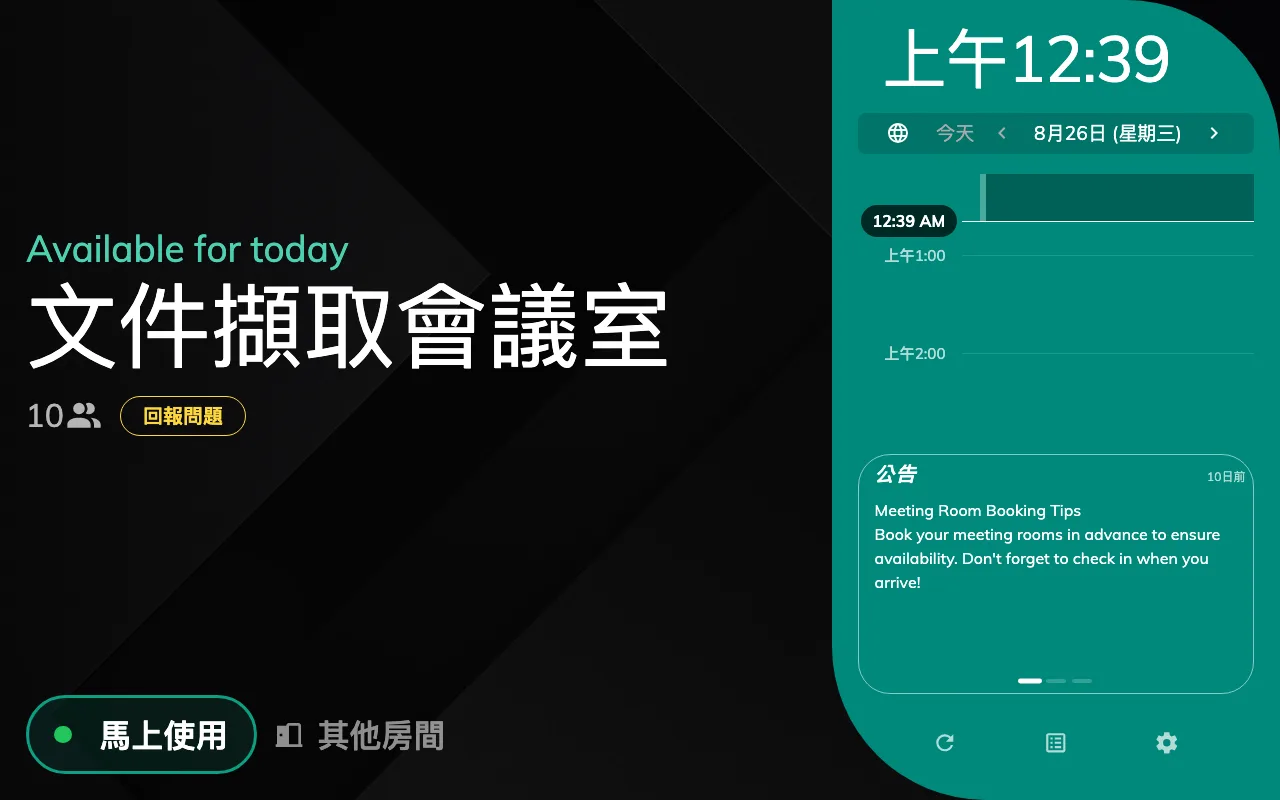
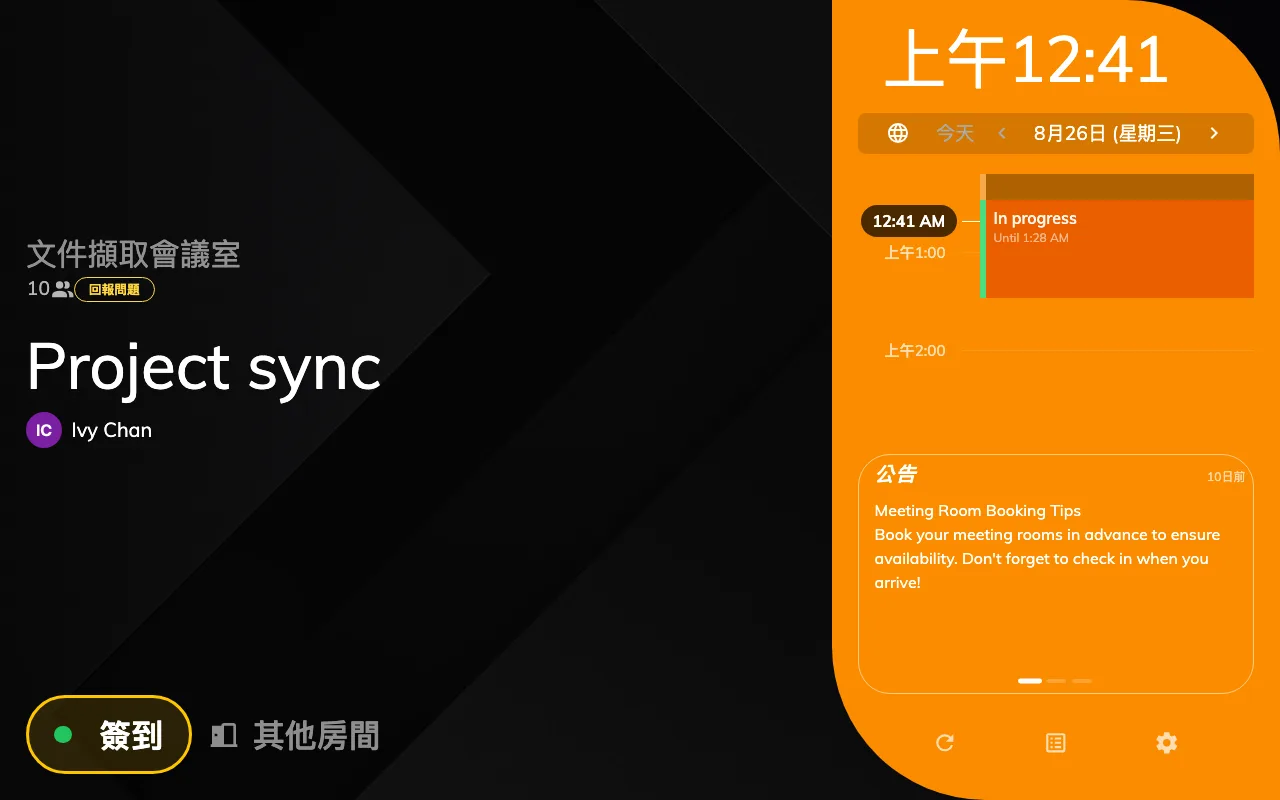
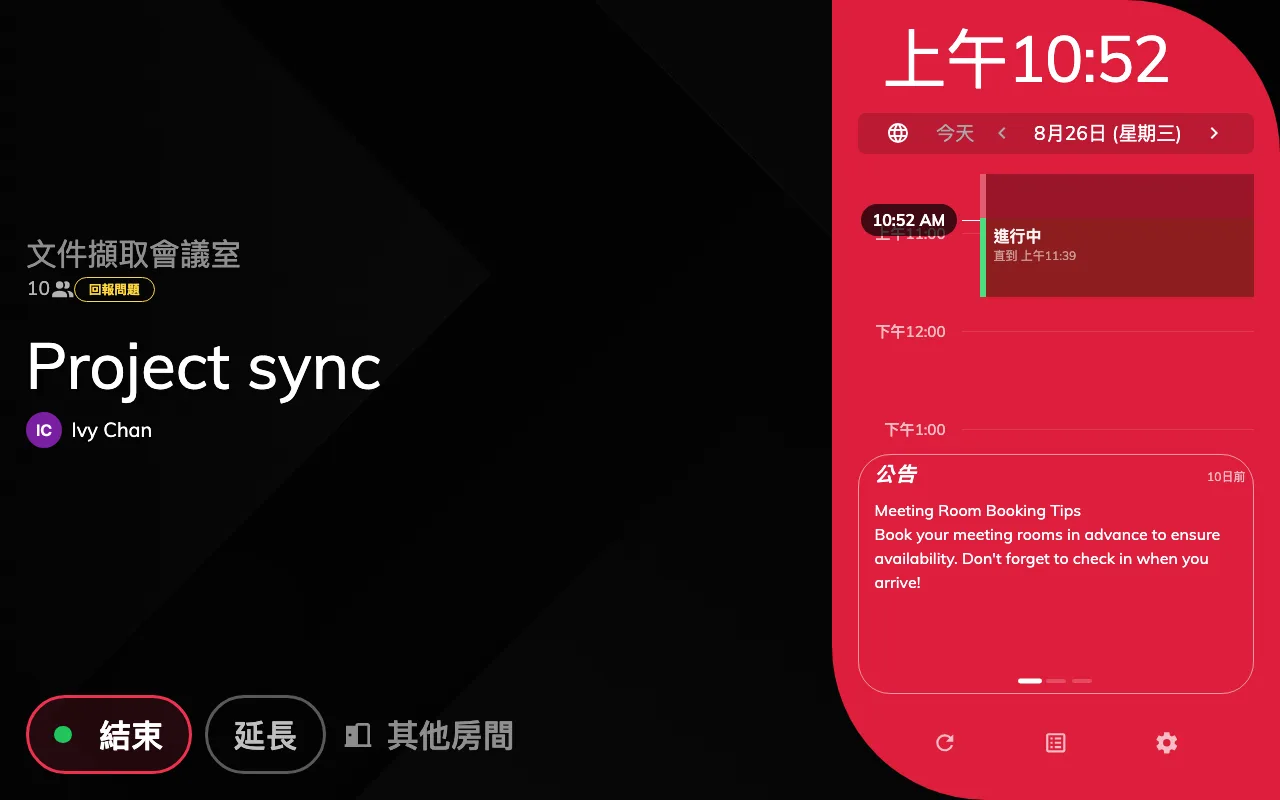
- 排程是完整的面板:左側房間資訊、右側帶當日時間軸的側欄、操作按鈕列,還有放背景圖片與標誌的空間。
- 置中是近乎純黑底上的一欄置中內容。沒有側欄、沒有時間格線、沒有背景圖片、沒有漸層。狀態顏色只出現在兩個地方 —— 狀態文字與主要按鈕 —— 主角在房間空著時是房間名稱,被佔用時是預約標題。
如果門口只需要回答「有沒有空、還有多久」,置中很合適。希望人們從牆上讀出一整天行程的場合,就選排程。
排程
置中
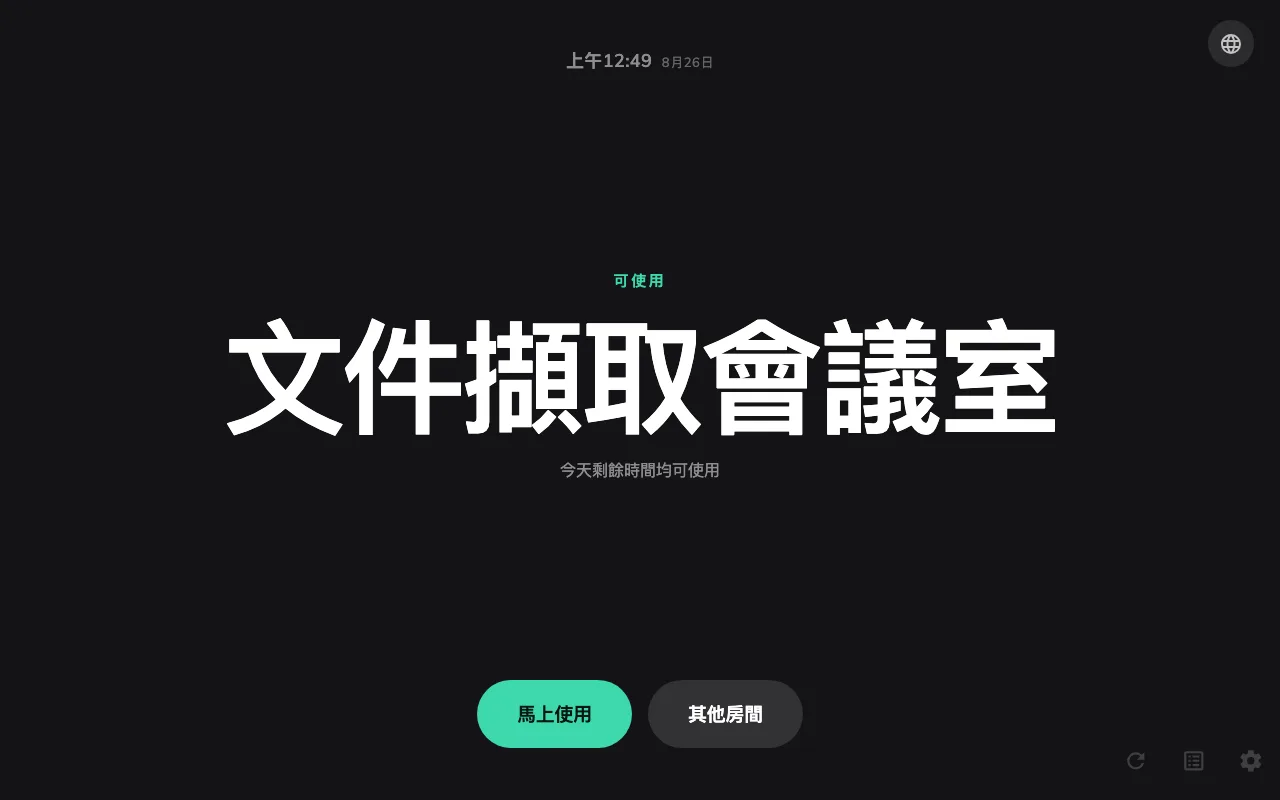
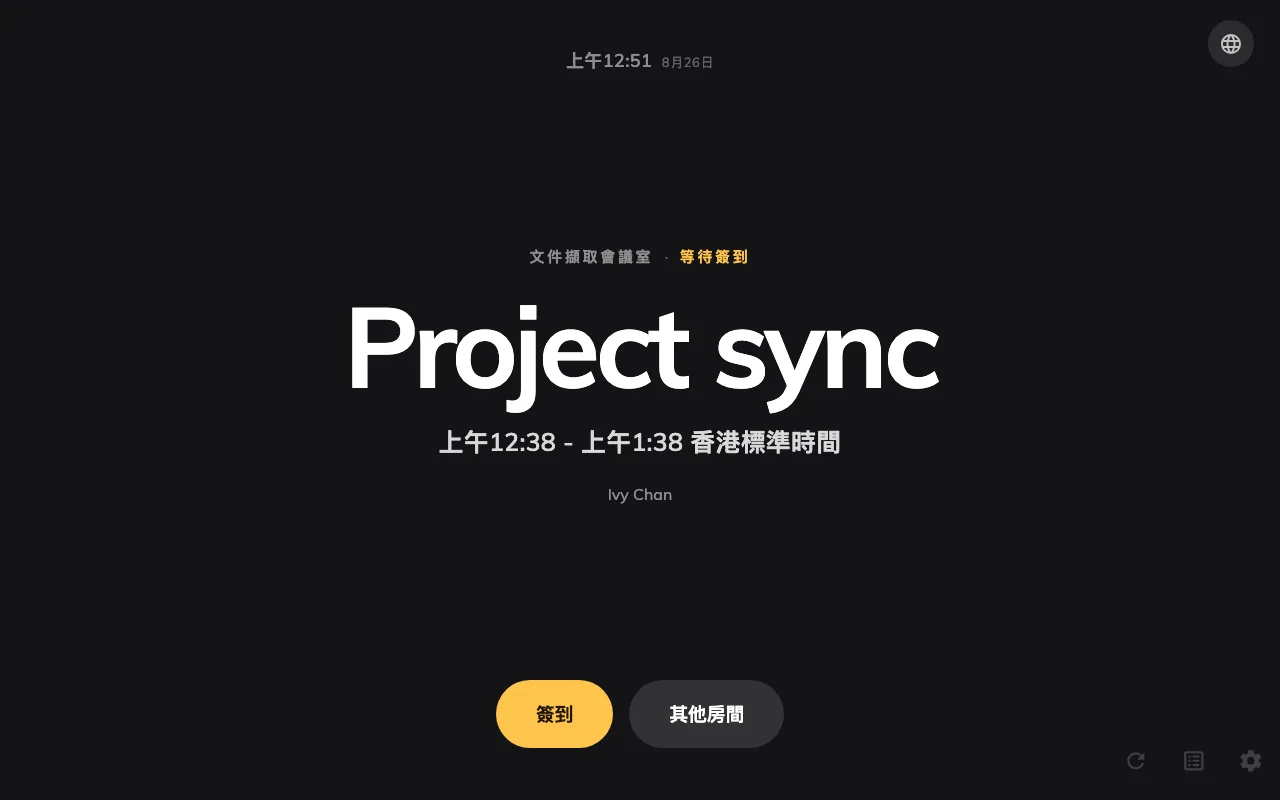
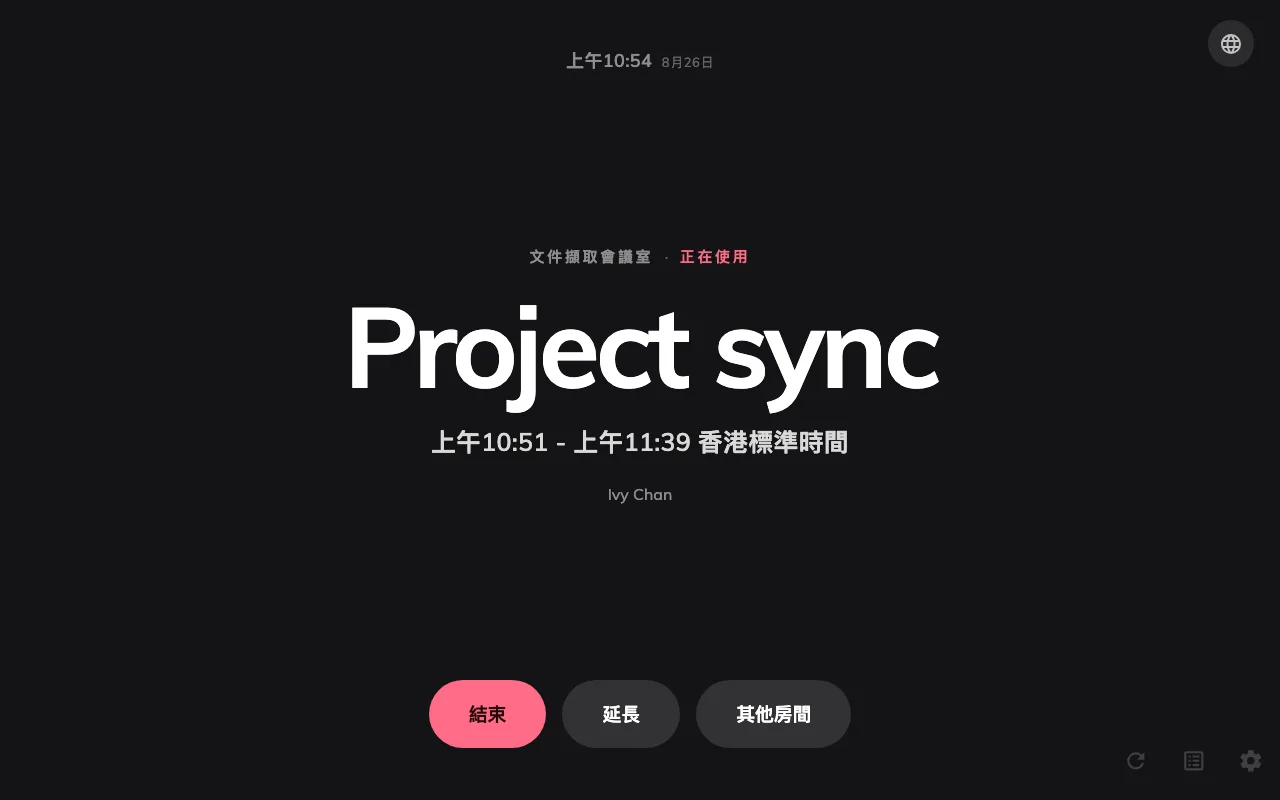
同一間房間、同一筆預約,在兩種設計下拍攝。兩者的等待顏色都是橙色、使用中是紅色 —— 見面板顏色的意思。
2. 預期會有設定變灰
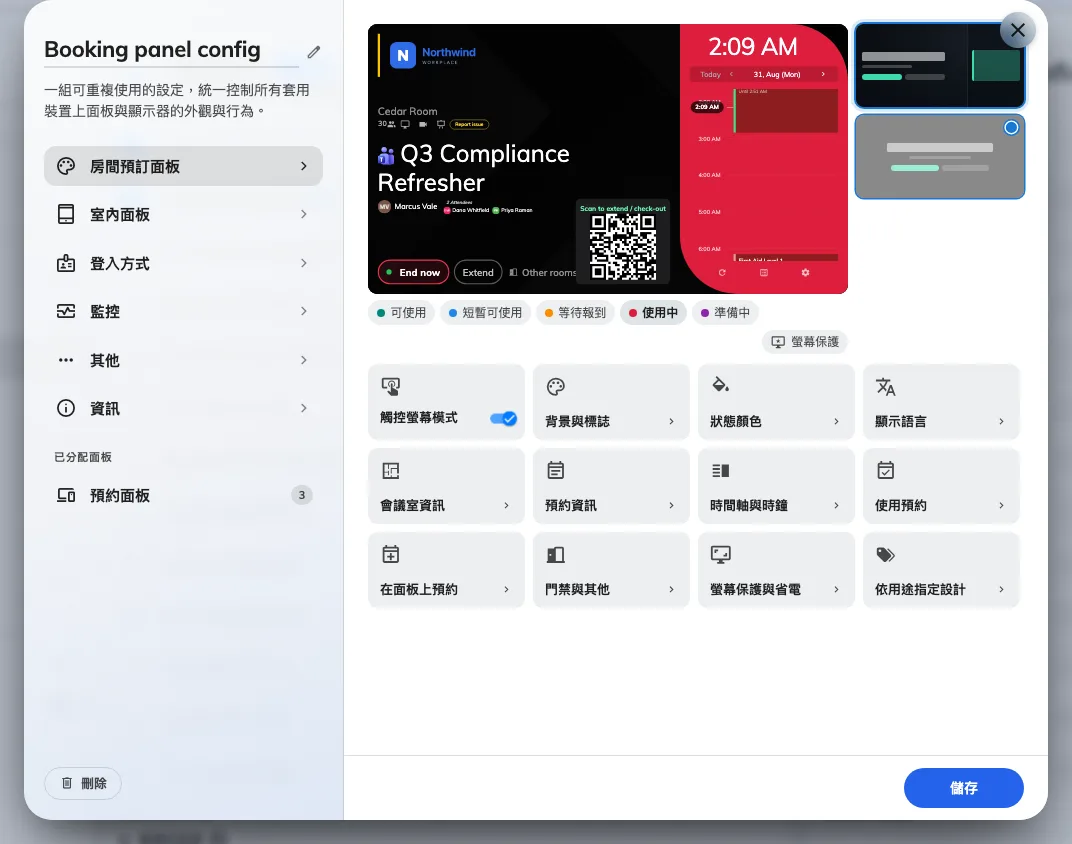
預覽下方的群組。設計畫不出來的群組會變暗。
置中沒有地方畫不少設定,因此表單會停用它們,而不是讓你改一個面板根本會忽略的東西:
| 置中不會畫的 | 位於哪個群組 |
|---|---|
| 背景圖片模式與檔案、公司標誌與它的底色、房間名稱文字大小 | 背景與標誌、會議室資訊 |
| 設備及其名稱 | 會議室資訊 |
| 使用者縮圖、主辦人職稱、主辦人員工編號、沒有主辦人時顯示「匿名」、線上會議標誌 | 預約資訊 |
| 公告、只顯示營業時間的時間軸、預設收合時間軸、時間軸文字大小 | 時間軸與時鐘 |
| 預約用 QR 碼 | 使用預約 |
| 提前預約、新預約的確認及其下的兩個欄位、預約詳細資料、取消預約 | 在面板上預約 |
| 回報問題 | 門禁與其他 |
排程全部都畫。沒有列在表上的項目,兩種設計都適用。
3. 覆寫單一預約用途
最後一個群組依用途指定設計,可以讓個別預約用途擁有自己的設計 —— 用來上課的房間不必再建一份裝置設定,就能在那些預約時呈現不同的面板。
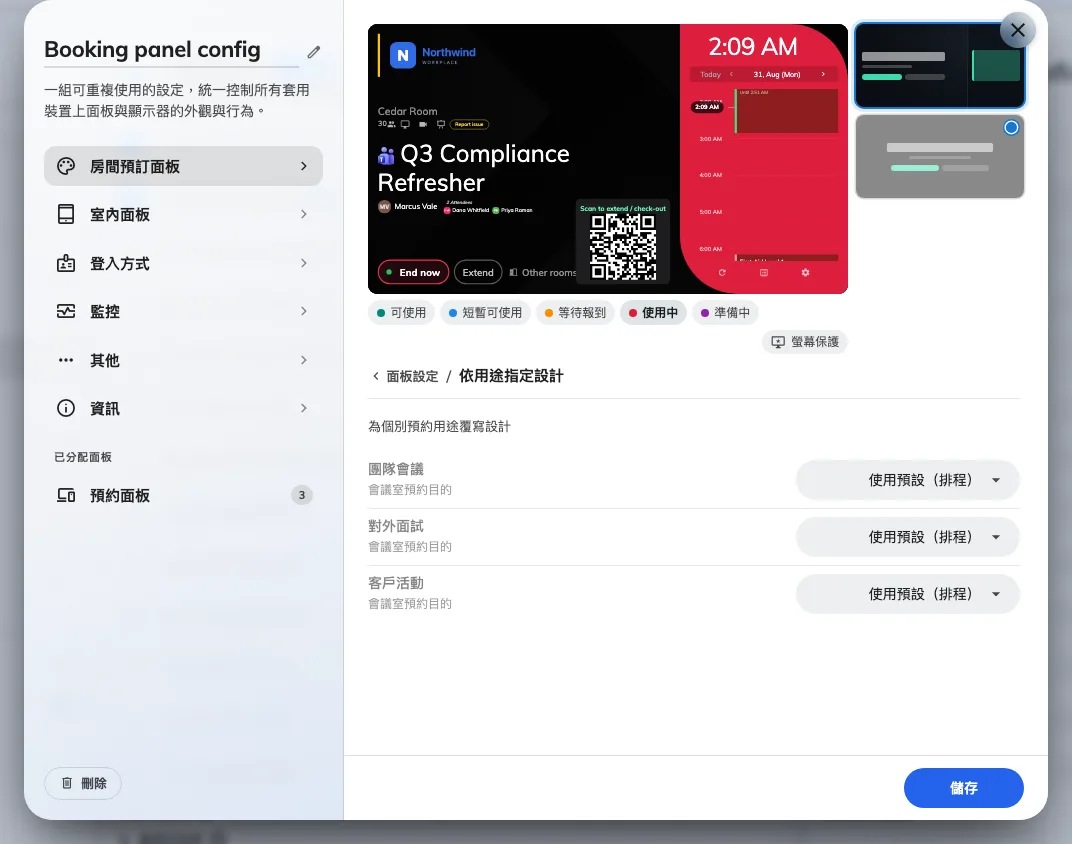
每個用途一列。維持「使用預設」的就跟隨上面的設計。
4. 確認生效
儲存,確認變更會影響哪些裝置,然後看一台面板。使用該設定的每一台面板都會在約 1 秒內重繪,之後不需要重新整理或重新開機;見 只要有變更,面板和螢幕就立刻更新。
如果面板還是舊版面,請確認它掛在你剛編輯的那份裝置設定上,而不是另一份 —— 見面板的設定從哪裡來。在你儲存的那一刻處於離線的面板,會一直顯示舊版面,直到重新啟動為止。