

看到每一面螢幕正在顯示什麼
一面依樓層排列的即時截圖牆,值得擔心的事情用徽章標在磚上——預覽還能接管螢幕、重新啟動它,或叫它表明自己是哪一台。
螢幕監控回答的問題和旁邊那張設備表不一樣:不是這東西還有沒有在回應,而是它究竟在顯示什麼。它是一面近期截圖組成的牆,一台螢幕一塊磚,依樓層分組。
開啟螢幕監控怎麼看這面牆
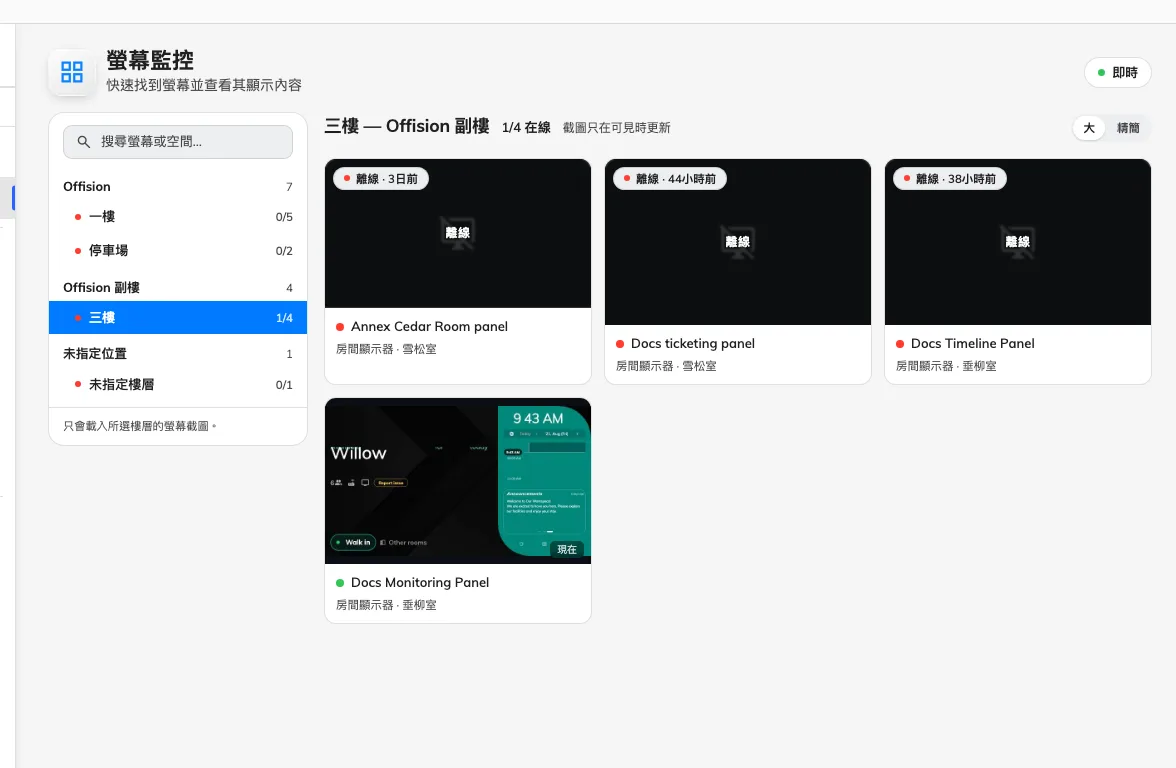
一台螢幕一塊磚,依樓層分組,旁邊即時算著有幾台還活著。
每個樓層標題都帶著 {{online}}/{{total}} 在線,所以不必讀任何一塊磚就能看出整層樓的健康狀況。
一塊磚顯示最後一張截圖和它是多久以前拍的。已經離線的螢幕會把它最後送出的那張畫面留在一層標著離線的遮罩底下——這正是這個頁面有用的地方:你可以看到一台死掉的螢幕最後卡在什麼畫面上。從來沒送出過截圖的螢幕,顯示的則是尚未取得截圖。
大和精簡改變一次能放進幾塊磚。有兩條規則決定你眼前看到什麼:只會載入所選樓層的螢幕截圖。——沒有開啟的樓層根本不會被輪詢;以及截圖只在可見時更新——磚只有在真的出現在畫面上時才會更新。往下捲再捲回來,更新的是你經過的那些,而不是全部一起。
有問題的會排在前面,所以你一眼看到的是那個樓層離線和有警告的磚,健康的螢幕則排在一行的最後。
那些徽章
一塊磚可能帶著小小的警告,指出那些沒有離線但也不對勁的事:
- 電量 {{value}}% — 快沒電了。
- WiFi 訊號弱 — 連著,但很勉強。
- CPU {{value}}°C — 在發燙。
- 儲存空間已用 {{value}}% — 快滿了。
- {{value}} 分鐘未回報 — 螢幕技術上還連著,但已經停止送出健康數據。這通常是一台設備即將完全掉線的第一個徵兆。
- {{count}} 個子設備受影響 — 掛在這台底下的某個東西不太好。
這些都不會寄電郵。離線通知只在連線中斷時觸發,所以一台又熱、又快滿、又接在爛基地台上的螢幕,是你在這裡找到的東西,不是會自己來找你的東西。
打開單一螢幕
點一塊磚。
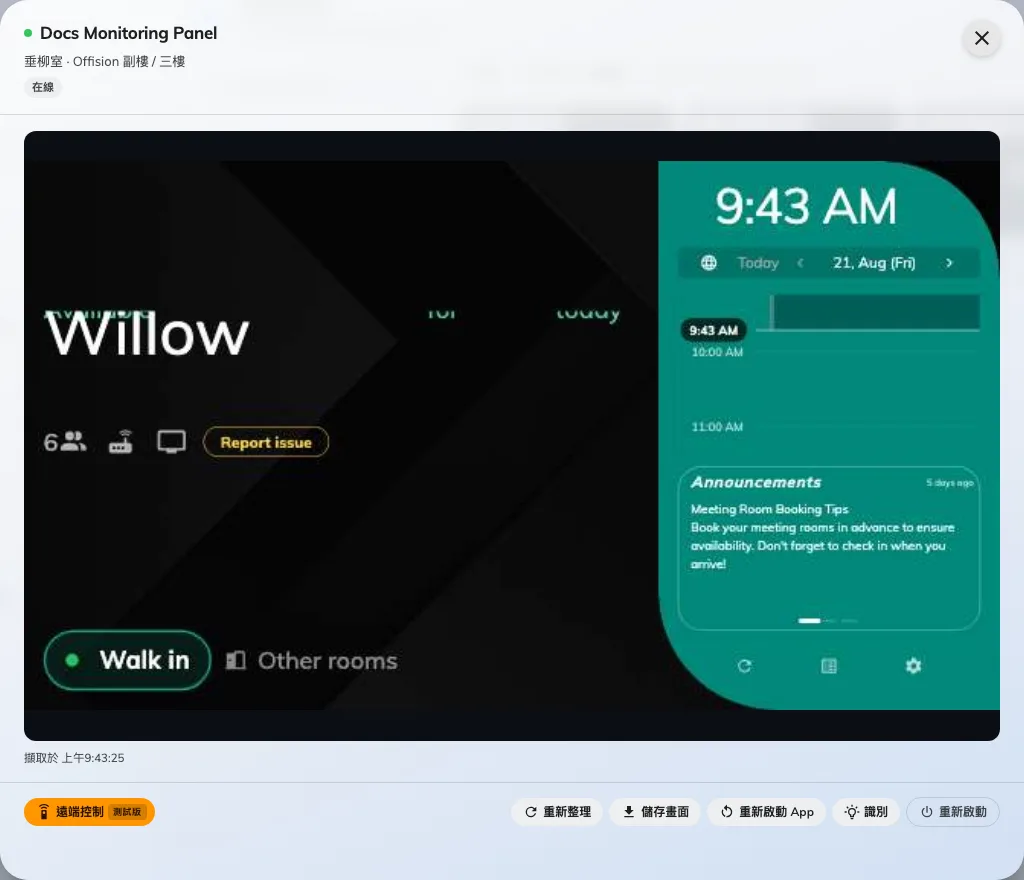
預覽,以及對這台螢幕可以做的動作。
預覽會把截圖放大,附上擷取於和拍攝時刻,並提供:
- 重新整理 — 立刻拍一張新的截圖。
- 儲存畫面 — 把目前的畫面存成檔案。
- 遠端控制 — 測試版;從這裡操作螢幕,用結束遠端控制收尾。
- 識別 — 讓螢幕表明自己是哪一台,用來在好幾台之中找到實體的那一台。
- 重新啟動 App — 重新啟動設備上的 Offision 應用程式。
- 重新啟動 — 重新啟動設備本身。
先試重新啟動 App。它是兩者中比較快的,也能解決螢幕大部分的卡住狀況;重新啟動是留給它解決不了的時候。
當這面牆是空的
出現尚未有任何螢幕與將裝置指派給播放器後就會顯示在這裡。,表示螢幕以紀錄的形式存在,但還沒有任何硬體被配對上去。請先配對設備——背後沒有東西的螢幕沒有畫面可拍,也因為同樣的理由永遠不會被回報為離線。