

讓人不必登入就能在面板上預約
一個誰都不必證明身分就能使用的電話亭。如何在單一面板上只留下允許匿名、使用者接著按下的是什麼,以及不論設定說明怎麼寫、哪些操作仍然會要求憑證。
電話亭不值得為它登入一次。有人只想用四分鐘,卻要他掏出手機、開啟應用程式、掃描一個二維碼——房間最後就是這樣變成沒人預約卻有人在用。
面板可以被設定成什麼都不問。允許匿名會多出一個直接預約的選項;當它是那台面板上剩下的唯一方式時,就沒有什麼好選了——面板不會問任何事,直接把房間訂下來。剩下的只有馬上使用和一個長度。
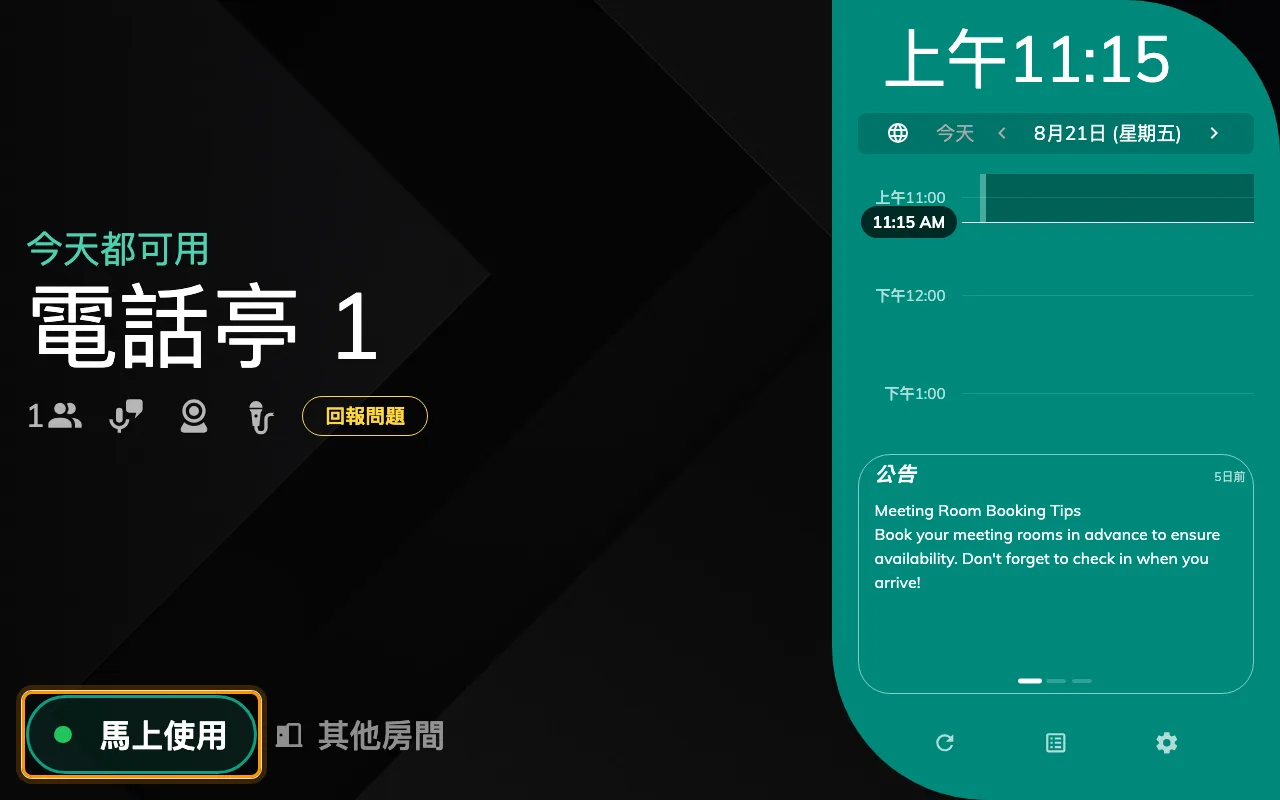
一個空置的電話亭。只有一個按鈕,而它後面沒有任何東西問你是誰。
1. 給這些面板一份自己的設定
匿名適合電話亭和臨時辦公桌,其他情況幾乎都不適合;而一份面板設定會套用到指派給它的每一台面板。動手之前先把電話亭分到自己的設定去,否則連會議室也會一起不問了。建立方式見面板從哪裡取得它的設定。
開啟面板設定在清單中選取該設定並開啟它。以下每一步都是同一個對話框裡的一頁。
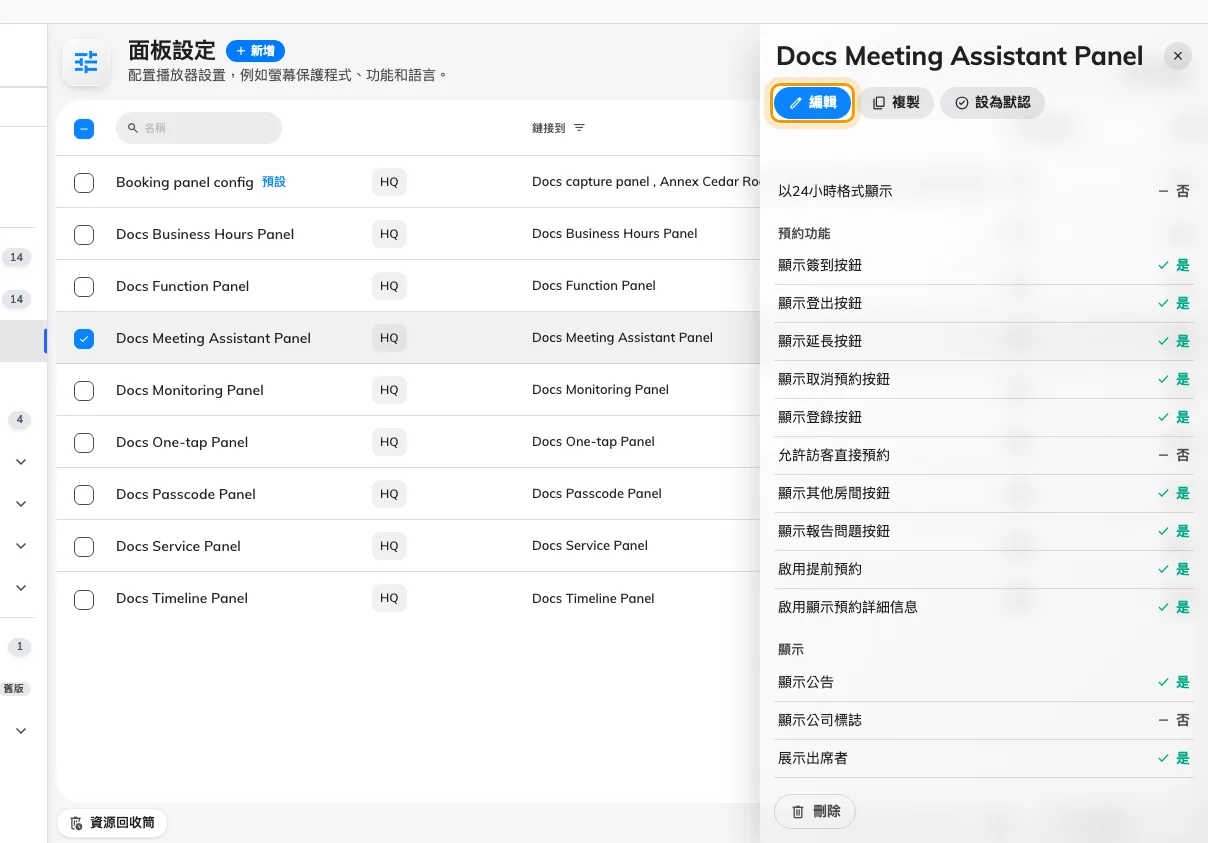
選取一份設定,以及開啟它的動作。
2. 只留下允許匿名
開啟對話框的登入方式頁面,並開啟覆蓋系統用戶識別設定。在它開啟之前,面板只是跟隨全組織的用戶識別設定,而那裡根本沒有匿名這個選項。
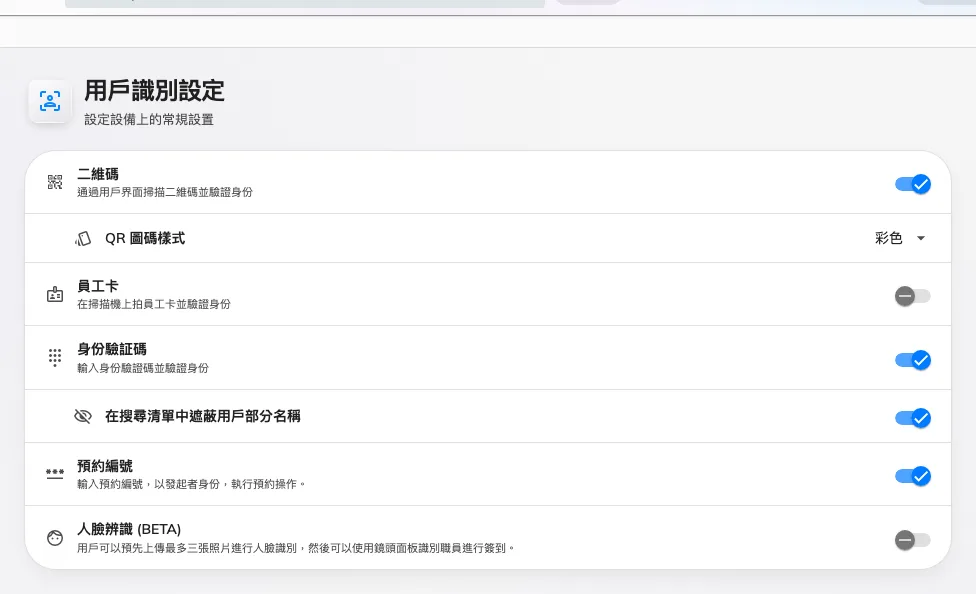
用戶識別設定 —— 覆蓋所取代的那份全組織預設值。
接著把每一種憑證都關掉——二維碼、員工卡、身份驗証碼、人臉辨識——再開啟允許匿名。
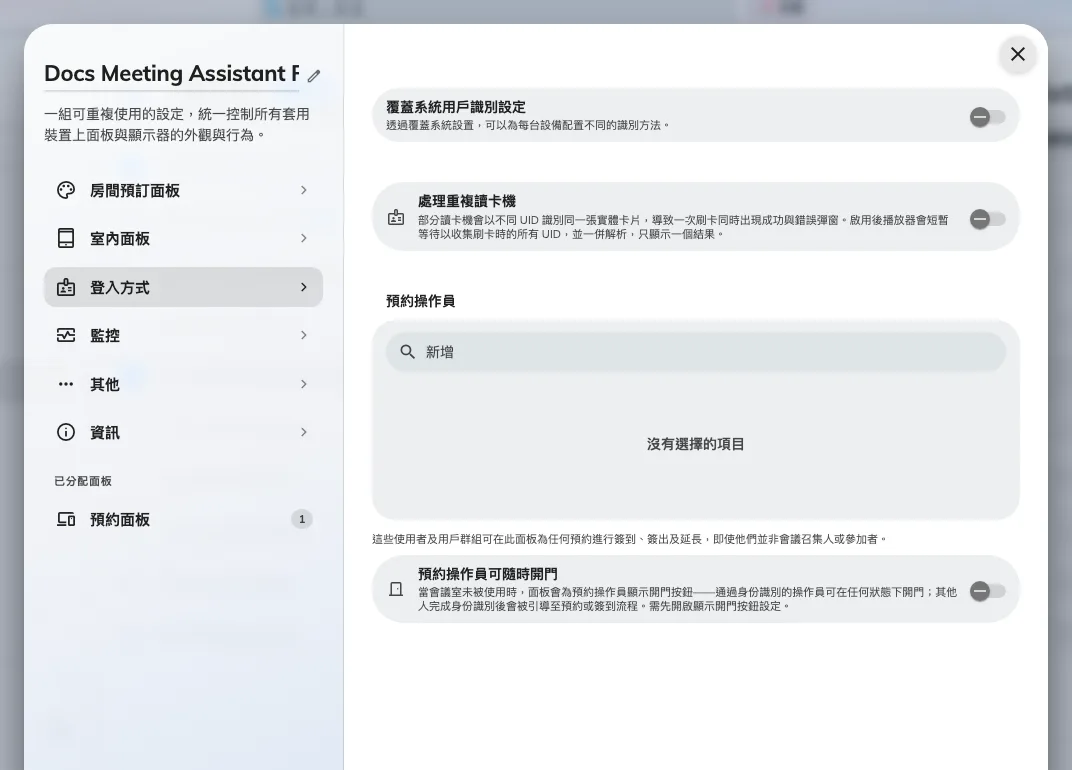
只剩下允許匿名,而這正是把那個問題整個拿掉的東西。
最後這個開關同時做兩件事。它讓直接預約出現,也是面板還能運作的唯一原因:一台一種方式都沒有的面板會直接拒絕該操作,並在畫面上說明。若在它旁邊留下一種憑證,使用者拿到的就不是房間,而是一個二選一的畫面——那樣也可以,也正是如何在面板上證明自己是誰所談的內容,但那不是一鍵。
3. 讓預約本身只需一下
使用預約群組的顯示登錄按鈕會在空置的房間上放上按鈕。它下面的臨時預約需要確認請關掉:那個畫面是用來詢問標題與人數的,而在沒有人登入時,這兩個問題都沒有答案。如果您希望保留確認作為刻意的第二次點擊,可以讓它維持開啟,改為關掉允許輸入標題與允許輸入使用人數 —— 那個畫面就只做確認,什麼都不問。
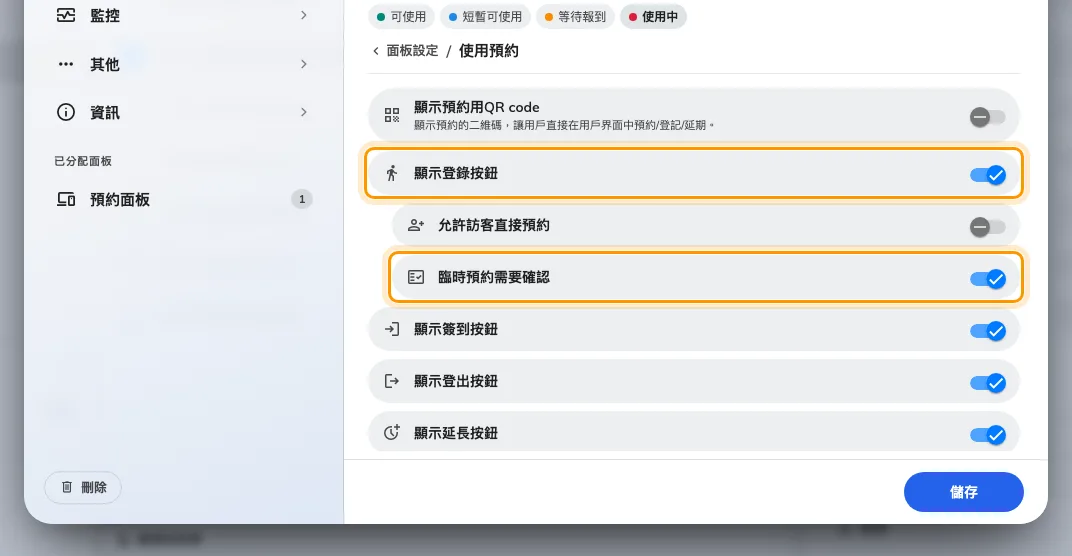
顯示登錄按鈕開啟,確認畫面關閉。
4. 決定面板怎麼稱呼這筆預約
匿名的預約沒有發起人,而面板總得在放名字的位置印點什麼。在預約資訊群組,當顯示發起人開啟時,**當預約沒有發起人時顯示「匿名」。**決定要顯示「匿名」還是留白。
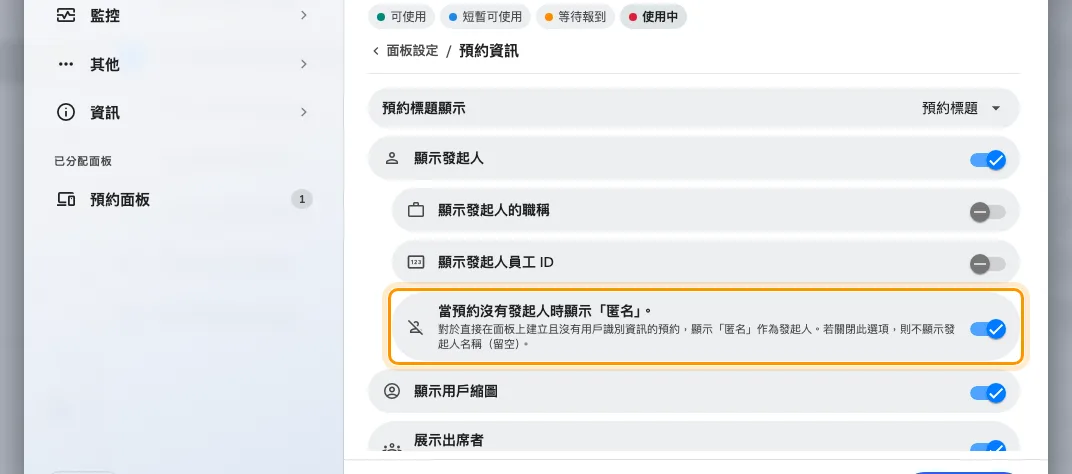
面板在發起人位置上顯示的內容。
儲存。共用的設定會跳出一個確認畫面,列出它會影響的每一台面板——那份清單值得讀,因為那就是接下來不再發問的房間。
5. 試一次
站在空置的電話亭前按下馬上使用。在這一按和房間之間,只剩下長度:
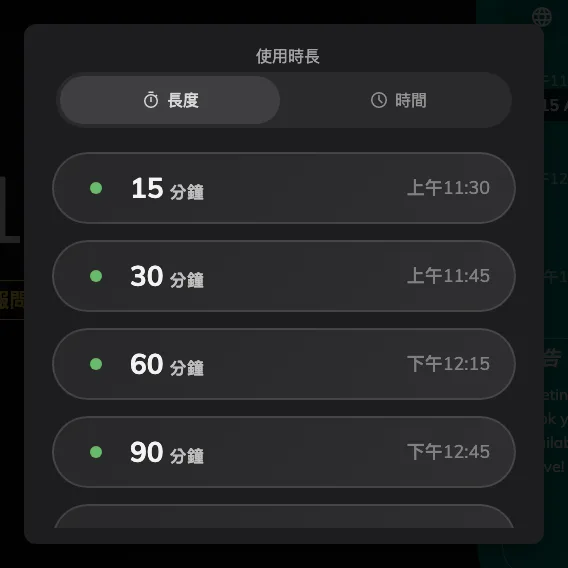
這個房間能給的長度,只列出在下一筆預約之前結束的選項。
選一個,面板就直接進入使用中。過程中不會出現任何身分識別畫面,預約的標題是臨時預約,發起人顯示為匿名。
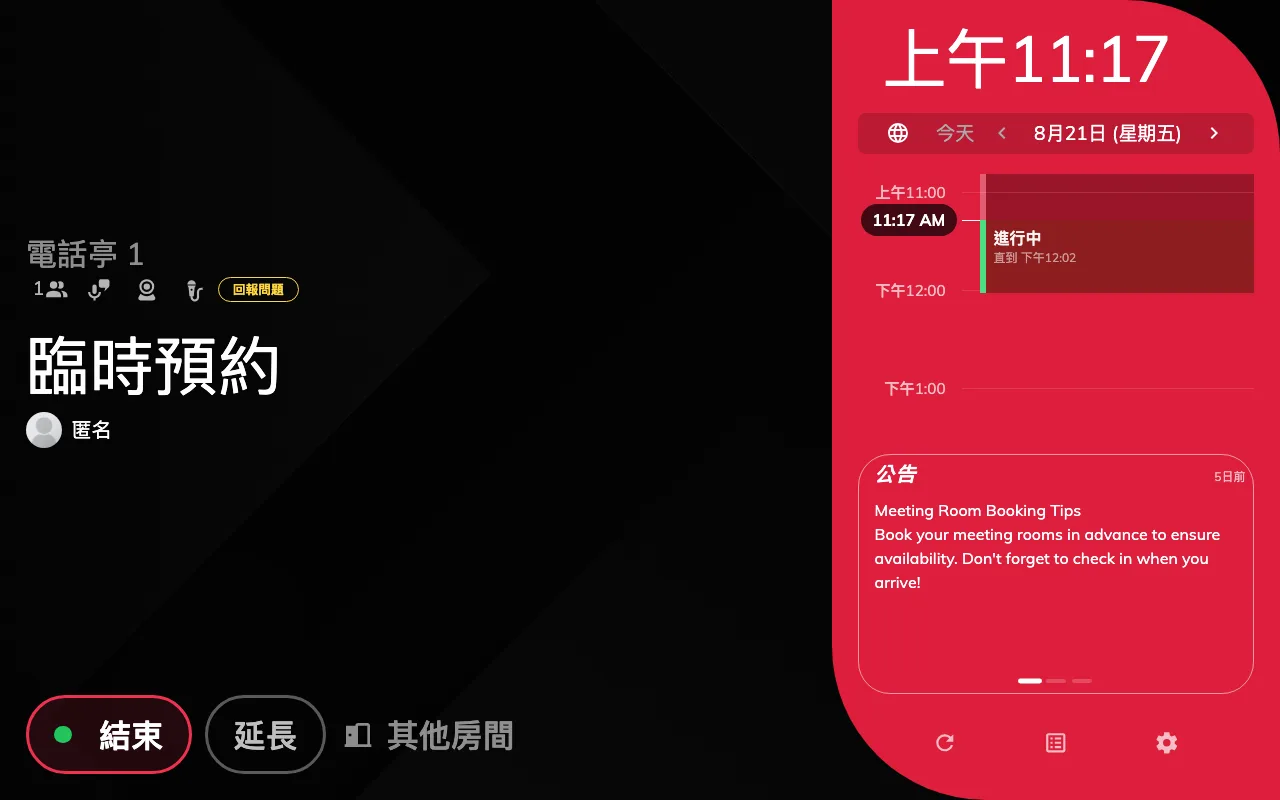
使用中,上面沒有任何人的名字。
哪些操作仍然要求憑證
允許匿名只作用於取用房間這件事。臨時預約、從面板提前預約、預約其他房間、開始使用座位都會提供直接預約;簽到、登出、延長、取消與開門則一律不會,因為那些都是對別人的預約進行操作。
這一點值得知道,因為設定自己的說明並不是這樣寫的——上面寫著*「允許在無需用戶識別的情況下進行預約、入住和退房」*,而入住與退房恰恰是它不涵蓋的兩項。在一鍵的電話亭上這很少造成困擾:臨時預約本來就已經簽到,而人們會按的是結束。
如果你也需要那些操作略過身分識別,那是房間預約規則上的另一個設定——跳過預約面板中的用戶驗證,收錄於預約規則參考。
這個設定不決定的事
- 誰可以預約這個房間。 身分識別與權限是兩回事。一個不允許從面板預約的房間,就算什麼都不問,仍然預約不了。
- 面板提供哪些按鈕。 那是設定的房間預訂面板頁面——見讓人在面板上直接使用空置的房間。
- 門。 當面板控制門鎖時,解鎖是隨著操作一起發生的;單獨開門這個動作仍然會問站在那裡的是誰。
- 誰取用了房間的任何紀錄。 沒有紀錄,這就是代價。預約佔住了房間卻不指向任何人,所以也沒有人可以被請求把它讓出來。