

為數位看板螢幕連接標籤印表機
在接待處的螢幕接上 Brother QL 標籤印表機,讓螢幕在每次現場登記、簽到或 QR 登記時自動列印訪客證——全部在螢幕自己的裝置選單完成,不需要電腦。
接待處的數位看板螢幕可以在沒有人守著櫃檯的情況下,把印好的訪客證交到每位訪客手上。訪客在螢幕上完成現場登記、簽到,或用自己的手機掃螢幕上的 QR 碼完成登記的那一刻,螢幕就把訪客證標籤送到它下方的印表機。整個連接在螢幕自己的裝置選單裡完成—— 不需要電腦,也不用裝驅動程式。
要買的印表機是 Brother QL-820:一台使用 62 mm DK 標籤捲的小型標籤印表機,捲紙有純黑色與黑紅雙色兩種,可以用 Wi-Fi 上網路,或用藍牙配對。QL-810 的用法相同;在 iPad 上,網路裡任何一台 AirPrint 印表機也可以代替。螢幕會自己找到印表機、讀出裝著哪種捲紙,並把訪客證縮放到那個尺寸。
能這樣列印的不只 iPad。任何跑著 Offision 播放器 App 的螢幕都一樣——Qbic、 IAdea 這類 Android 看板、Neat 裝置、Windows 或 macOS 電腦。差別很小: AirPrint 只有 iPad 有;Neat 裝置沒有藍牙,印表機必須放在網路上;在電腦上,同一套設定開在名為標籤列印的視窗裡。完整的裝置清單在哪些裝置可以列印到標籤印表機。
1. 打開螢幕的裝置選單
這一步全部在螢幕前完成,不在管理後台。
從螢幕的左邊緣往內拉——一條細長的軌道滑出來;螢幕剛啟動時會提示拉出以開啟設定。點軌道上的齒輪,螢幕會要求你證明自己是工作人員:在數字鍵盤輸入密碼,播放器管理員也可以改用掃 QR 碼或拍卡解鎖。
裝置選單打開後,選印表機設定。
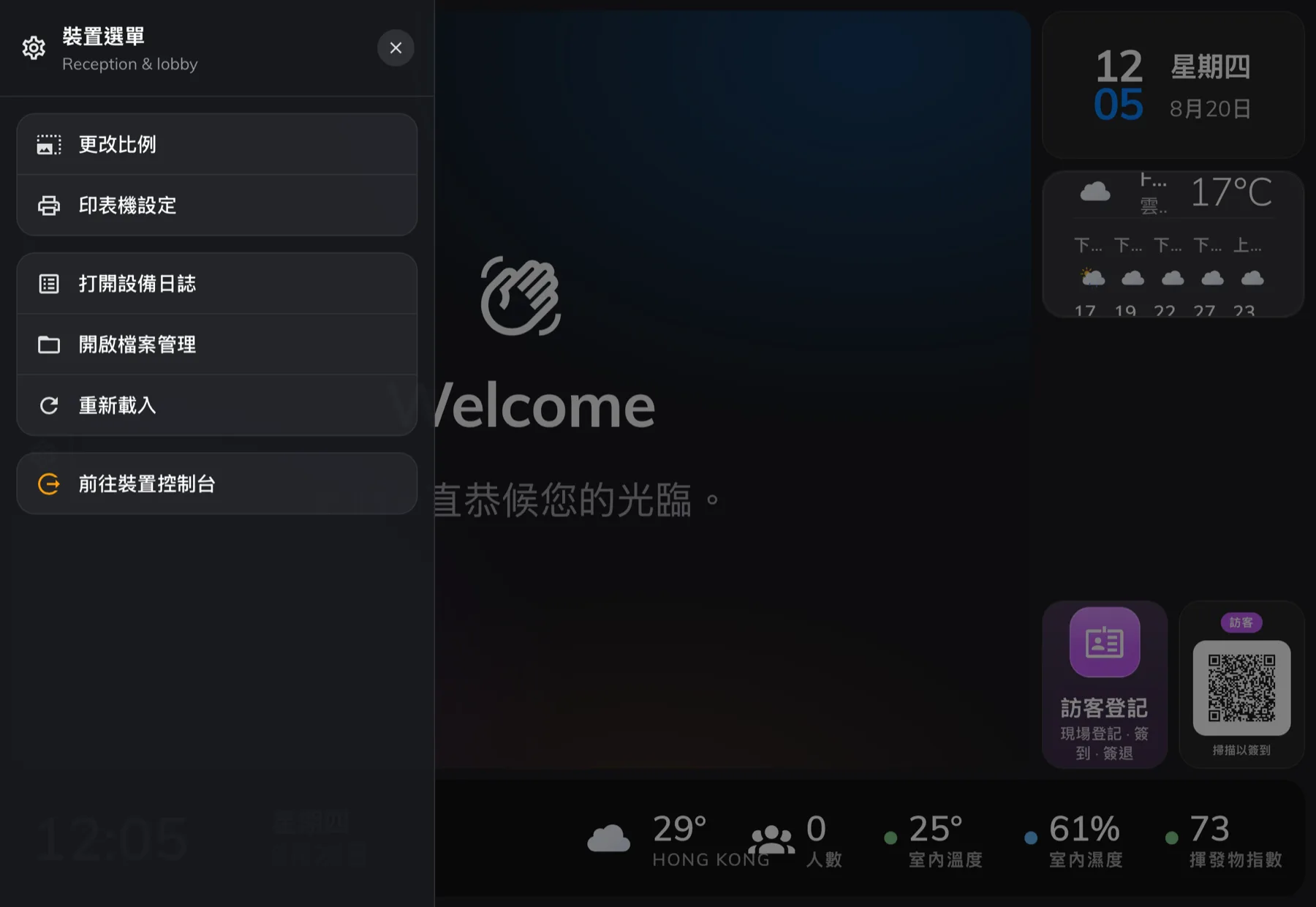
從左邊緣拉出的裝置選單——帶印表機圖示的那一列就是印表機設定。
印表機設定這一列只在螢幕跑在 Offision 播放器 App 裡時出現。在普通瀏覽器打開的內容沒有印表機可以對話,這一列根本不存在。
2. 連接印表機
品牌保持 Brother。在 iPad 上另一個選項是 AirPrint——只有你的印表機不是 Brother QL 時才選它,然後從打開的系統清單挑選印表機。
連接方式的自動會同時往兩邊找;只想找一邊時,切到 LAN / Wi-Fi 或藍牙。讓掃描跑完,印表機就以名字出現在印表機清單裡。掃不到的話,點以 IP 新增輸入印表機的位址——印表機 IP,例如 192.168.0.90——位址可以從印表機自己印出的網路設定報告讀到。
點一下印表機選取它。標籤紙會自動帶出印表機正裝著的捲紙:寬度,以及是純黑色還是黑紅雙色。這裡沒有東西要選;換了捲紙就再點一次,讓它重新讀取。列印品質是速度與清晰度的取捨,留在 Normal 就夠了。
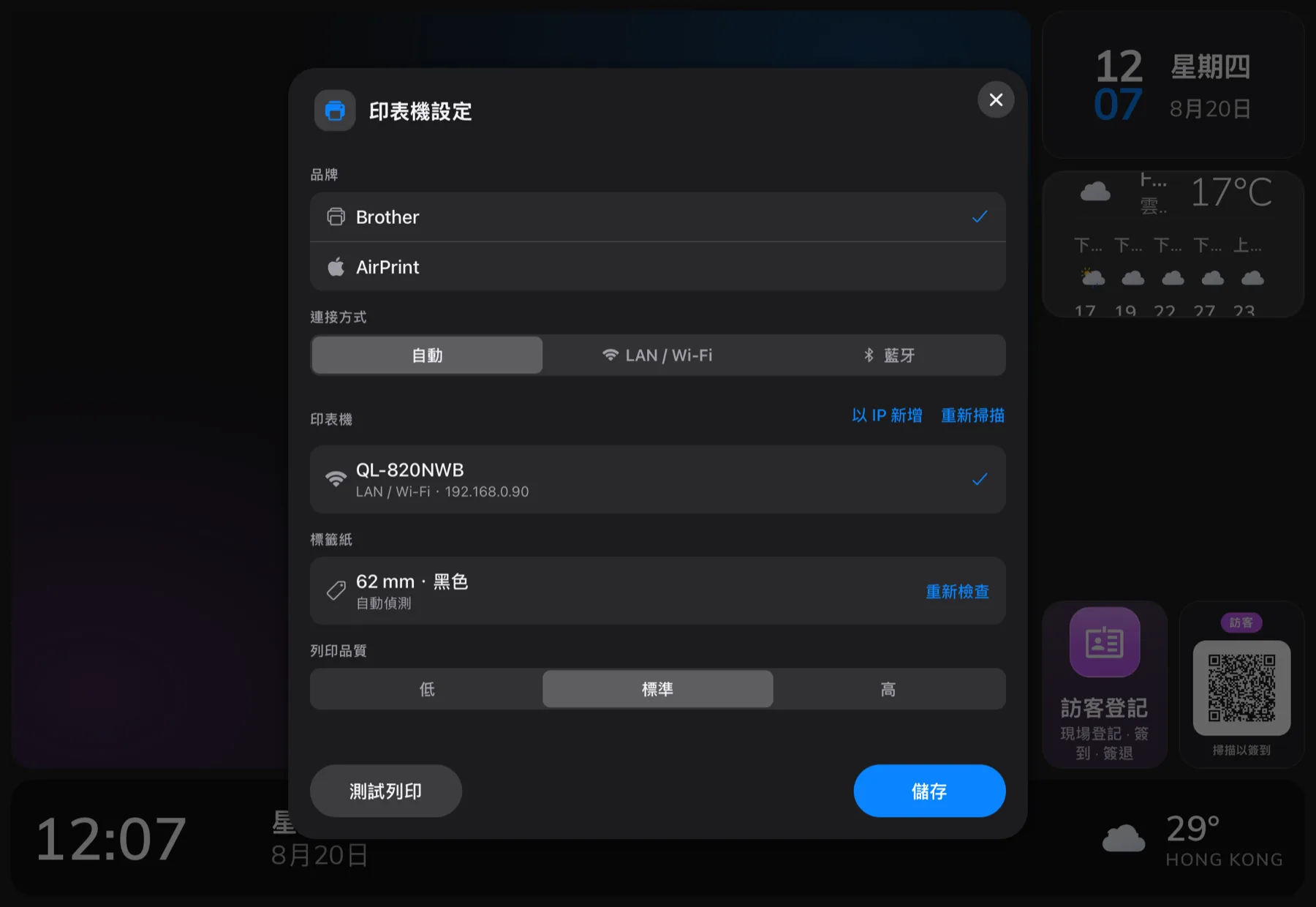
螢幕上的印表機設定——在網路上找到的 QL-820,以及從印表機讀出的標籤捲。
3. 測試列印並儲存
點測試列印。幾秒內測試標籤應該從印表機出來——出來了,連接就是真的,而不只是清單上的一個名字。然後儲存。螢幕從此記住這台印表機,重開機、停電都不受影響,會自己重新連上。
4. 確認螢幕獲准列印
列印是按內容上的元件逐一開關的,出廠就是開的——所以這一步是檢查,不是修改,除非有人把它關掉了。
在數位看板 › 內容打開這份內容,在即時預覽裡點訪客登記二維碼的磚格。它的設定在右側打開,接近底部有列印訪客證標籤:開啟時,訪客透過此二維碼完成登記後,此看板會列印訪客證標籤。訪客自助登記按鈕元件上有同一個開關,管的是在螢幕上直接做的現場登記與簽到。
開啟電子標牌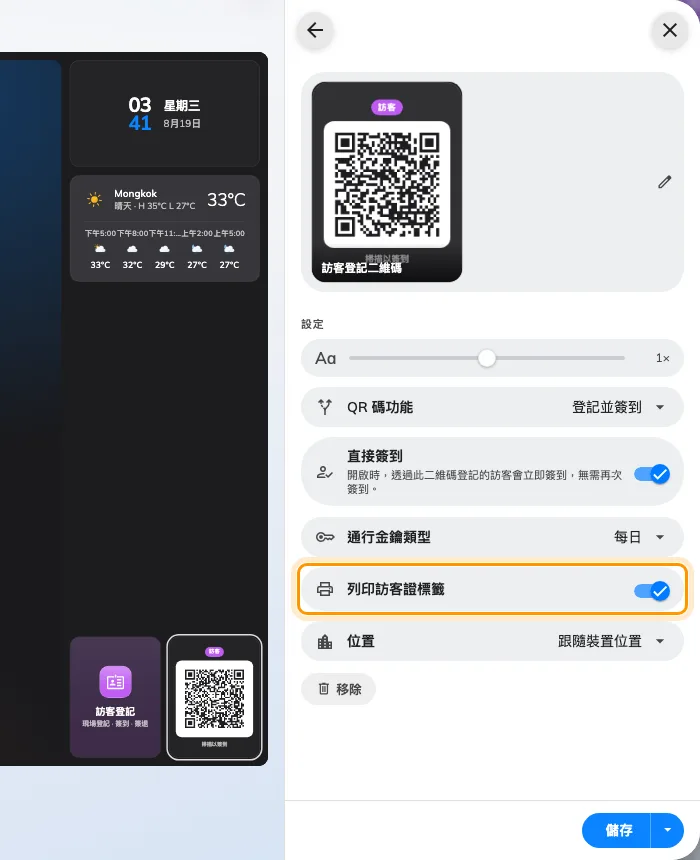
內容編輯器裡 QR 碼元件設定上的列印訪客證標籤。
5. 確認它有效
自己走一遍訪客的路:掃螢幕上的 QR 碼登記,或在螢幕上把現場登記點完。螢幕顯示正在列印您的訪客證,標籤從螢幕下方出來。如果是用手機登記的,訪客證會在螢幕那邊印出,手機上會告訴訪客去哪裡拿。
回到印表機設定,列印工作清單留著螢幕印過的每一張標籤,附預覽——要重印從這裡,有人說訪客證沒印出來時,也先看這裡。
本文管不到的事
訪客證上印什麼、長什麼樣——標誌、名字、受訪者、有效期——是全公司共用的訪客證設計,在訪客管理的設定裡決定,不在螢幕上。見更改訪客證設計。
這面螢幕服務誰的訪客,由播放器的位置決定——那是設定迎接訪客的大堂螢幕的事。
接待人員在電腦上從管理後台列印訪客證,是替那台電腦另外接一台印表機——請看為你的接待處連接訪客證印表機。螢幕的印表機和接待電腦的印表機互不相識。