

將預約面板連接到 Offision
新面板不會被告知伺服器在哪裡。它只顯示一組六位字元代碼,等人來認領。牆上會發生什麼、主控台要做什麼,以及面板掛上牆之前該先改掉的那件事。
剛開箱的面板只知道一個位址,而那不是您的伺服器。它會撥打一個全世界 Offision 面板都會撥打的註冊服務,取得一組六位字元代碼,然後等著有人來認領它。把那組代碼輸入您的主控台,就是配對的全部:因為告訴註冊服務這台面板屬於哪一部伺服器的,正是這組代碼。
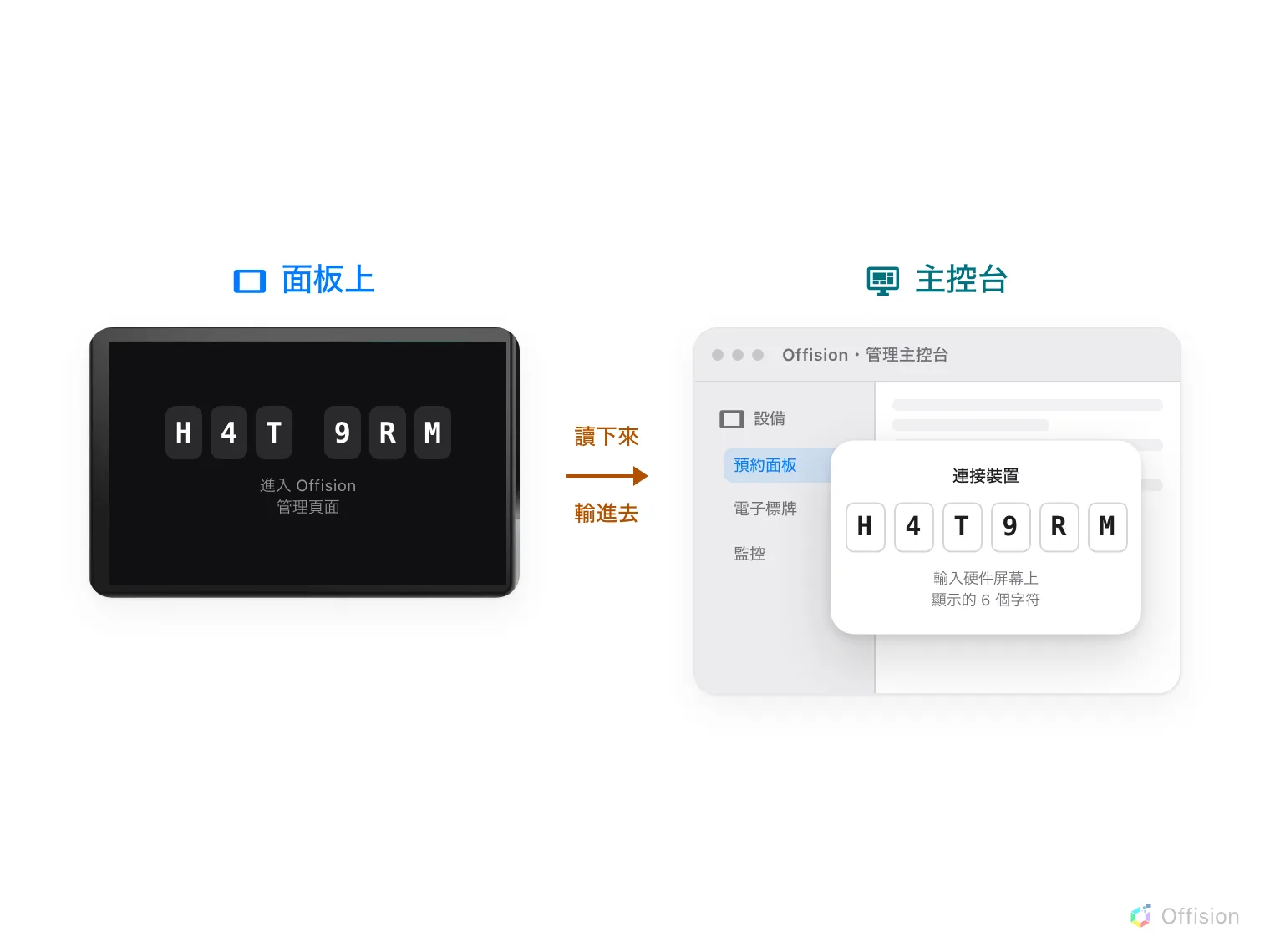
配對只有一個動作:把面板上的六個字元,輸入主控台。
這就是面板上沒有伺服器位址欄位的原因,也是失去網路的面板顯示代碼畫面、而不是關於您伺服器的錯誤的原因。
1. 讓面板開機
通電後就別管它。品牌動畫結束後,畫面會停在一組分成兩段、每段三個字元的代碼上,上方是 進入Offision管理頁面,以及它要您走的路徑。
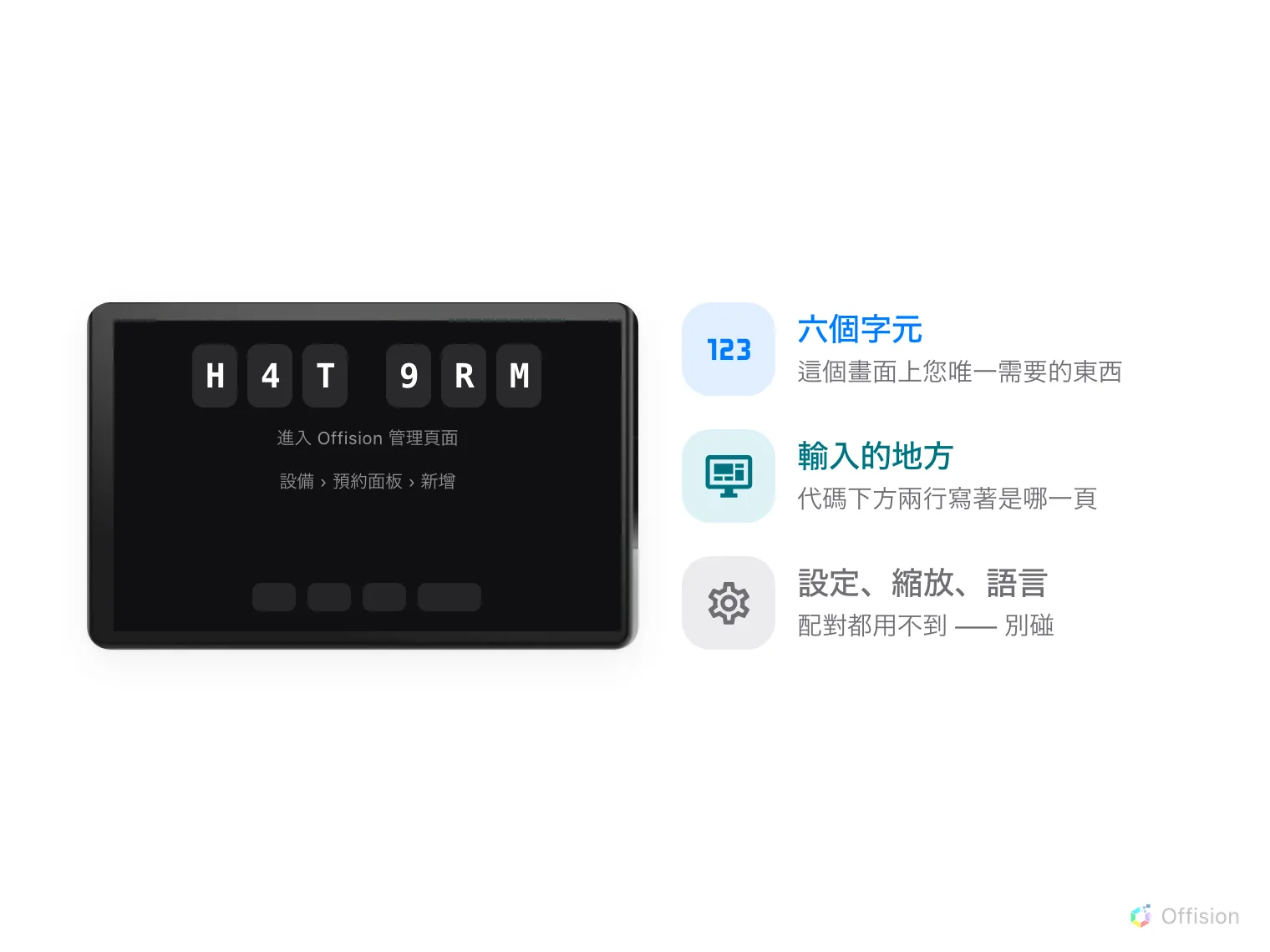
等著被認領的面板。需要的就只有那六個字元。
這裡不需要輸入任何東西 —— 底部那排提供的設定,之後在主控台設定都更省事。
如果面板改為顯示無法連線到伺服器,代表它沒有連上註冊服務。那是面板端的網路問題,主控台幫不上忙 —— 因為面板還沒對主控台說過任何話。同一則訊息也可能取代原本已經顯示的代碼:代碼是掛在一條開著的連線上的,連線一斷,面板就把代碼清掉,而不是繼續顯示一組伺服器早已忘記的代碼。重新連上的面板會顯示一組新的。
2. 開啟精靈
前往 設備 › 預約面板 › 面板,選 新增。
開啟預約面板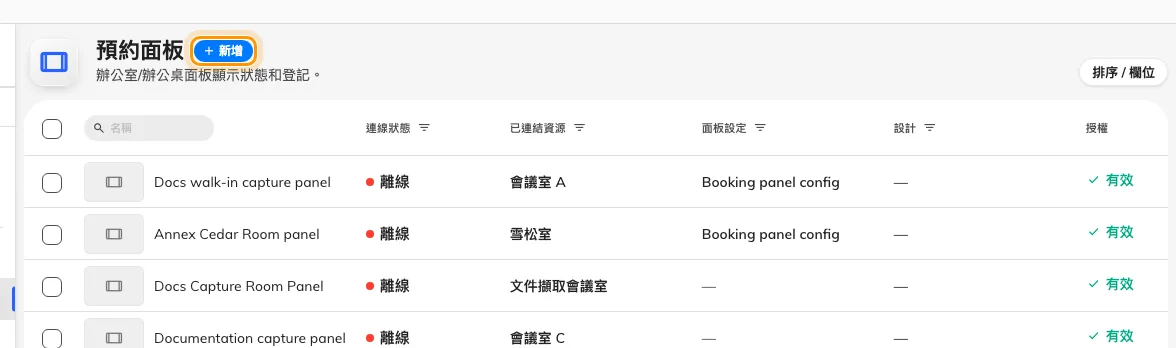
已經配對的每一台面板,以及新增下一台的按鈕。
精靈依序問四件事 —— 設計、資源、品牌、連接 —— 每一步都要等上一步答完才會解鎖,而且只有最後一步會做出無法回頭的事。
3. 先選面板類型,再選會議室
設計 問的不是顏色,而是這台面板要裝在哪裡:門邊的選 房間預約面板,共用工作位選 桌面預約面板,會議室裡桌上的那台選 會議助理面板。選好之後按 使用此設計。
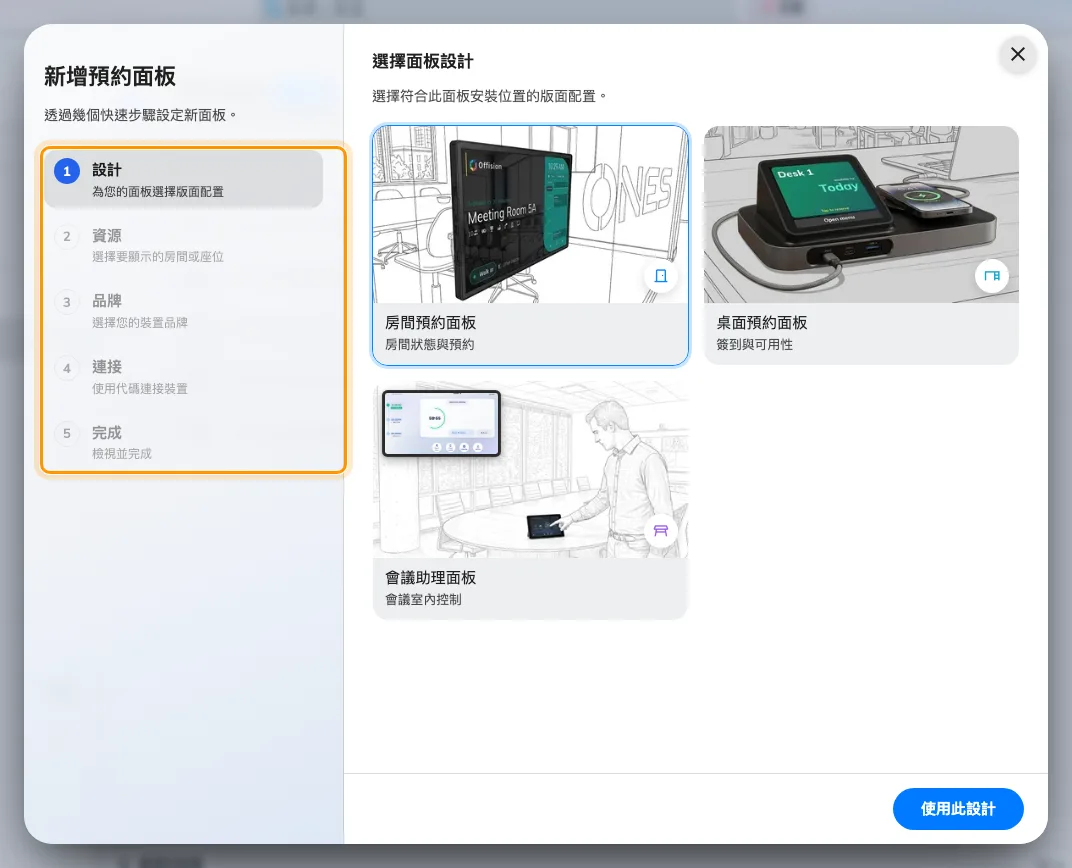
五個步驟,以及展開中的第一步。
房間預約面板和會議助理是同一台面板換一個設計,之後在設備上編輯就能互換。房間和桌面不是:那跟著下一步選的資源走,面板一配對就定了 —— 請見把已經設定成別的用途的面板拿來重用。
無論哪一種,這裡都不是決定面板外觀的地方 —— 標誌、顏色和文字大小都在設備配置裡。請見在會議室面板上顯示公司標誌。
資源 就是會議室,也是唯一值得仔細作答的一項:讓這台面板成為 那間會議室的面板的就是它,而裝錯門的面板是事後最常需要重做的一件事。已經有面板的會議室會在右側標示。選好後按 下一個。
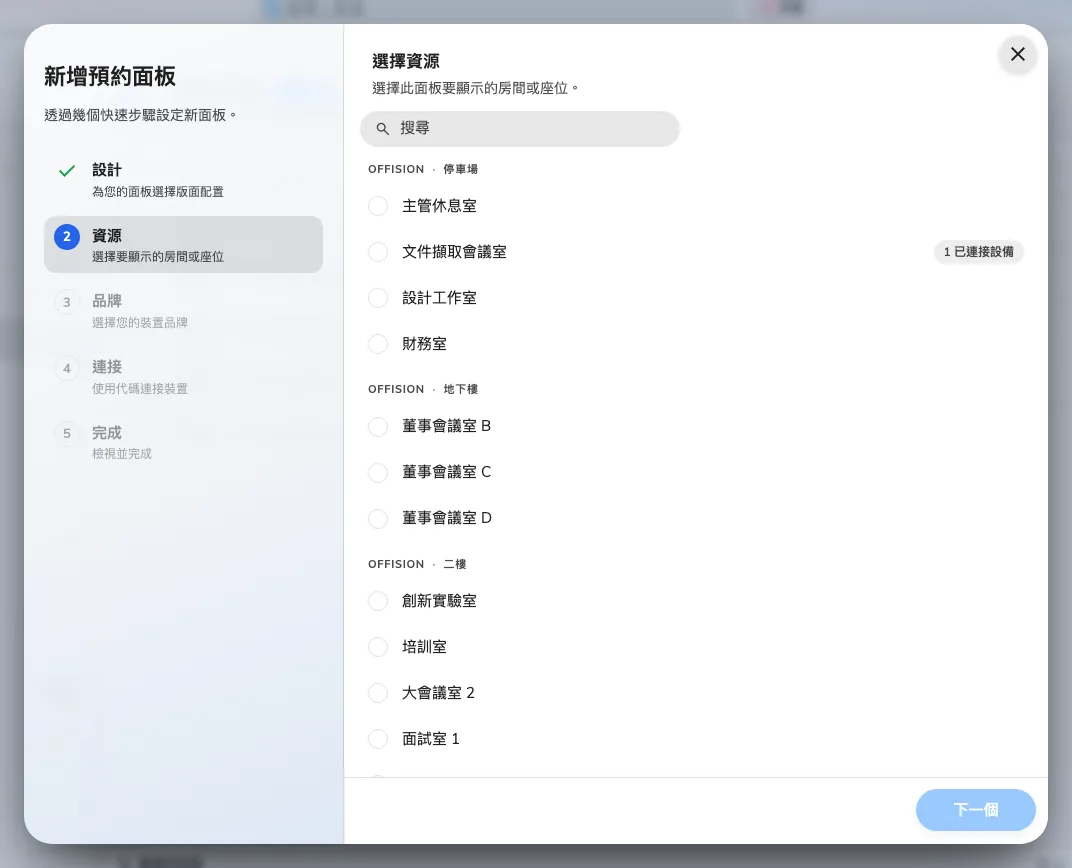
這台面板要顯示的會議室,依大樓與樓層排列。
4. 選擇品牌
已認證設備 是 Offision 實際驗證過的硬體: Crestron 的會議室與桌面面板、 Qbic 的面板、桌面面板與底座、 IAdea 面板、 Cisco Room Navigator 和 Neat Pad。下方的 其他設備 涵蓋 iPad、Android 平板、Windows 平板,或以網頁檢視載入面板的第三方系統。
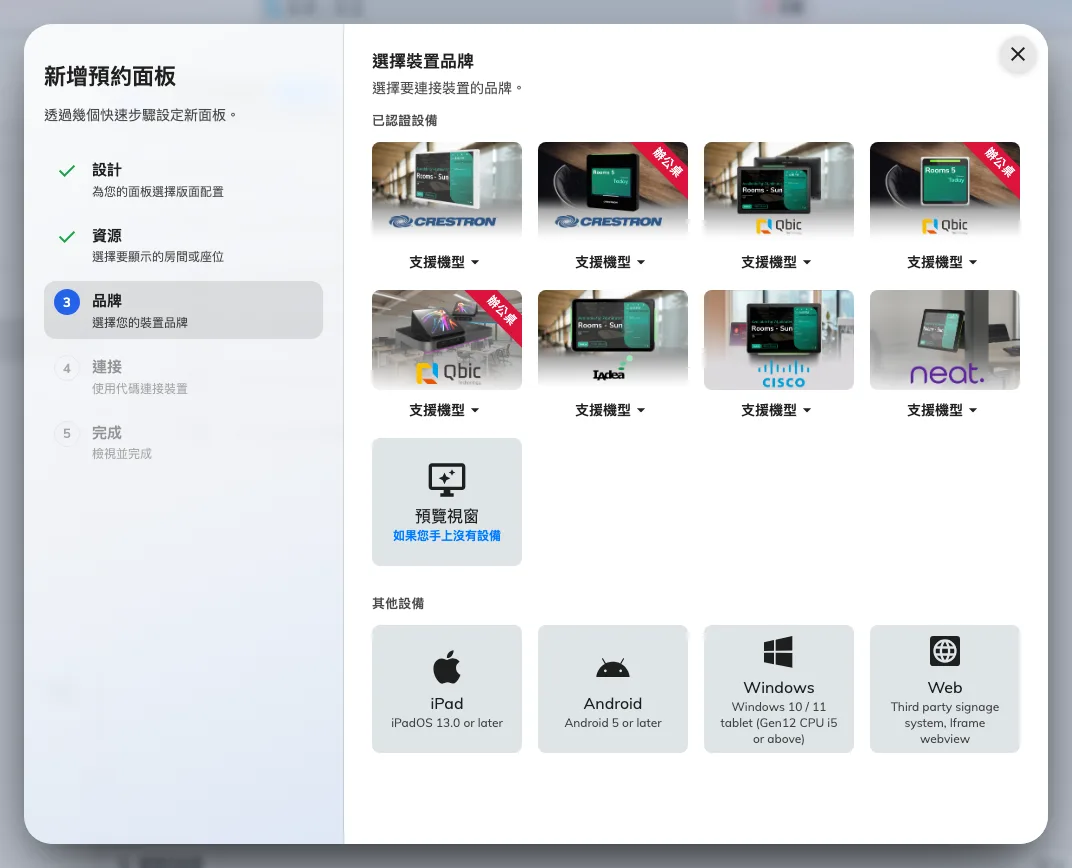
已認證的硬體、下方的一般選項,以及在沒有硬體時可用的預覽視窗。
品牌決定的是接下來會發生什麼,而不是會建立什麼:每個品牌都帶著自己的安裝指引,把應用程式裝進 Crestron 面板的步驟,和裝進 Qbic 面板的步驟並不相同。往下走之前先讀它,並用磚上的 支援機型 確認您桌上那台的型號在不在名單裡。每一個已認證的型號,連同螢幕尺寸、PoE、Wi-Fi 與讀卡機,都在 Offision 支援哪些預約面板硬體。
預覽視窗 —— 如果您手上沒有設備 —— 會改在瀏覽器分頁裡開一台面板。它的配對方式和真實硬體完全一樣,所以很適合在任何東西掛上牆之前,先把這一頁走過一遍。
5. 輸入代碼
連接 這一步會顯示該品牌的指引,下方是六個輸入格。輸入面板上的字元,第六個字元一填完就會自動送出。
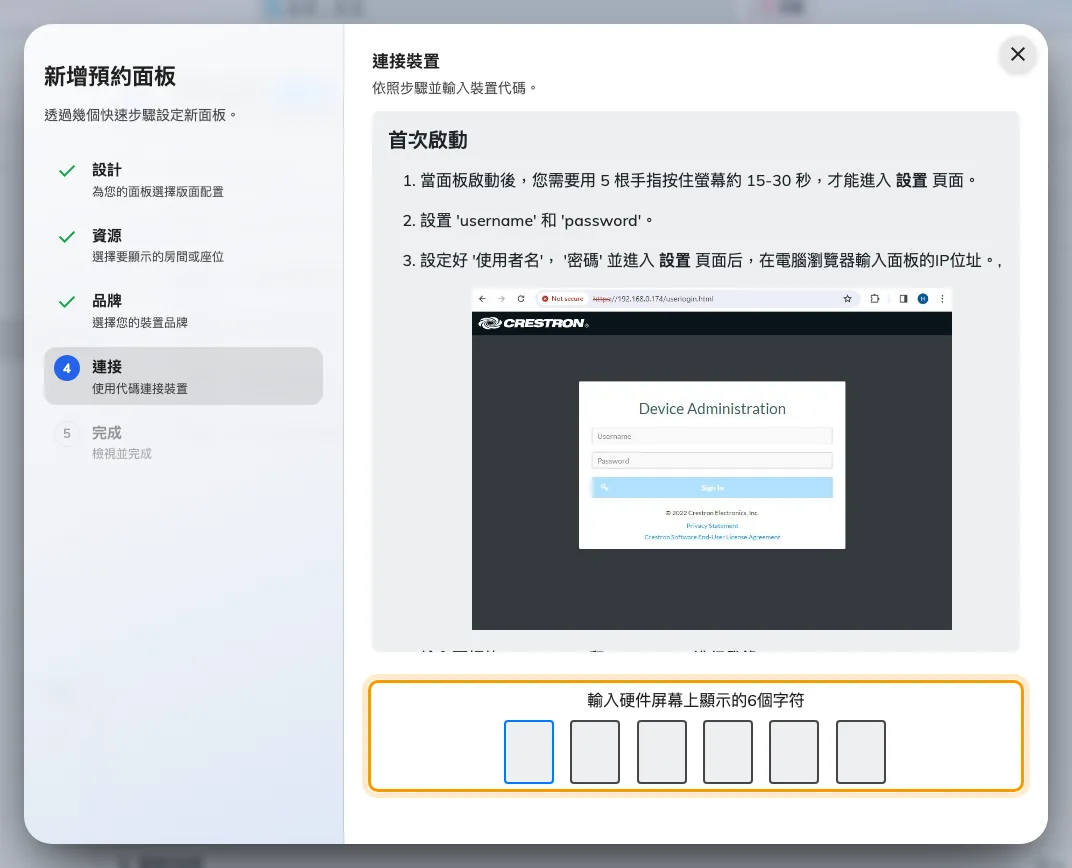
所選品牌的指引,以及認領這台面板的輸入欄。
幾秒之內,面板就會停止顯示代碼、開始顯示會議室。如果代碼被拒絕,請回到面板重新讀一次,不要重打您抄下來的那組:自從您抄下之後睡過、重開機過或斷過網的面板,現在顯示的已經是另一組代碼,或是以無法連線的訊息取代了代碼。無論哪一種,您記下的那組都已經失效。
6. 更改它顯示給您的密碼
面板落在會議室畫面幾秒後,會自己彈出一個對話框:這是這台設備的密碼、四位數字,下方是 需要使用此密碼進入設定頁面。沒有人要求它出現,它會出現是因為這是唯一能保證有人正站在面板前的時刻,而它會自己倒數關閉。
趁那個對話框還在畫面上時就改掉。 數字的角落有一支鉛筆,不必離開這裡就能開啟編輯密碼——在這裡是兩下的事,之後就變成麻煩事。這組密碼守著什麼、弄丟了要怎麼換掉,其餘全部都在設定開啟面板設定的那組密碼。
7. 確認成功
面板現在會出現在 設備 › 預約面板 › 面板 的一列裡,帶著它的連線狀態、已連結資源,以及它遵循的設備配置。選取該列會開啟詳細面板,同樣的欄位可以編輯,還有即時的 即時畫面,以及 重新啟動、重設密碼 和取消硬件連接。
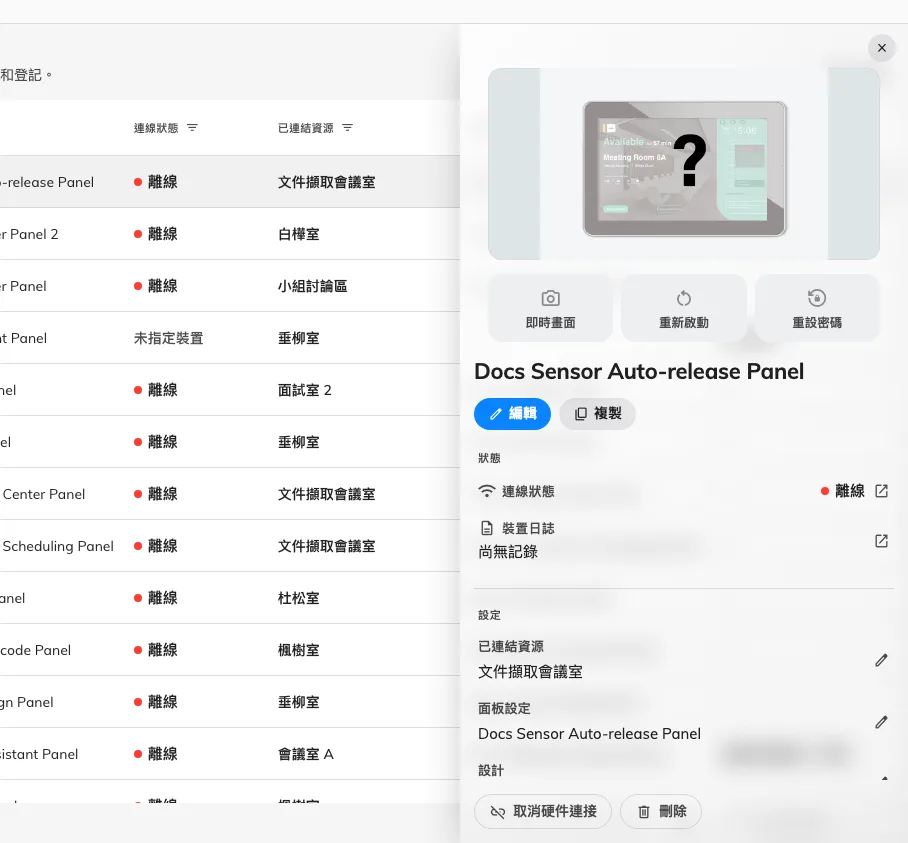
一台已配對的面板:它顯示的會議室、它遵循的設備配置,以及它現在是否正在和伺服器對話。
連線狀態 應該在配對後一分鐘內顯示在線。如果面板明明正在顯示會議室、狀態卻寫離線,代表面板把會議室快取住了,之後又失去了伺服器 —— 那和從未配對成功是不同的故障。面板在那個狀態下還會繼續做什麼、又是怎麼恢復的,見網路中斷時預約面板仍會繼續運作。
然後不要只相信那一列,從頭到尾驗一次:自己預約那間會議室,站在面板前看著它變化。
這一頁不決定的事
- 面板的行為。 它的按鈕、外觀,以及它要求的身分證明,全都來自共用的設備配置,不是這裡設定的 —— 請見面板的設定從哪裡來與如何在面板上證明自己的身分。
- 顏色的意思。 面板一配對就開始顯示狀態;那些顏色在說什麼,見面板顏色的意思。
- 把面板換到另一間會議室。 那是裝置上的編輯 —— 在詳細面板裡改它的會議室即可,不需要重新配對。
- 拿一台已經設定成別的用途的面板來用。 數位看板螢幕或接待自助機在另一筆紀錄上,而已被認領的面板不會顯示可以打在這裡的代碼。先解除它 —— 請見把已經設定成別的用途的面板拿來重用。
- 讓面板退役或更換面板。 裝置上的 取消硬件連接 會釋放硬體但保留紀錄;面板自己主控台 設置 頁最下面的 解除裝置配對(以前叫 重設)則從面板端做同一件事,還會清掉面板存下的設定,讓它回到代碼畫面。面板要撤走時用後者,換掉壞掉的面板用前者 —— 更換故障的面板。
配對後,精靈會顯示已連接。完成後確認裝置列。播放器、Android應用程式及韌體版本的區別,請參閱裝置軟體資訊。