

節省會議室面板的電力
沒有人的時候讓面板關閉螢幕。說明它實際省下什麼、如何綁定會議室的營業時間讓面板在上班時段保持亮著,以及面板不會關閉時該檢查什麼。
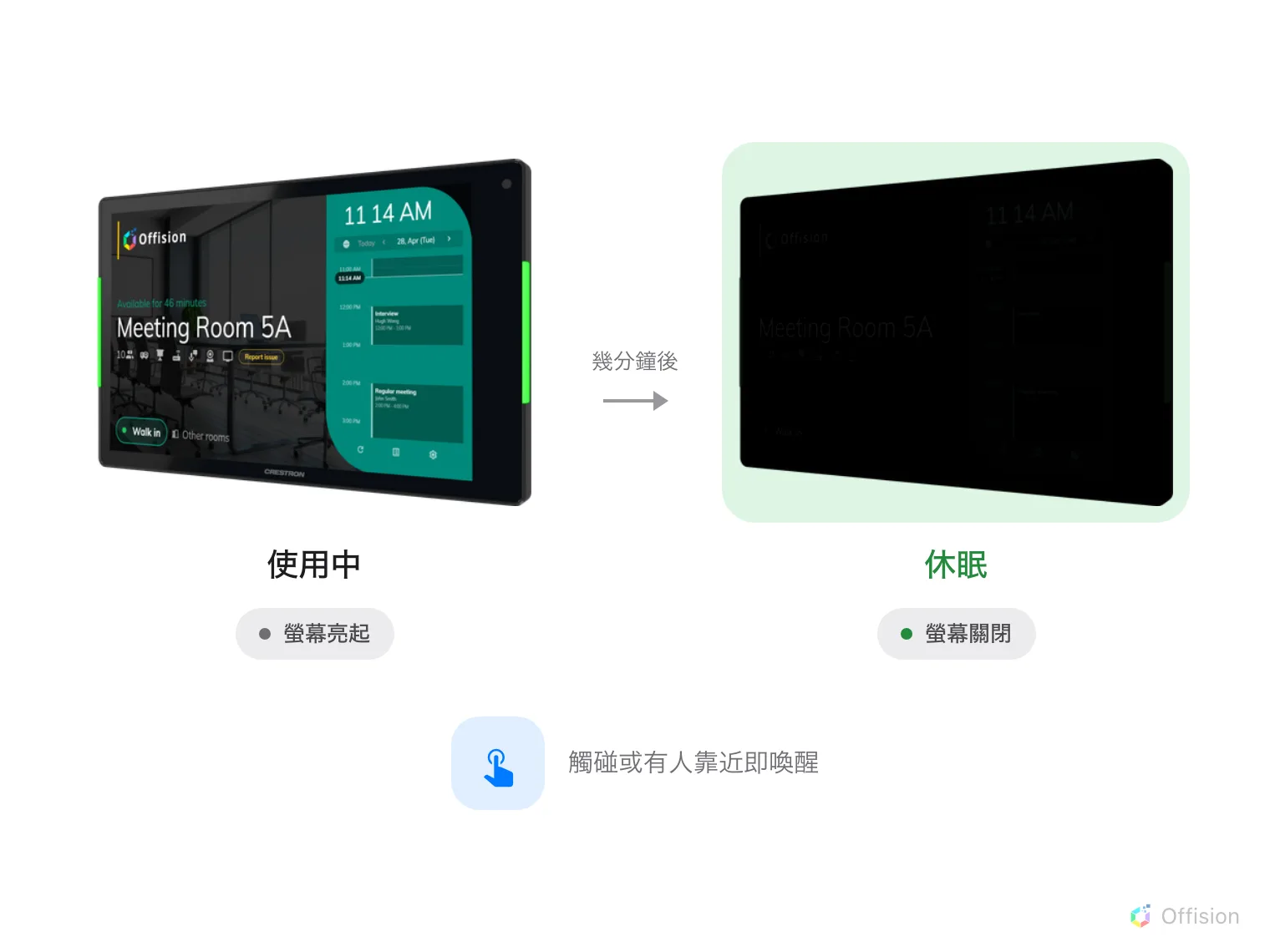
無人使用的面板會關閉螢幕;若面板能連背光一起關閉,那正是它主要的耗電來源。
會議室外的預約面板全年無休地亮著,但其中大部分時間走廊上根本沒有人在看。節能模式就是用來停止照亮一條空走廊的。
它實際省下什麼
面板最大的耗電來源是背光,不是處理器。所以能省下多少,完全取決於這台面板能不能真的關掉背光,還是只能把畫面塗黑、後面的燈仍然亮著。
| 面板 | 節能模式下的行為 | 省下的電 |
|---|---|---|
| Qbic Android 面板(TD 與 HC 系列) | 背光關閉 | 有,休眠時的耗電不到亮起時的一半 |
| iAdea 面板 | LED 狀態燈條變暗,螢幕背光仍然亮著 | 只有狀態燈條 |
| Samsung、LG、Crestron、Cisco、Neat、桌面與瀏覽器播放器 | 螢幕變黑 | 沒有,背光仍然亮著 |
每一種面板看起來都是同樣的暗畫面,所以上表是唯一能分辨哪些真的有省電的方法。在對外承諾數字之前值得先確認。只會變黑的面板仍然值得設定——讓夜間走廊保持昏暗通常正是目的,也能避免畫面烙印。
設定方式
1. 替會議室設定營業時間
前往預約 › 預約時間帶,建立這個場域使用的營業時間,然後在預約 › 房間中開啟每一間會議室,設定它的營業時間。
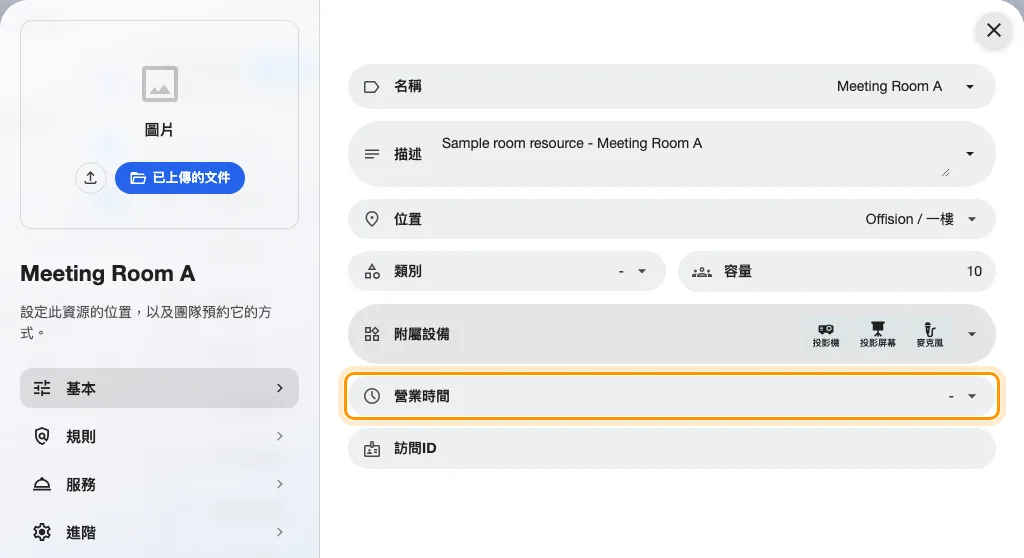
會議室上的營業時間。
營業時間來自會議室,不是面板,也不是系統預設值。一組營業時間可以服務整層樓,所以之後大樓的作息改變時,要改的是這個欄位,不是面板設定。
2. 開啟面板設定
前往設備 › 預約面板 › 面板設定,開啟面板正在使用的那一組設定,在右側詳細面板選編輯。
開啟面板設定以下設定會套用到這一組設定底下的每一台面板,不影響其他面板。若只有部分會議室需要休眠,請替它們建立專屬的設定。
3. 前往螢幕保護與省電
編輯器會從房間預訂面板開啟,它的設定分成數個圖磚。螢幕保護與省電是其中最後一個,排在依用途覆寫的設計之前。
4. 開啟節能模式
開啟啟用節能模式,接著設定關閉熒幕時間——螢幕變暗前的閒置時間,可選 15 秒到 5 分鐘。
走廊上的面板用 3 分鐘很合適。人整天走來走去的位置請避免低於一分鐘,否則面板會一直在喚醒與休眠之間來回,兩種狀態都待不住。
5. 開啟僅於非營業時間啟用
這就是把面板綁到會議室的那個開關。開啟後,面板會在會議室的營業時間內全程保持亮著,直到營業時間結束才開始倒數。不開啟的話,面板只要沒人操作就會休眠,下午三點跟半夜一樣。
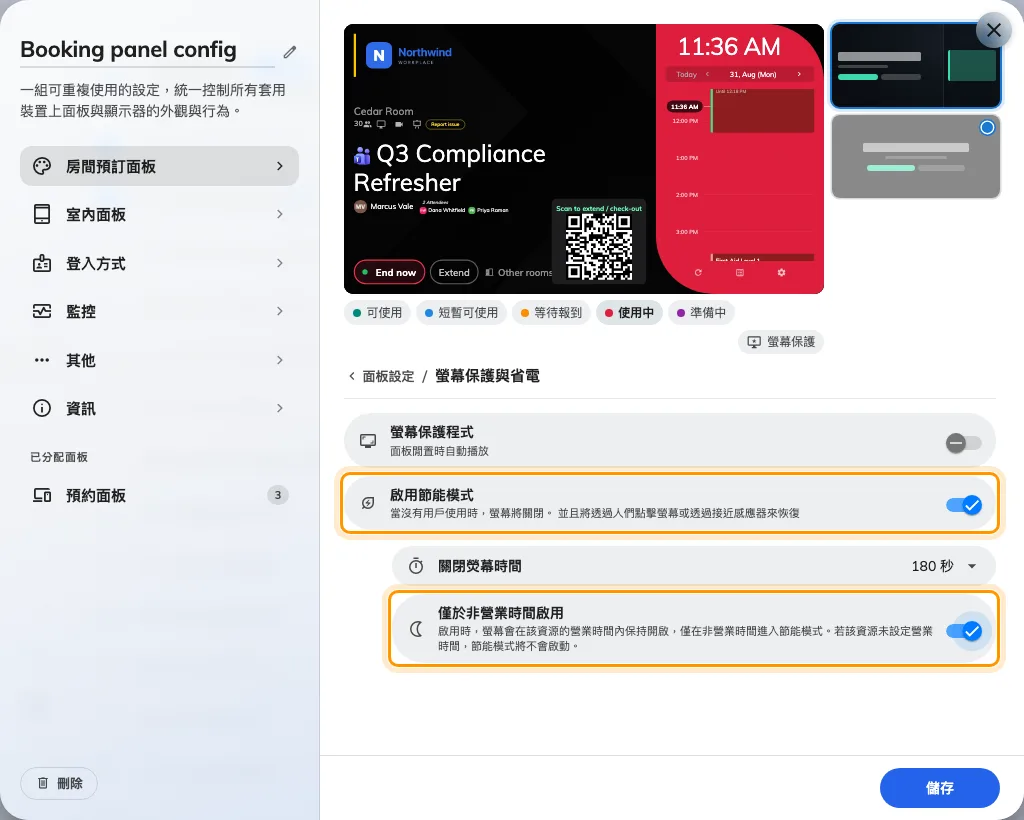
限制在會議室營業時間之外的節能模式。
這個開關自 4.5.0 起提供。
6. 儲存後確認面板
儲存列在編輯器下方。等到會議室的營業時間結束後,讓面板閒置你設定的時間再去看它。螢幕應該是暗的,而且一碰就會回來。
什麼會喚醒休眠的面板
觸碰。 在螢幕上任何位置點按或拖曳。
有人走近。 Qbic HC 系列面板配有接近感應器,休眠時仍持續偵測。任何人走到約一公尺半以內,還沒碰到面板就會被喚醒。沒有這個感應器的面板只能靠觸碰喚醒。
會議開始。 在室內面板上,會議室轉為使用中會自動喚醒螢幕,並顯示一段標示主辦人姓名的簡短歡迎畫面。
面板螢幕不會關閉時
站到面板前,讓它閒置超過關閉熒幕時間所設定的長度。如果它變暗後又自己亮回來,從解法 2 開始。如果它根本不會變暗,請從第一項開始。
會議室沒有設定營業時間
最常見這是答案的次數,比其餘四項加起來還多得多。
僅於非營業時間啟用只判斷一件事:現在是不是會議室的營業時間內?沒有指定營業時間的會議室,每天每個小時都回答「是」,所以面板永遠不被允許休眠。
到預約 › 房間開啟該會議室,檢查它的營業時間。要嘛給它一組,要嘛關掉僅於非營業時間啟用。
開啟標準房間一直有人從旁邊經過
常見休眠中的 Qbic HC 系列面板會持續偵測接近感應器。任何人走進約一公尺半以內都會重置閒置倒數,連碰都不用碰——所以位在繁忙走廊上的面板,可能整個上班日都在重新計時。
這一項的特徵很好認:面板深夜會休眠,白天卻完全不會。
把關閉熒幕時間調長,讓短暫的經過不影響它;或開啟僅於非營業時間啟用,讓白天的人流根本不列入計算。
它在播螢幕保護程式,不是沒有休眠
常見正在播放螢幕保護清單的面板看起來是亮的,隔十公尺看很容易被讀成「它從來沒關過」。
這兩個功能永遠不會同時執行——休眠中的面板什麼都不顯示,所以節能模式一定優先。開啟螢幕保護與省電,看看實際開啟的是哪一個。
螢幕是暗的,但面板仍然發亮
較少見這種情況下面板確實休眠了,只是沒有變得更暗;靠近看還能看到黑畫面後面的背光仍然亮著。
原因就是本頁開頭的對照表:只有部分面板能自行關閉背光。這不是設定錯誤,也沒有任何選項能改變它。這是硬體本身的能力。
這是室內面板,而會議室正在使用中
較少見室內規則要求會議室是空的,而且下一個預約要在 10 分鐘以上之後。預約一場接一場的會議室兩個條件都不會同時成立,所以它的面板整天亮著——這是刻意的,因為在會議開始前九十秒才休眠的面板,會被當成壞掉。
檢查那間會議室當天的預約。如果排得很滿,面板的行為就是正確的。