

在 Microsoft Teams Rooms 螢幕上播放數位看板
Teams Rooms 設備可以在沒有會議時,用 Offision 的內容填滿前方顯示器。前提是先要有 Teams Rooms Pro 授權——而且有幾類房間根本用不了這個功能。
Teams Rooms 設備本來就掌握著會議室盡頭那面螢幕,而且從 Teams Rooms 5.1 起,它可以在沒有會議時用一個網頁填滿那面螢幕。把 Offision 的位址當成它的看板來源,房間在會議之間顯示的就會是今天的預約,而不是 Teams 首頁。
在做任何事之前,先讀下一節。數位看板是 Teams Rooms Pro 的功能,而且有幾整類房間 Microsoft 根本沒有提供——現在發現,比內容都做好之後才發現便宜得多。
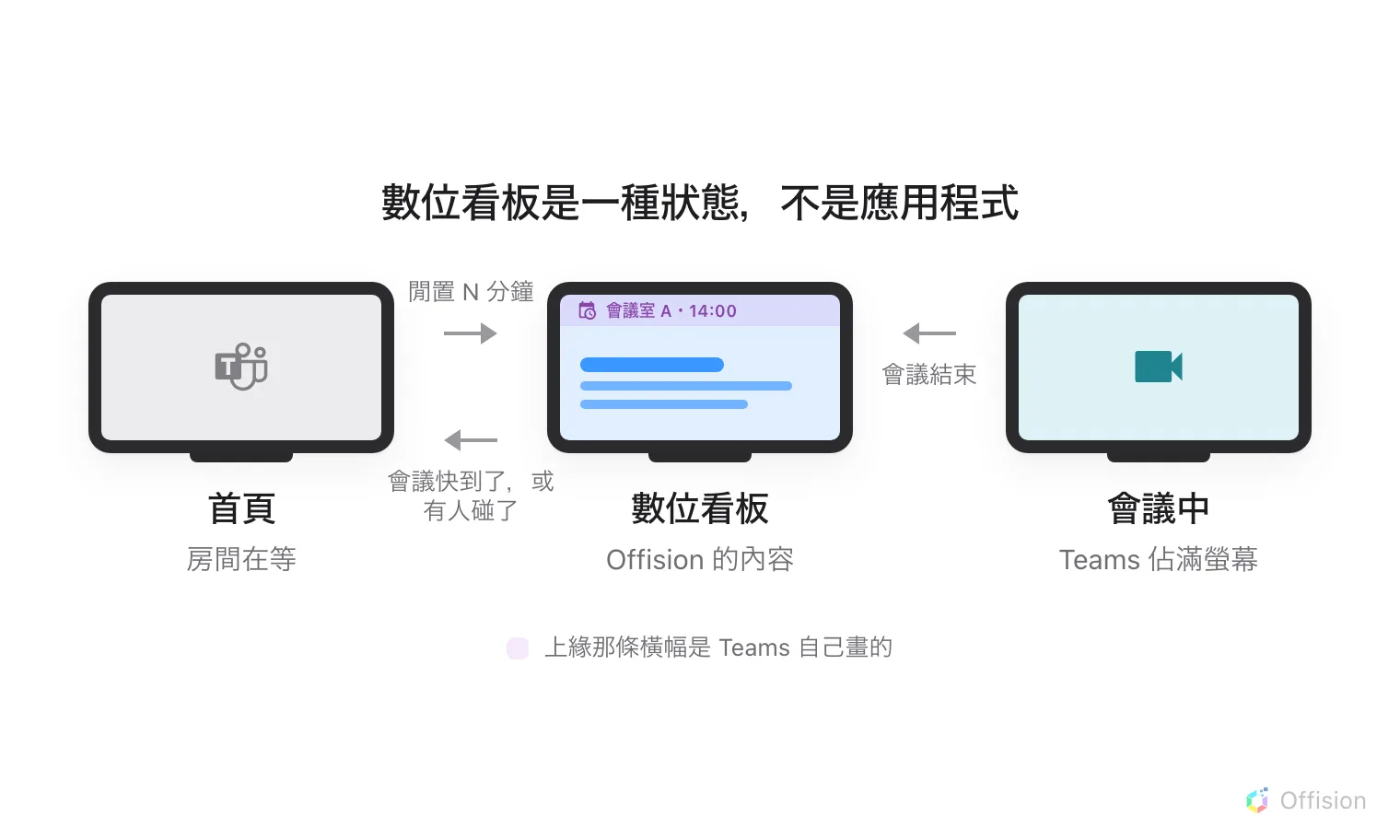
數位看板是一種狀態,不是一支應用程式:設備沒別的事做時就落進去,一有事做就離開。
需要準備的東西
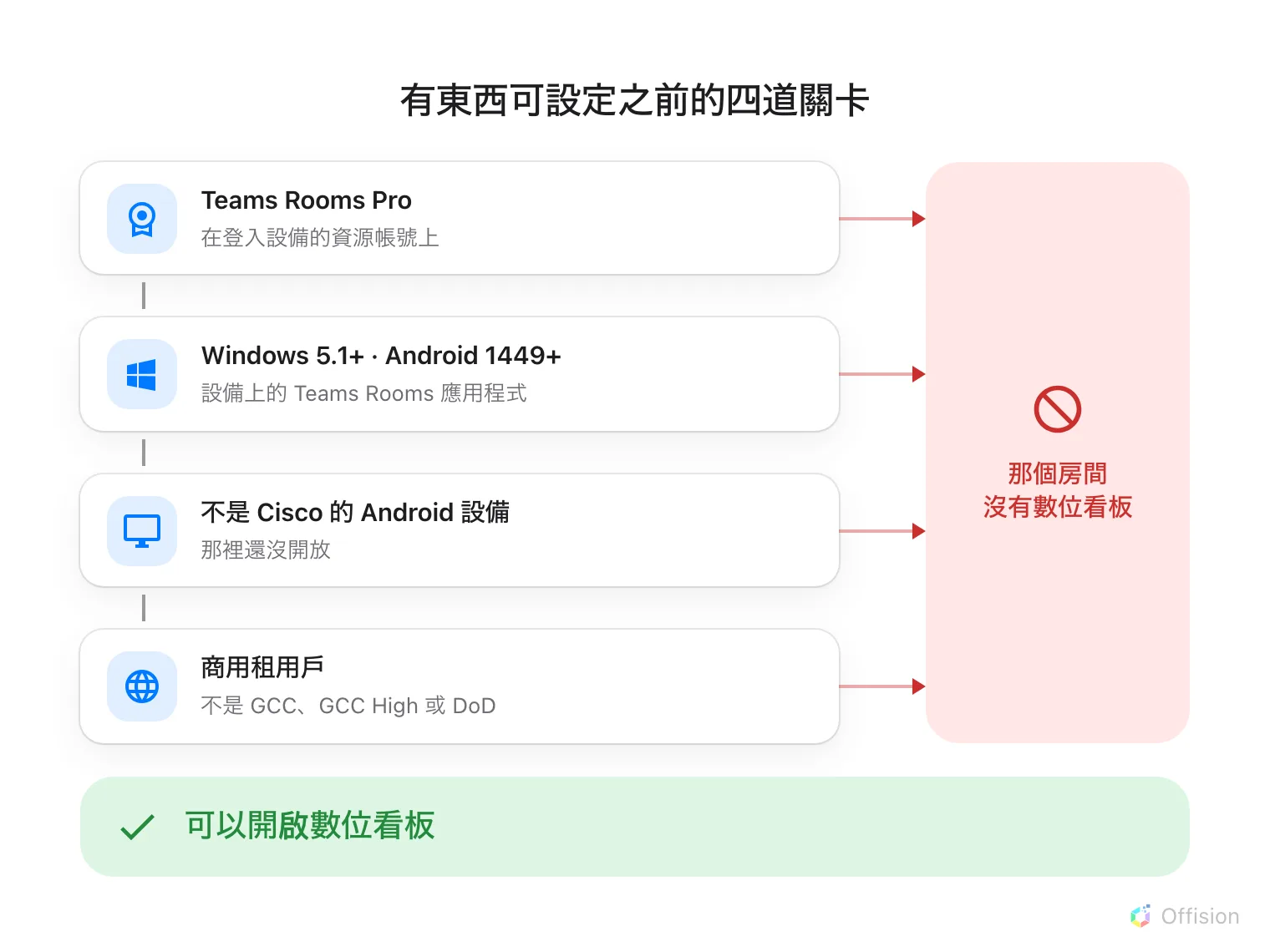
四道關卡,每一道都是 Microsoft 的。任何一道過不了的房間,根本沒有東西可以設定。
每個想放數位看板的房間,四項都要過:
- 登入設備的資源帳號要有 Teams Rooms Pro 授權。 這一項最常卡住人。沒有 Pro,任何設備上都不會出現數位看板這個功能。
- Teams Rooms on Windows 5.1 以上,或 Teams Rooms on Android 1449 以上。
- 不能是 Cisco 設備跑 Teams Rooms on Android。Microsoft 還沒在那裡開放數位看板。
- 要是商用租用戶。 多租用戶管理入口、GCC、GCC High 與 DoD 環境都沒有。
然後在 Offision 這邊,一個能管理數位看板與設備的帳號——以及大約 20 分鐘,其中大部分花在 Microsoft 的入口上。
1. 建立內容
數位看板內容是一份設計,不是一台螢幕,而且它在任何硬體之前就存在。先把它建好—— 這一步的全部說明在建立數位看板內容並顯示在螢幕上。
用途選無線投影待機畫面。前方顯示器永遠是 43 吋的橫向 16:9 牆面,所以它整個跳過螢幕那一題,而且一開始就給你內容旁邊配一份行程。
開啟電子標牌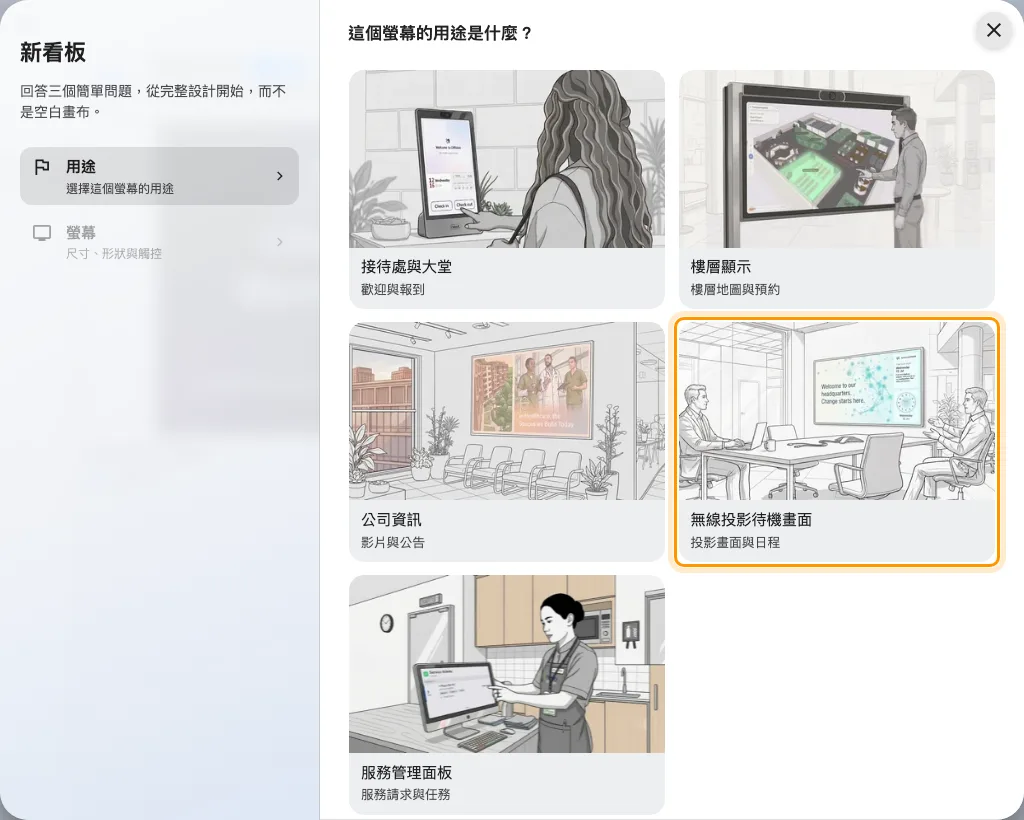
第四個用途,無線投影待機畫面。
2. 把 Offision 加成看板來源
這一步全部在 Teams Rooms Pro 管理入口進行。Microsoft 自己的設定文件是在 Microsoft Teams Rooms 部署數位看板。
- 前往設定 › 數位看板,為租用戶開啟數位看板。
- 選擇新增來源,命名後選下一步。
- 選擇自訂——不要選第三方供應商——並把下面的位址填進網址欄。
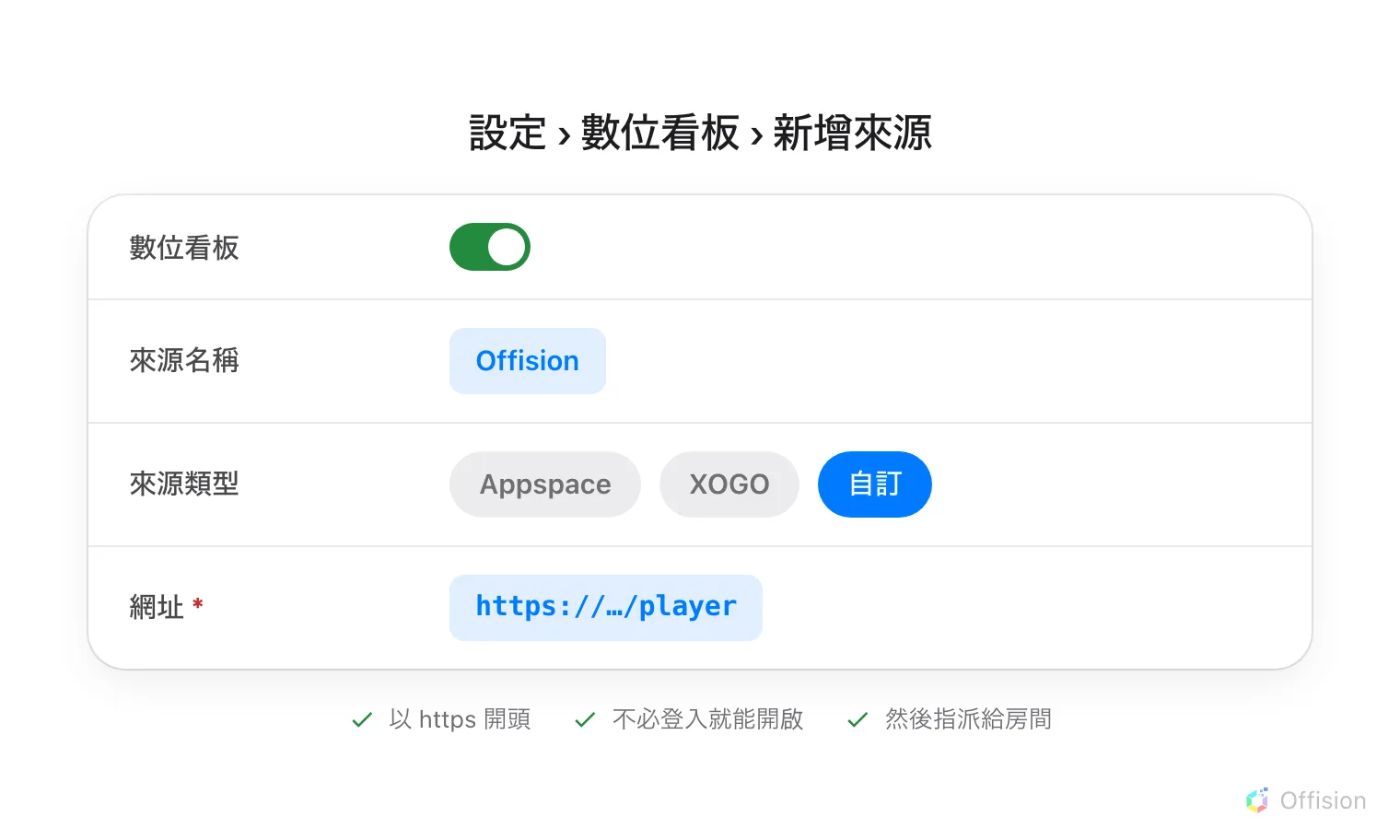
能填自己位址的是「自訂」。另外兩個具名供應商各自需要另外的訂閱。
https://app.offision.com/player
- 同意使用條款,檢視後送出。
- 把這個來源指派給要用的房間——可以從來源那邊選指派給房間,也可以在房間 › 該房間 › 設定 › 數位看板裡一間一間設。
還在偏好設定裡的時候,兩個計時器值得刻意設定:啟動計時器是閒置幾分鐘後出現數位看板,停用計時器是預約會議開始前幾分鐘讓開。把它們調小,才是內容真的會被人看見的原因。
3. 連接螢幕
數位看板出現後,前方顯示器會顯示一組六位字元的註冊碼。這組碼就是認領這面螢幕的鑰匙。
在主控台前往設備 › 數位看板 › 設備,選擇新增。
開啟電子標牌設備精靈會問三件事:這面螢幕要播的內容、硬體的品牌,然後是那組碼。
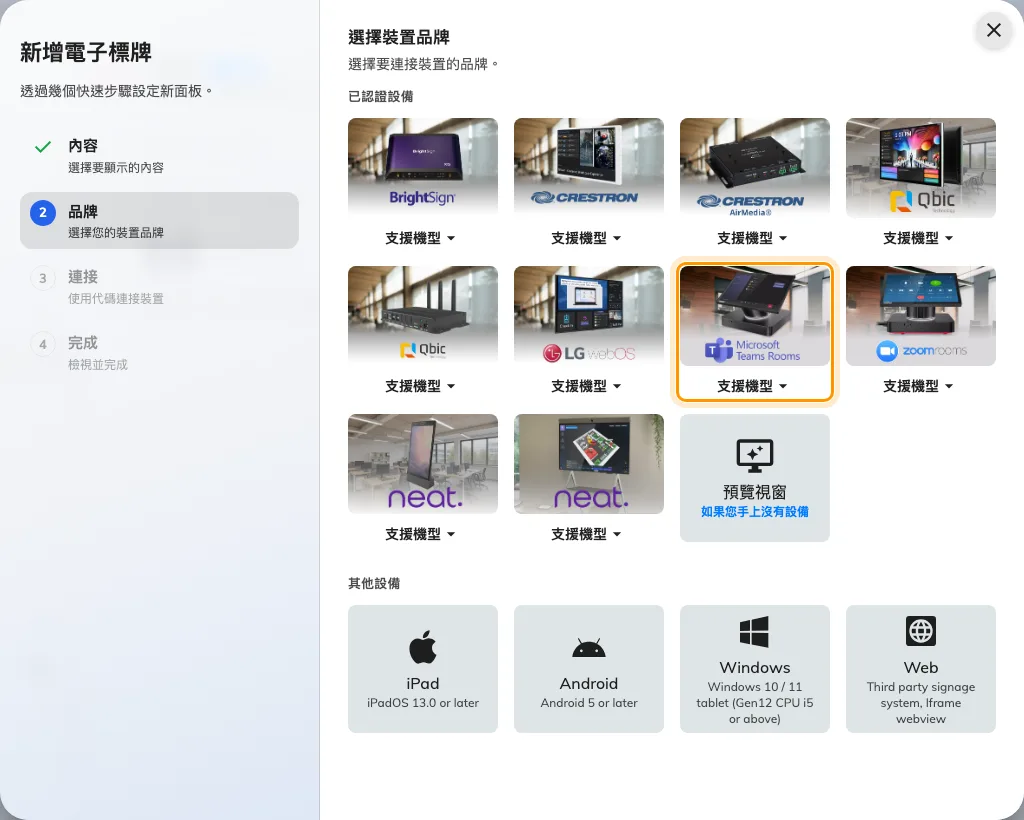
已認證設備清單中的 Microsoft Teams room device。
選擇 Microsoft Teams room device,然後輸入螢幕上的六位字元。輸入最後一位時會自動送出。
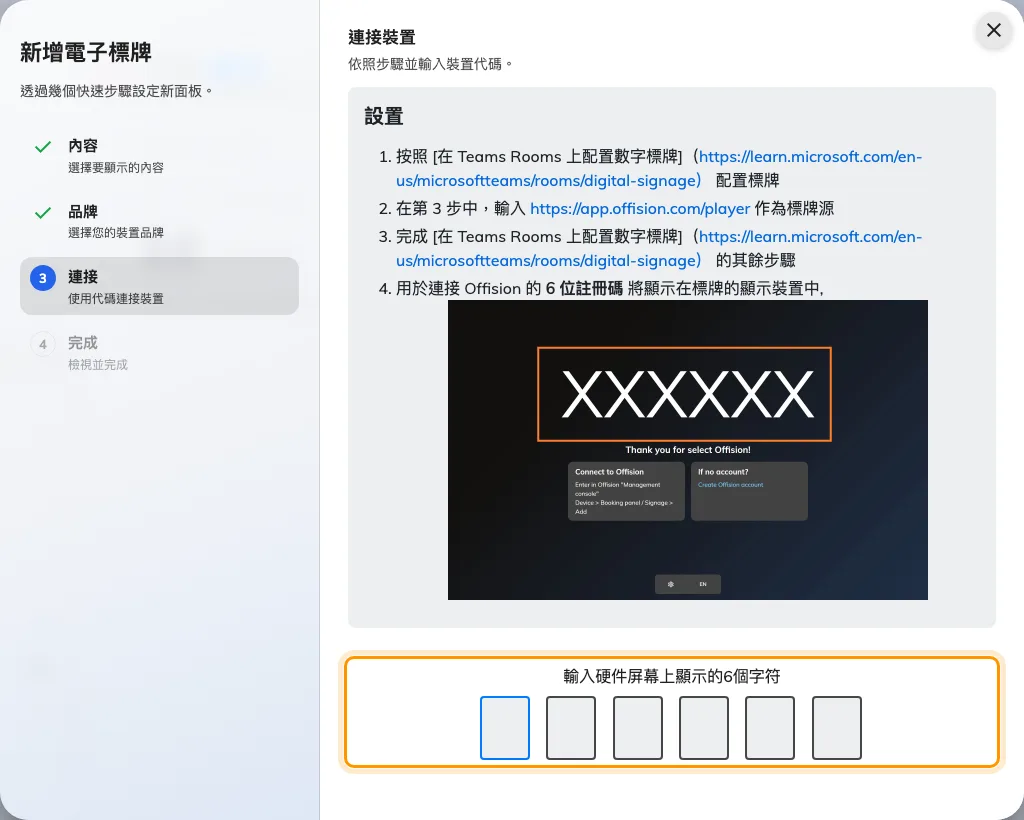
該品牌自己的安裝說明,以及認領螢幕的輸入欄。
這個品牌麻煩的地方就是等那組碼:設備要等數位看板啟動之後才會顯示它,也就是啟動計時器跑完之後。安裝時把那個計時器調到最小,可以省下不少罰站的時間。
4. 確認成功
幾秒之內,螢幕會停止顯示代碼並開始播放內容。接著兩邊都要確認:
- 在主控台,這面螢幕出現在設備 › 數位看板 › 設備裡,而且在線。
- 在會議室,碰一下觸控台。數位看板應該立刻讓位給 Teams 首頁,等房間再度閒置又會自己回來。
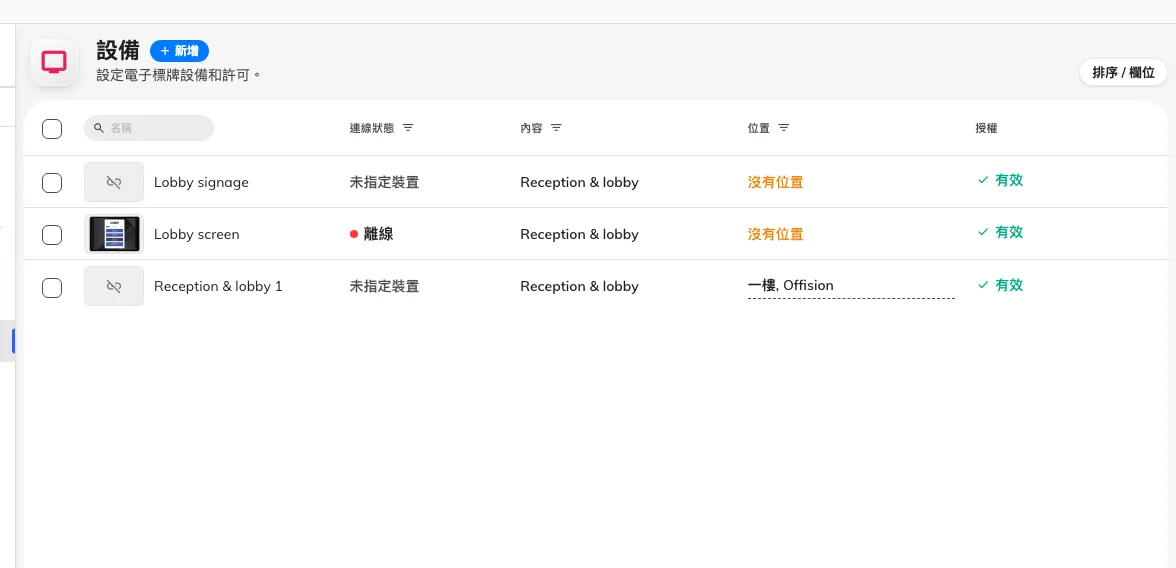
數位看板設備清單。連線狀態這一欄就是已連接螢幕回報的地方。
出問題的時候
| 你看到的 | 通常的原因 |
|---|---|
| 入口裡根本沒有數位看板這一區 | 帳號缺少數位看板租用戶管理權限,或這個租用戶屬於不支援的環境 |
| 房間停在 Teams 首頁,從不顯示數位看板 | 該房間的資源帳號沒有 Teams Rooms Pro、應用程式版本太舊,或來源從未指派給那個房間 |
| 顯示已套用,但什麼都沒變 | 房間當時在使用中,所以改成等維護時段。等房間空了再推一次 |
| 數位看板出現了,然後螢幕變暗 | 設備遵守作業系統的螢幕逾時。到偏好設定關掉允許設備閒置時螢幕逾時 |
| Cisco 設備上從來不出現 | Teams Rooms on Android 的 Cisco 硬體尚未支援 |
| 空白畫面,而入口沒有任何回報 | 自訂網址沒有數位看板健康訊號。先確認位址,再看螢幕本身有沒有顯示註冊碼 |
| 內容上的影片不會播 | 這種硬體不支援上傳的影片檔。把影片放上 YouTube,改用 Youtube 小工具 |
這件事做不到
- Offision 不管理這台設備。 它不會被納管、監控、重新啟動或更新——Offision 知道的只有那面連上來的螢幕。
- Offision 不決定數位看板什麼時候出現。 啟動與停用計時器是設備的,上緣那條橫幅也是。
- 沒有健康訊號。 Microsoft 的數位看板健康監控涵蓋的是它那兩個具名供應商,不含自訂網址,所以停播的螢幕要在螢幕那頭查。