

放大預約面板上的文字
讓面板從走廊另一頭、或對視力不佳的人也容易閱讀。會議室名稱與狀態用文字大小,時間表裡的預約用時間軸文字大小,整個畫面用面板本身的顯示比例。兩個文字設定只在排程設計上有效。
有兩個設定能把預約面板上的字放大,但兩個都不會縮放整個畫面。文字大小 決定會議室名稱和它下方狀態文字的大小,也就是人從走廊另一頭讀的那些字。時間軸文字大小 決定右側時間表裡每筆預約的大小,那是站在面板前才會讀的。兩個都是面板設定檔裡的設定,也都只在 排程 設計上有效。
1. 打開面板的設定檔
開啟面板設定選取面板所用的設定檔,用編輯動作打開。它會先開在 房間預訂面板 頁:上方是即時預覽,下方是各組設定。
2. 會議室名稱與狀態 — 文字大小
打開第四組 會議室資訊。第一列就是 文字大小,有四個選項:最大化、大、中、小。
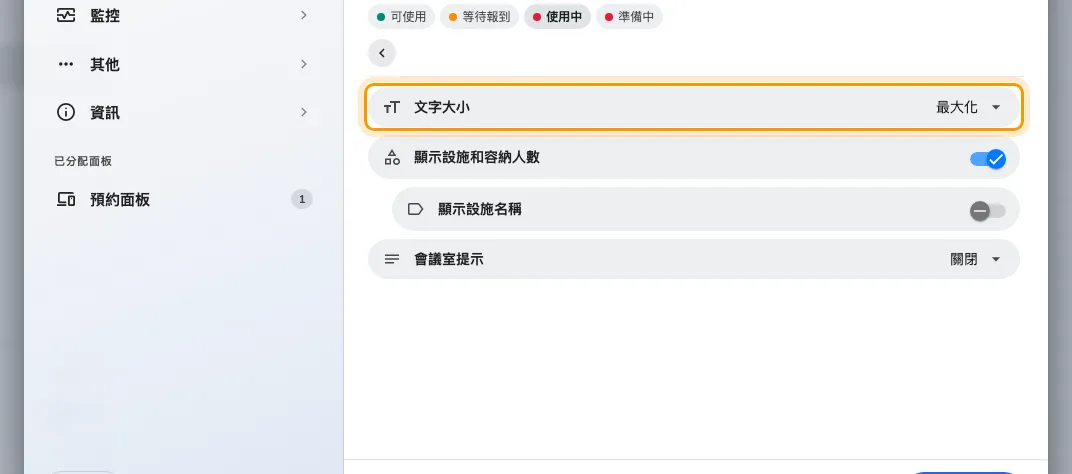
會議室資訊,第一列是文字大小(最大化、大、中、小)。
預設是 最大化,而它通常已經是最大的。它不是挑一個固定大小,而是把面板留給會議室名稱的空間填滿,所以短名稱會畫到那個空間容得下的最大尺寸。代價是長名稱會縮小以塞進去。大、中、小 則是每間會議室都一樣的固定大小。
- 想要字盡量大,就保留 最大化。
- 如果有些名稱較長的會議室字變得很小,就選 大。所有名稱都以同一個大小顯示,長名稱會換行而不是縮小。
同一個設定也決定名稱下方狀態文字的大小 — 空閒、還能空閒多久,以及其他會議室狀態。它不決定會議標題的大小。會議在等待簽到或進行中時,會議標題成為主角,會議室名稱會變成小標籤,不論這裡怎麼設。
3. 時間表裡的預約 — 時間軸文字大小
打開第六組 時間軸與時鐘。時間軸文字大小 有三個選項:中、大(放大四分之一)、特大(1.5 倍)。給站在面板前讀的面板選 特大。這個設定從 4.5.12 起提供。
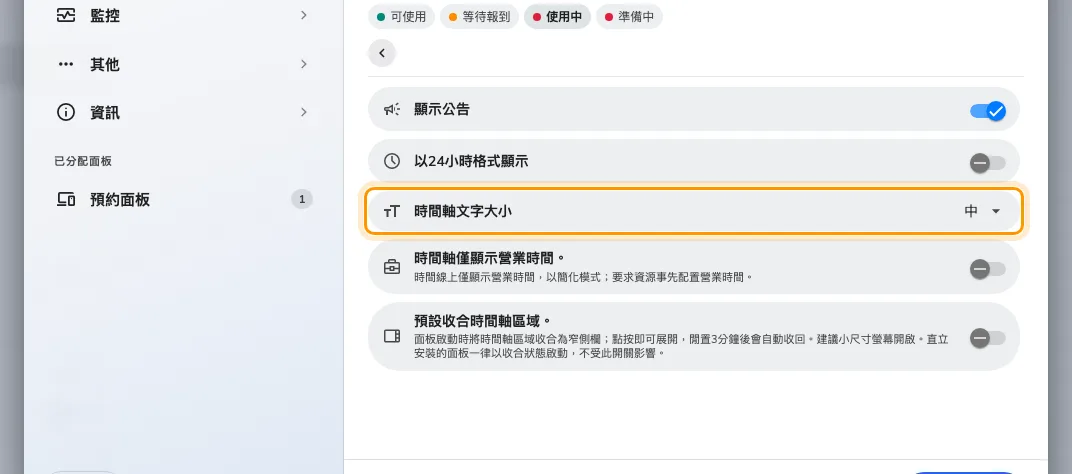
時間軸與時鐘,其中的時間軸文字大小(中、大、特大)。
放大的是每筆預約的主旨、主辦人與時間。時刻刻度和目前時間的標記維持原本大小。
4. 儲存並到面板上確認
儲存。如果還有其他面板使用這個設定檔,確認視窗會列出它們,確認前請先看一遍。面板會在幾秒內重新繪製。
從實際閱讀的位置確認:會議室名稱從走廊另一頭看,時間表在一臂的距離看。
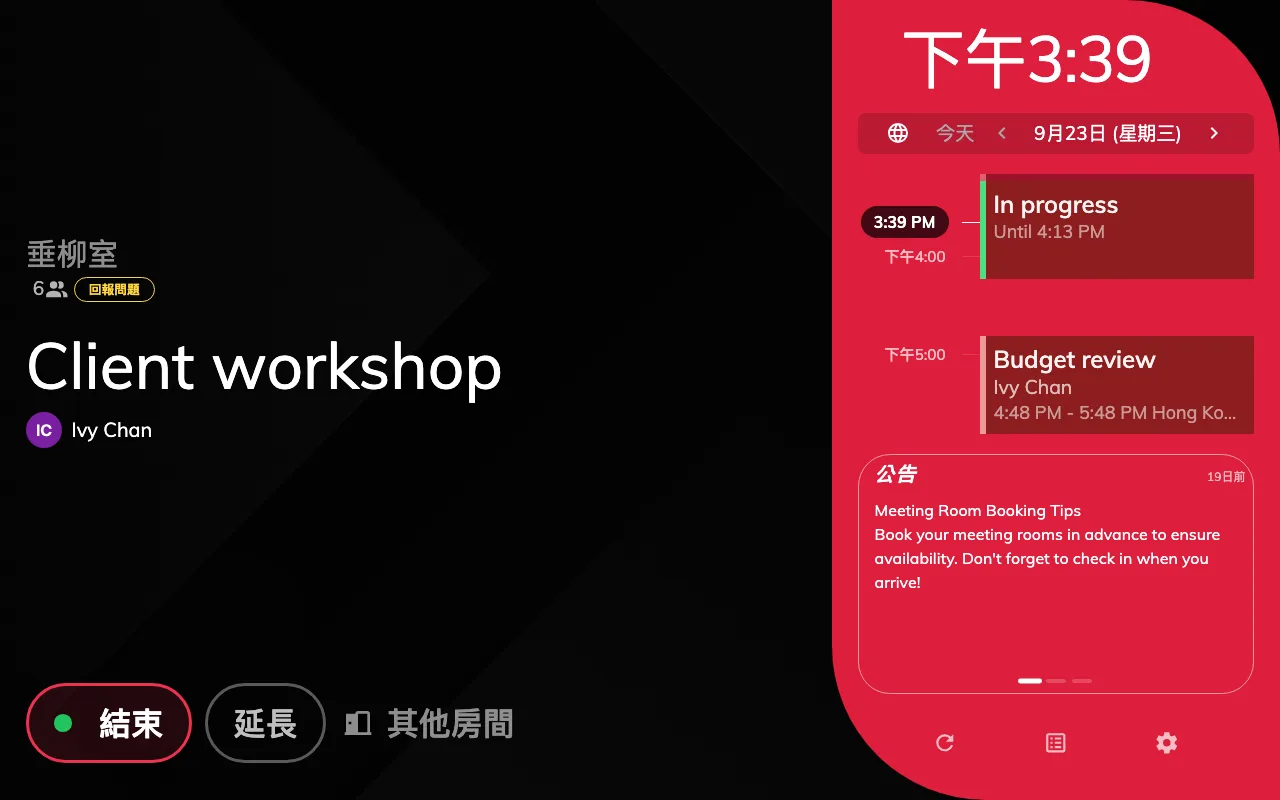
時間軸文字大小設為特大的面板。時間表裡的預約放大到 1.5 倍,時刻刻度不變。
想放大整個畫面時
面板上管理主控台裡的 更改比例,會把那一台的所有內容 — 文字、按鈕、時間表 — 一起放大,兩種設計都有效。代價是空間:比例越大,畫面能放的東西越少,本來放得下的面板可能就放不下了。它是裝置的設定而不是設定檔的,所以要逐台設定。自動 是面板自己選的比例;清單怎麼看,見 小尺寸面板的畫面太擠。
這些設定不會改變的事
- 置中設計。 兩個設定都不適用。置中設計把文字排成一欄,依文字長度決定大小,所以短的會議室名稱會非常大,長的會小一些。
- 小螢幕。 寬度 560 像素以下,或高度不到 480 像素的螢幕會切換成單欄的精簡版面,兩個設定都不理會。
- 顏色與對比。 面板沒有高對比或佈景主題的設定。狀態顏色 改的是每種會議室狀態的顏色,不是文字 — 見 面板顏色的意思。
- 字體。 字型在 背景與標誌 裡選,套用到整個面板。
- App 的字體大小。 每個人在自己的偏好設定裡選的 字體大小(標準、大、特大)只放大他自己瀏覽器裡的 App,不影響面板 — 見 更改語言、佈景主題與時間格式。
- 數位看板。 看板上的文字由看板設計的 字體大小 決定 — 見 小工具與它們的位置。