

兩種地圖
預約面板可以顯示 3D 地圖嗎
不行,也沒有可以打開的設定——地圖是數位看板的小工具,不是面板的設計。面板為什麼沒有地圖、改放什麼上牆,以及這個選擇裡哪一半是螢幕、哪一半是背後那台播放器。
不行。預約面板從來不畫樓層,也沒有哪個開關可以把它加上去。地圖是數位看板的小工具,所以要在會議室外面放一張平面圖,是多一面播數位看板的螢幕,而不是去改門邊那台面板的設定。
面板為什麼沒有地圖
預約面板綁在一個資源上,它畫的每一樣東西都是那個資源的事:狀態的顏色、那間會議室的行程、站在門口的人可以按的按鈕。它 設計 對話框裡的每一組設定,在任何一種設計下,都不畫樓層。
地圖是相反的東西。預約狀態 - 地圖 放在數位看板內容的主舞台上——螢幕上最大的一件,而且是隔著整個空間看的,不是拿在手上看的。所以它的起點是一面 43 吋的牆,不是一台 10 吋的面板。
改放到一面螢幕上
前往數位看板 › 內容,選擇新增,用途挑樓層顯示——樓層地圖與預約。它會把地圖放上主舞台、當天的預約排在旁邊,並且從一面 43 吋 16:9 的橫向螢幕開始。
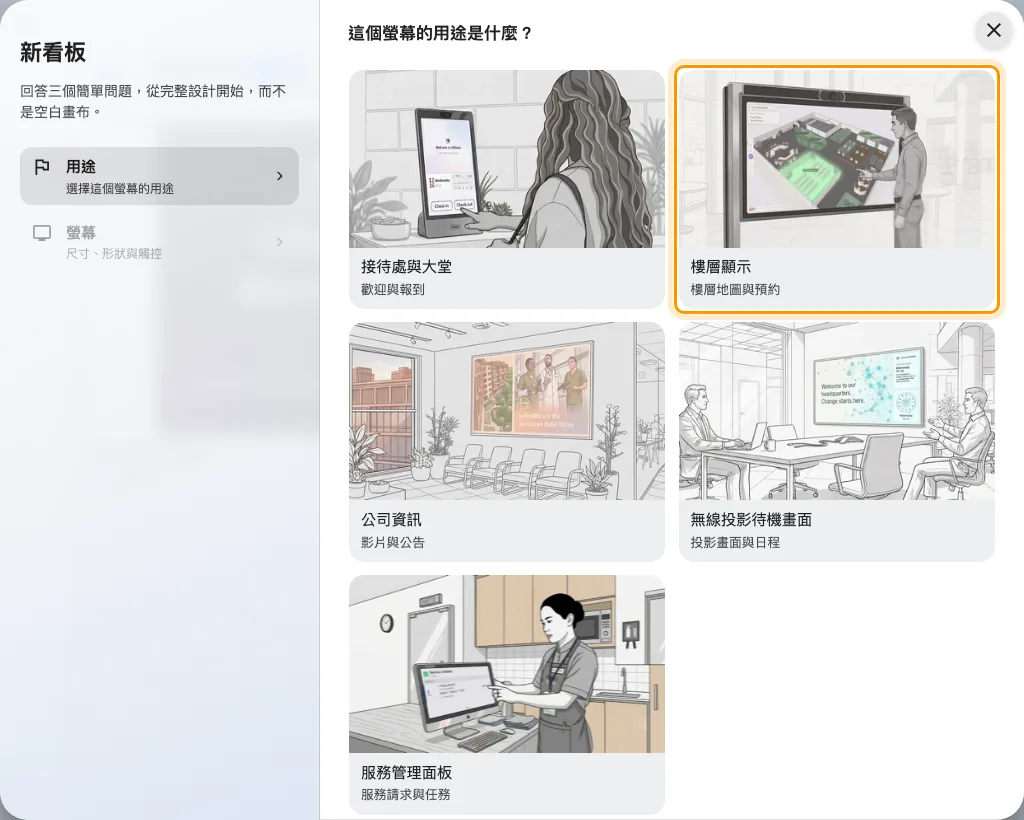
樓層顯示,第二個用途 — 用樓層地圖開場的那一個。
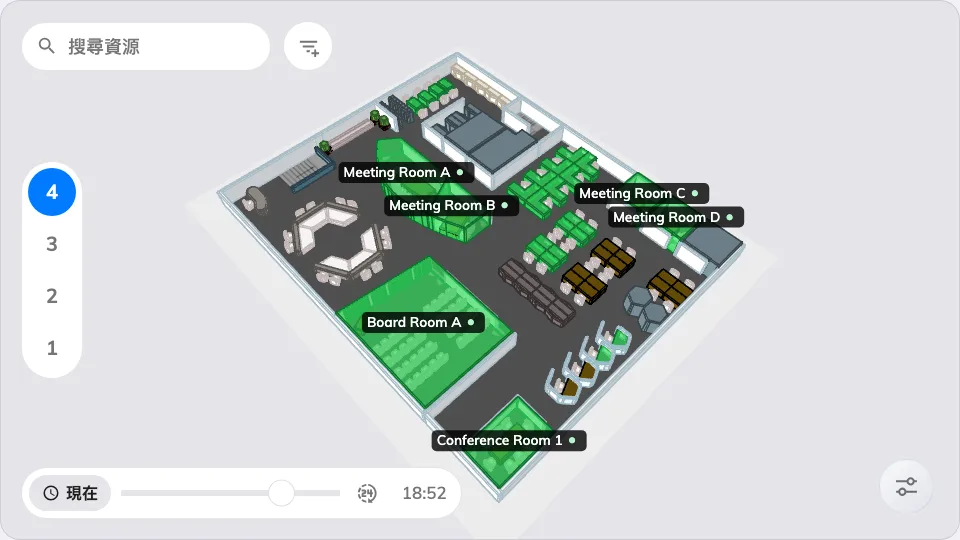
主舞台上的 預約狀態 - 地圖:改用螢幕之後你會得到的東西。
地圖本身能做的事——載入哪幾層、顏色代表什麼、能不能搜尋、能不能預約、能不能用 QR code 把路線帶走——全都在小工具那一邊,見 「預約狀態 - 地圖」小工具。接著在設備 › 數位看板 › 設備把螢幕配對起來。
那面螢幕背後有兩個各自獨立的決定:
- 顯示器本身——尺寸,以及掛在哪裡。地圖是隔著大堂看的,不是拿著看的。
- 推動它的播放器。 活的地圖會隨著會議室的變化不斷重畫,不是把一張圖放上去而已,入門級的數位看板播放器在這裡就會卡。品牌在精靈的 已認證設備 裡選,至於畫平面圖該買哪一款,各品牌自己的文章裡有寫。
面板改為回答什麼
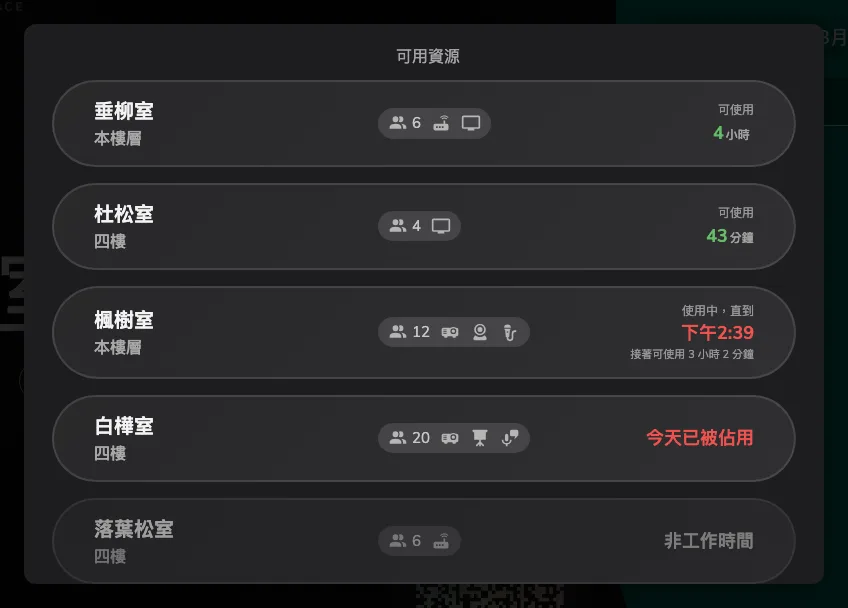
面板真正能回答的:空房排前面,本樓層排在其他樓層之前。
站在使用中的門前,人想向地圖問的那件事——現在還有哪裡是空的——面板沒有地圖也已經答得出來。其他房間會列出同一棟大樓裡同類型的資源,兩下就預約完成,見從面板尋找其他房間。
這不會改變什麼
- 應用程式裡的地圖。 平面圖大家本來就帶在身上,這裡做的事不影響它。
- 平面圖本身。 同一樓層可保留 Map 2.0 場景與 Classic 圖面。支援的介面讀取所選類型;新增數位看板不會遷移或同步兩份圖面。