

將面板直立安裝
裝置轉直後會議室面板會畫出什麼、時間軸欄為什麼會自己收合,以及在轉動第一台面板之前,值得先打開的那一個設定開關。
面板沒有「直向」設定。把裝置本身轉直——在裝置自己的顯示設定裡,或直接直立安裝——面板就會跟著螢幕走:同樣的左右兩塊,並排不變,只是重新畫在一個比寬還高的螢幕上。
讓人意外的是接下來這件事。時間軸欄保留它原本的寬度比例,而在 800 像素寬的螢幕上,那個比例只剩一條細縫——所以直立的面板上,不管設定有沒有要求,這一欄一開始就自己收進側欄。會議室名稱、狀態和按鈕拿到幾乎整個寬度;時鐘則直立在側欄裡。
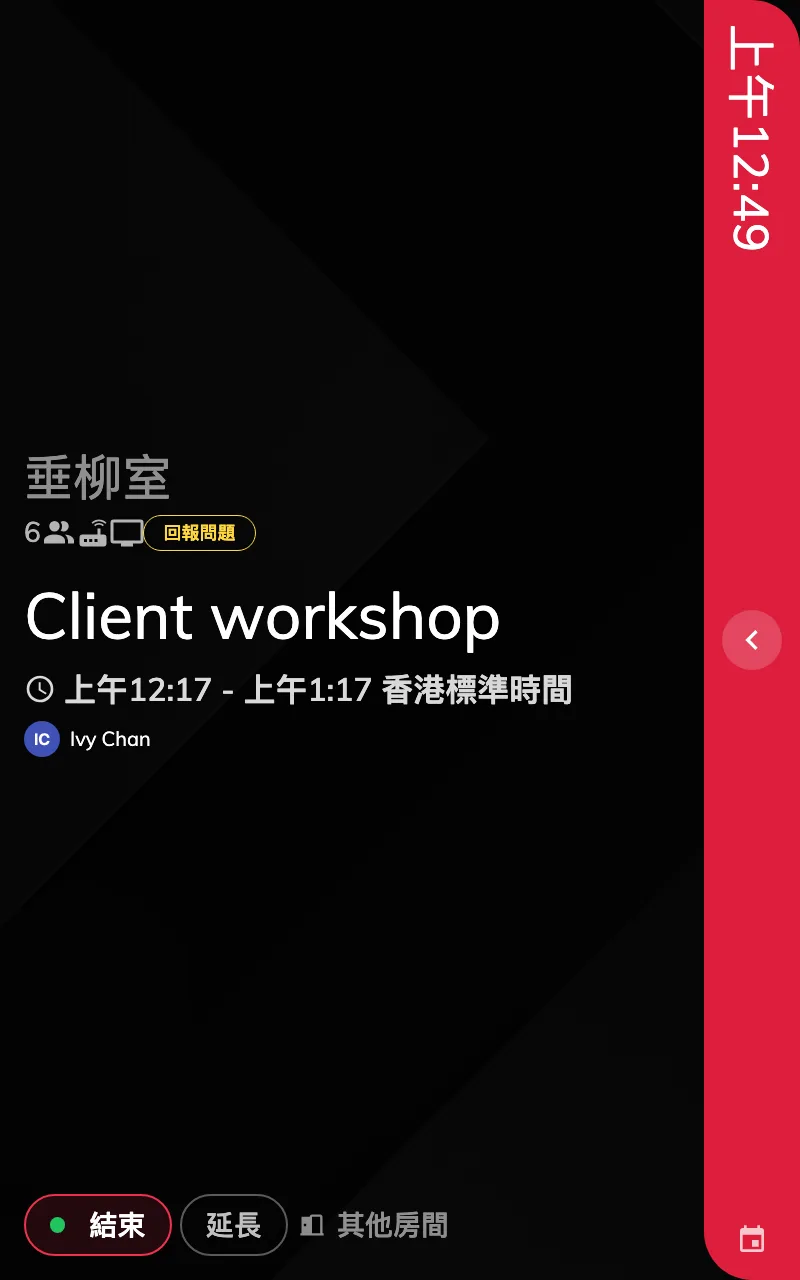
轉直的面板。時間軸欄收在右側的側欄裡。
1. 轉動裝置
旋轉是裝置的事,不是 Offision 的。在那台裝置保存顯示方向的地方設定——Android 面板就是它自己的顯示設定——螢幕一轉,面板就會重畫。管理主控台裡沒有東西要存。
2. 還是把收合開關打開
打開面板的設定,在 時間軸與時鐘 群組裡開啟 預設收合時間軸區域。
開啟面板設定在直立的面板上,這個開關看不出任何變化——欄已經收起來了。即使如此還是要開,原因有兩個:
- 設定會如實說出面板在做什麼。之後讀設定的人不必知道「直立會自動收合」這件事。
- 設定是共用的。如果同一份設定也給小尺寸的橫向面板用,它們也一樣得到解脫——欄同樣會收起來,這正是面板太擠那篇建議的做法。
儲存一份已經有面板在用的設定,會跳出列出那些面板的確認。確認後,每台面板都會在約 1 秒內套用。
3. 到面板上確認
點一下側欄。欄會滑開到全寬,裡面是當天的時間表,邊上的箭頭可以手動收回。放著不動,三分鐘沒人碰它就會自己收合,所以早上九點被誰點開的面板,不會到中午還開著。
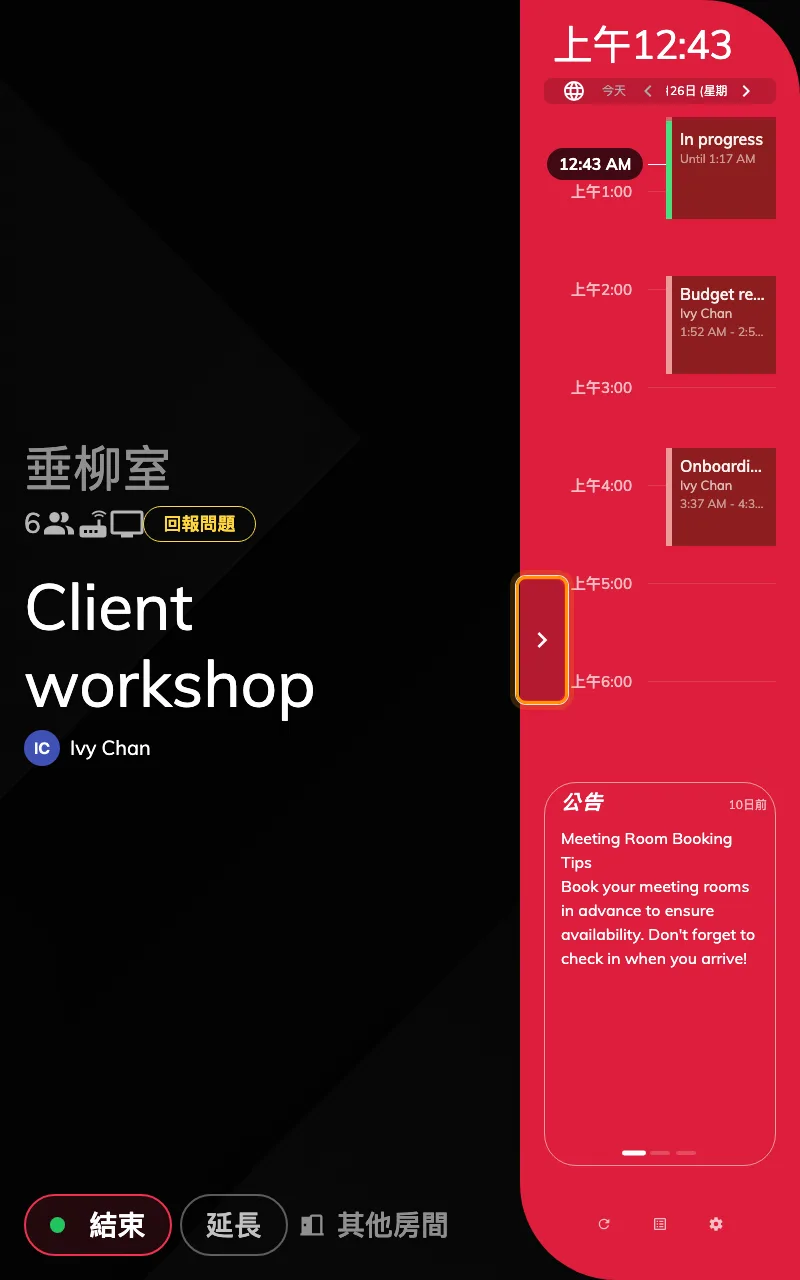
點過側欄之後的同一台面板。用箭頭收回。
欄打開的時候,會議室本身的資訊會縮窄讓位。這是預期中的交換——這一欄是給人點開來看的,不是面板平時的樣子。
這裡管不到的事
- 精簡版面。 寬度 560 像素以下、或高度不到 480 的螢幕,畫的是沒有任何時間表的單欄版面 ——那是手機大小的門牌,不是轉直的 10 吋面板。本文的內容在那裡都不適用。
- Center 設計。 兩種方向都沒有這一欄。
- 面板的語言、標誌與按鈕。 和橫向時一樣,都來自同一份設定;見面板設定。