

每一個會在面板上放按鈕的開關
「功能」頁決定站在會議室門前的人可以做什麼 —— 馬上使用、簽到、延長、開門,以及能不能取消會議。逐行說明每一個開關,並說明面板上關掉之後,預約仍然可以從哪裡被取消。
站在會議室門前的人可以做什麼 —— 馬上使用、簽到、延長、回報問題,以及能不能取消會議 —— 由面板設定房間預訂面板頁上的三個群組決定。把顯示取消預約按鈕關掉,就是阻止別人在門口取消會議的方法。
這些是面板設定上的項目,不屬於單一面板,所以這裡的每個開關都會落到共用這組設定的每一台面板上 —— 見面板的設定從哪裡來。
選取面板設定,用編輯動作打開,它會停在房間預訂面板。底下三個群組 —— 使用預約、在面板上預約、門禁與其他 —— 是那份選單裡的磚塊;選單第一格的觸控螢幕模式關閉時,三個都會變灰。
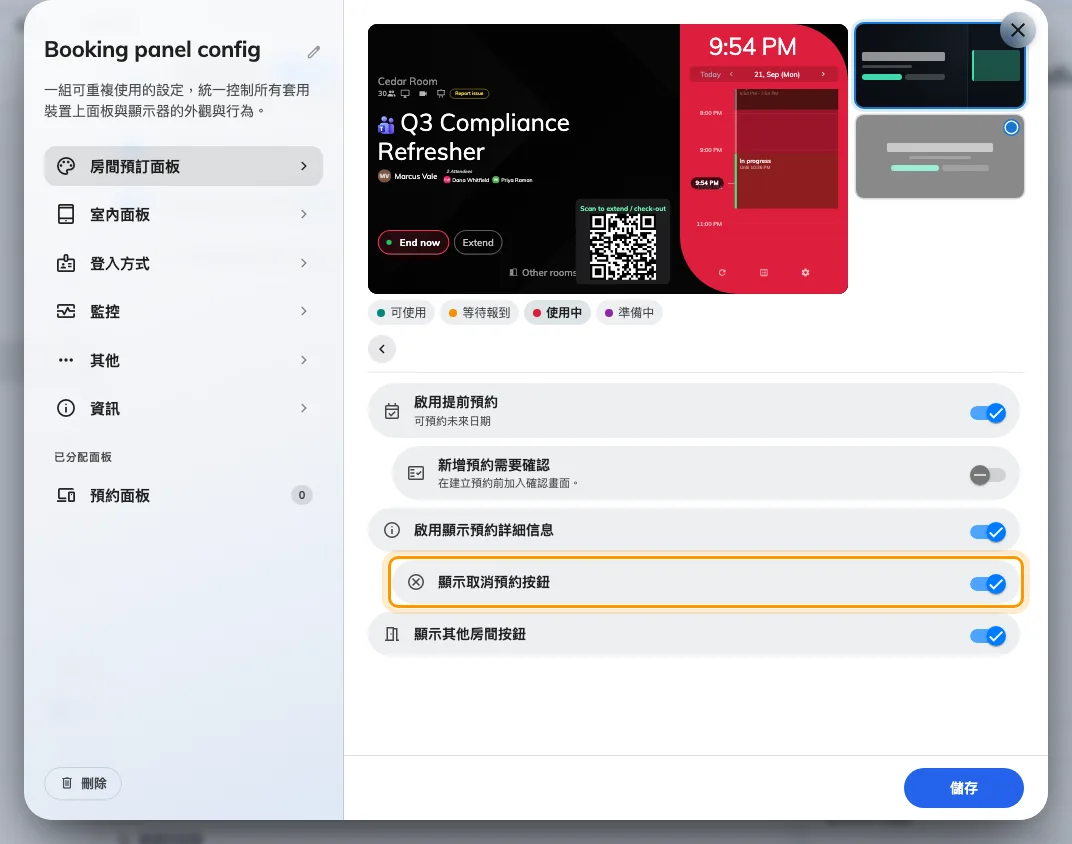
「在面板上預約」。「顯示取消預約按鈕」在「啟用顯示預約詳細資訊」底下。
新建立的設定預設關閉開門及呼叫服務按鈕。
這些開關在門前的樣子
操作列是面板的核心,列裡的每個按鈕都對應下面的某個開關。出現哪些也跟著會議室的狀態走:空閒時是馬上使用,等待發起人時是簽到,進行中則是結束與延長。
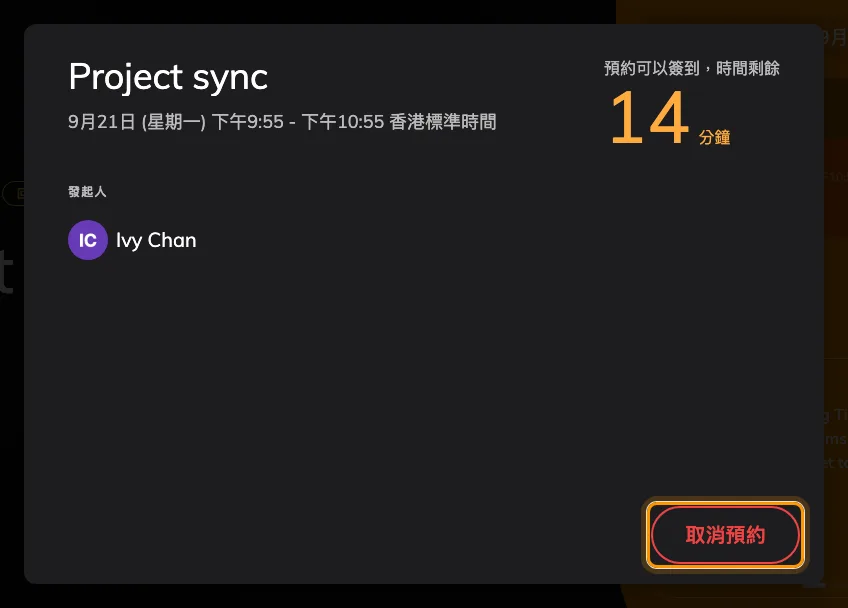
其中三個開關不會在這一列放任何東西。啟用提前預約和啟用顯示預約詳細資訊是讓時間軸可以點選,而不是多一顆按鈕;顯示取消預約按鈕則在後者打開的詳細資訊對話框裡。
框住其他一切的兩個開關
| 設定 | 作用 | 何時調整 |
|---|---|---|
| 顯示預約用QR code | 在面板上浮出一張 QR 卡片;掃描後開啟使用者介面,可用手機預約、簽到或延長。 | 小螢幕上卡片太擠、或希望一切都在面板上完成時關閉。 |
| 觸控螢幕模式 | 開啟時為可操作的螢幕並顯示操作按鈕;關閉則為僅供顯示、隱藏所有按鈕的螢幕。 | 只想讓人一眼看狀態的螢幕 —— 玻璃後面的螢幕,或不該被任何人操作的螢幕 —— 就關閉。完整流程見把面板當作純顯示的螢幕。 |
以下所有開關只在觸控螢幕模式開啟時存在;關掉它,整張清單會同時從面板和群組選單上消失。
使用預約 —— 對眼前這筆會議可以做什麼
| 設定 | 作用 | 何時調整 |
|---|---|---|
| 顯示登入按鈕 | 空閒的會議室會顯示馬上使用 —— 從現在開始用這間會議室,不必開任何應用程式。完整流程見專屬頁面。 | 不想讓路過的人隨手佔用會議室的地方就關閉。 |
| 允許訪客直接預約 —— 在馬上使用底下 | 讓人在臨時預約時以訪客而不是使用者的身份識別。需要訪客管理授權。 | 訪客多的空間開啟;關閉則臨時預約僅限員工。 |
| 臨時預約需要確認 —— 在馬上使用底下 | 在建立預約前加入確認畫面。 | 要一鍵完成就關閉;希望預約有正式標題就開啟。 |
| 允許輸入標題 —— 在臨時預約確認底下 | 讓使用者為會議命名。僅限會議室。 | 要一律使用自動標籤就關閉。 |
| 允許輸入使用人數 —— 在臨時預約確認底下 | 詢問出席人數。僅限會議室,預設關閉。 | 想衡量人數與容納量的落差就開啟。 |
| 顯示簽到按鈕 | 等待發起人的預約會顯示登入 —— 見在預約面板簽到。 | 簽到在別處發生 —— 使用者介面或感應器 —— 就關閉。 |
| 顯示登出按鈕 | 進行中的會議可以提早結束、釋放會議室。 | 希望會議室無論如何佔滿整個時段就關閉。 |
| 顯示延長按鈕 | 進行中的會議會顯示延長,最多延到下一筆預約為止。 | 背靠背的行程不容拉長就關閉。 |
| 延長預約需要確認 —— 在延長底下 | 送出延長前先要求確認。 | 一鍵操作就關閉;要防誤觸延長就開啟。 |
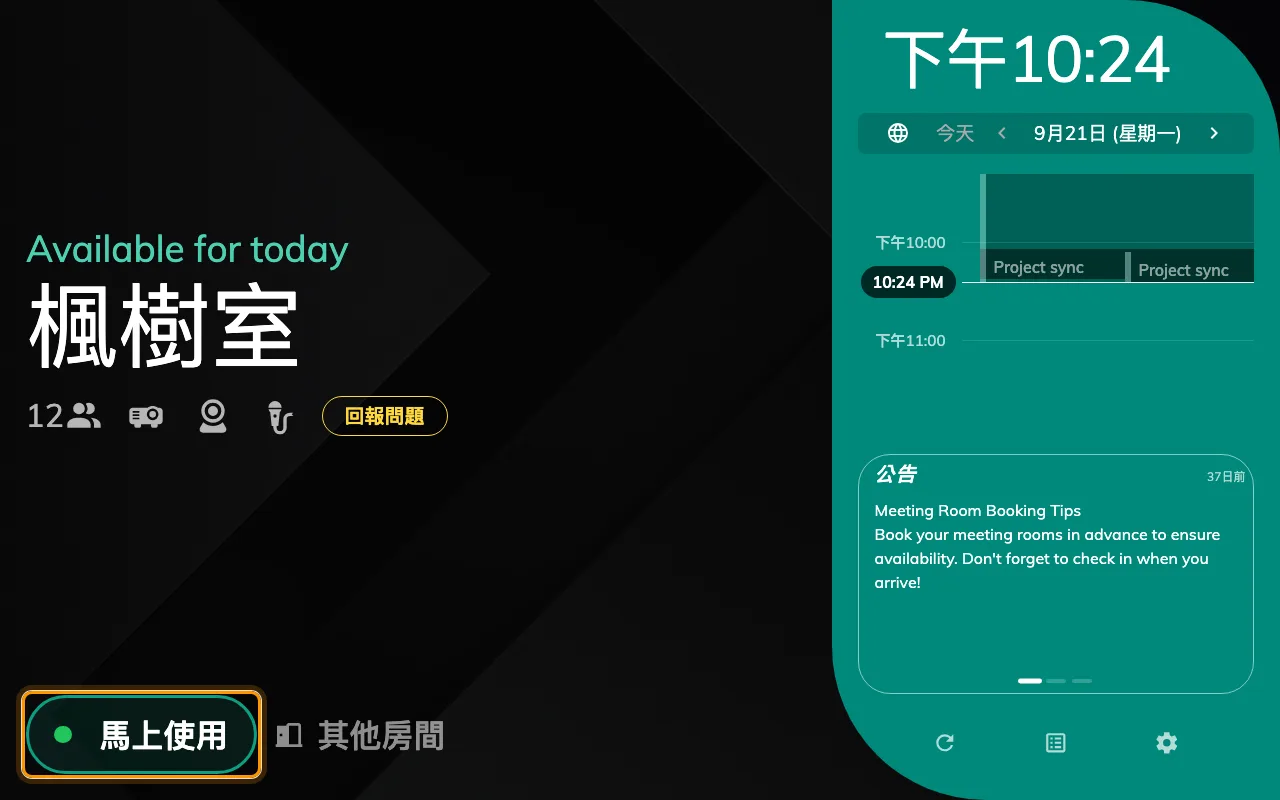
「馬上使用」,由「顯示馬上使用按鈕」放上去。
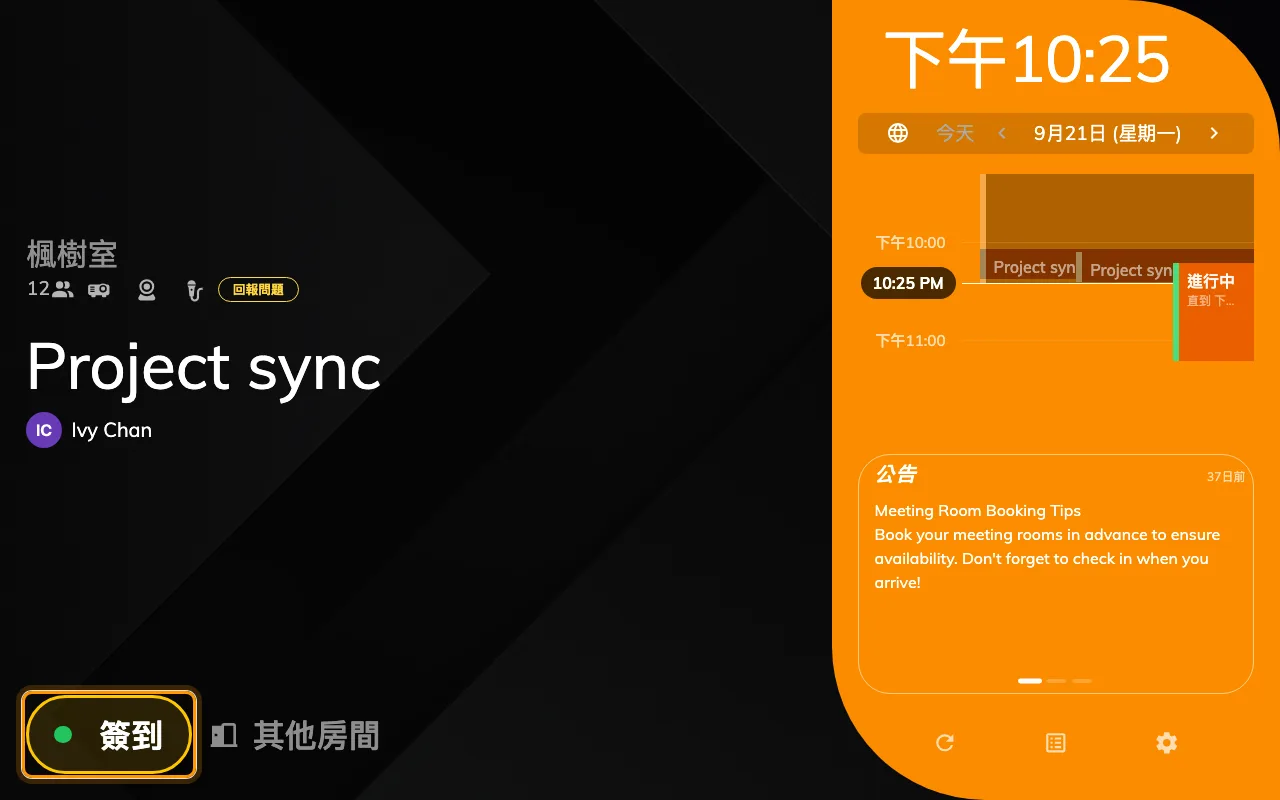
「簽到」,由「顯示簽到按鈕」放上去。
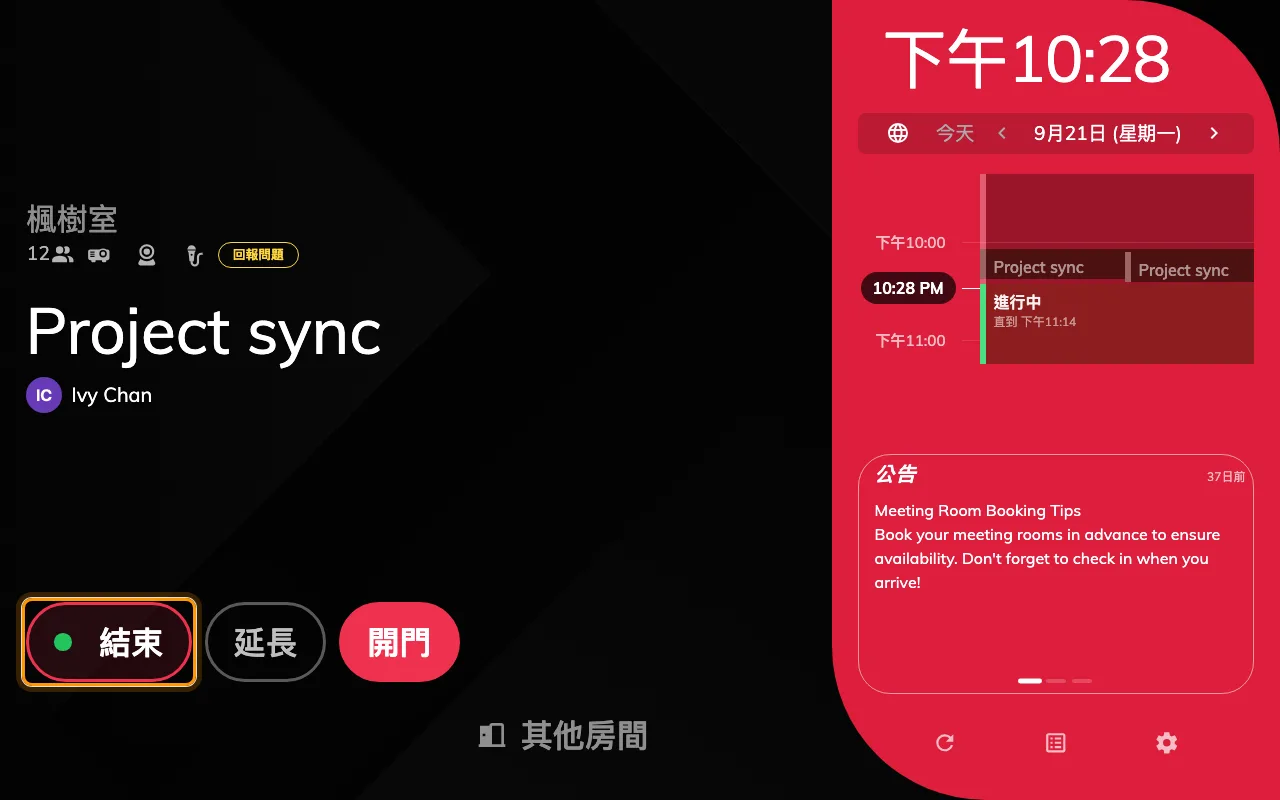
「結束」,由「顯示登出按鈕」放上去。
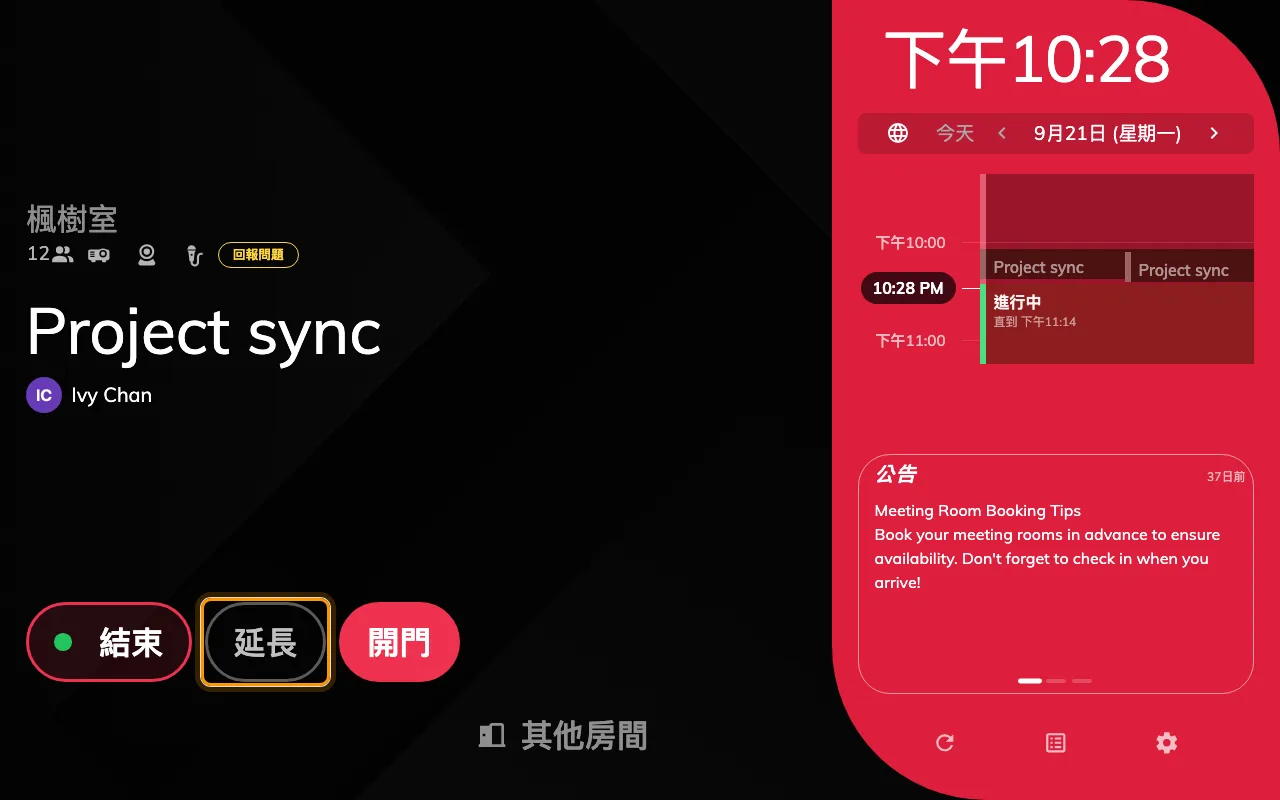
「延長」,由「顯示延長按鈕」放上去。
在面板上預約 —— 提前預約、取消按鈕與其他房間
| 設定 | 作用 | 什麼時候改 |
|---|---|---|
| 啟用提前預約 | 點時間軸即可預約之後的時段 —— 現在和未來幾天。 | 面板只服務眼前的會議、提前預約交給使用者介面時關閉。 |
| 新增預約需要確認 —— 在提前預約底下 | 送出新預約前先要求確認。 | 一鍵操作就關閉;時間軸容易誤觸就開啟。 |
| 允許輸入標題 —— 在新增預約確認底下 | 讓使用者為會議命名。僅限會議室。 | 要一律使用自動標籤就關閉。 |
| 允許輸入使用人數 —— 在新增預約確認底下 | 詢問出席人數。僅限會議室,預設關閉。 | 想衡量人數與容納量的落差就開啟。 |
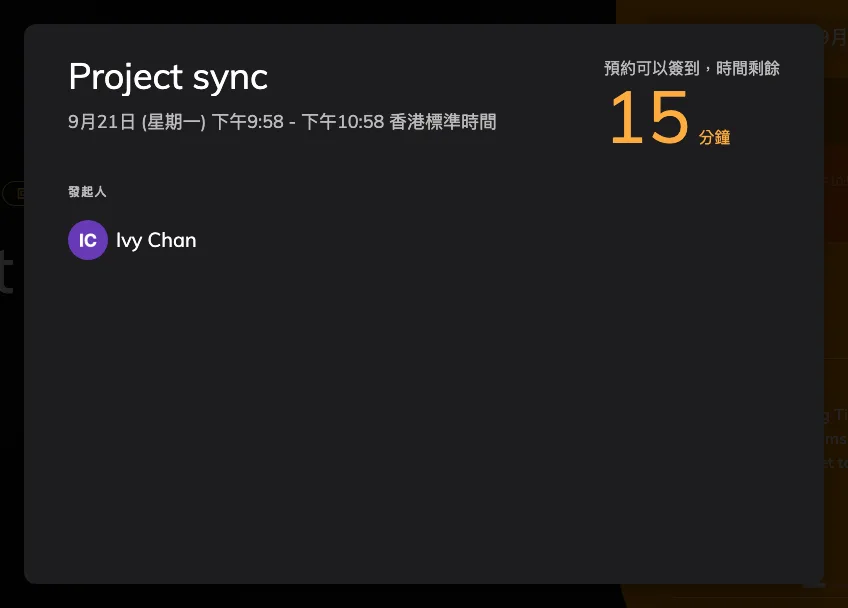
| 啟用顯示預約詳細資訊 | 點一筆預約會打開詳細資訊 —— 標題、發起人、與會者。 | 不想讓路人看到會議標題和名字就關閉。 |
| 顯示取消預約按鈕 —— 在預約詳細資訊底下 | 詳細資訊對話框會提供取消預約,把會議從螢幕上刪除。 | **要阻止別人在門口取消會議就關閉。**他們仍然看得到詳細資訊,只是不能把預約刪掉。 |
| 顯示其他房間按鈕 | 不論會議室是什麼狀態,都提供大樓裡的另一間。關掉就一起關上:這顆按鈕、室內面板的附近的房間與移至其他房間,以及時間選擇器裡的尋找其他可用的。 | 希望面板只講自己這間會議室的事就關閉。 |
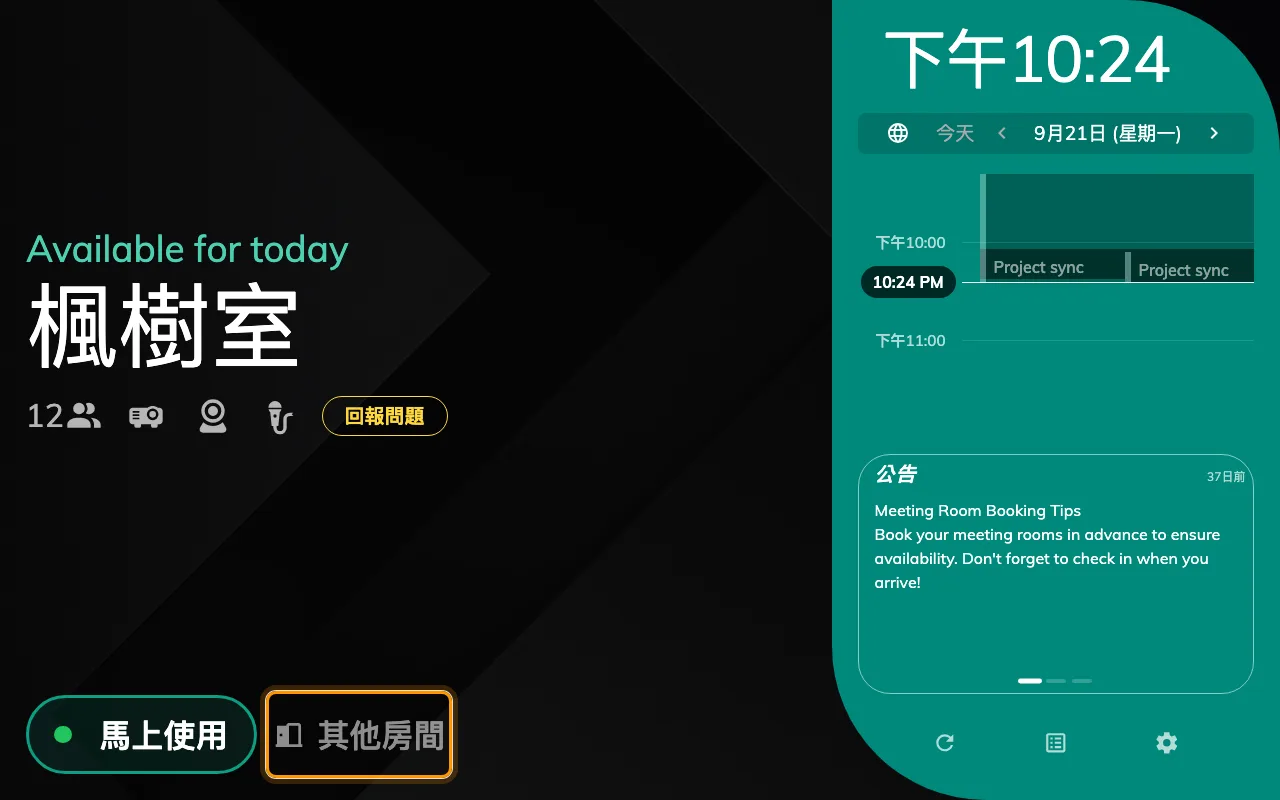
「其他房間」,由「顯示其他房間按鈕」放上去。
在面板上取消不是匿名的:除非會議室設定為只能從面板預約,否則和簽到一樣,要先證明自己是誰。
顯示取消預約按鈕
門禁與其他 —— 開門與回報問題
| 設定 | 作用 | 何時調整 |
|---|---|---|
| 顯示開門按鈕 | 面板提供開門,用於 Qbic AC-500 繼電器板觸發門鎖。 | 只在接了門鎖的面板上開啟;沒有門鎖它什麼都不做。 |
| 允許訪客開門 —— 在開門底下 | 讓完成身份識別的訪客也能開門,而不只是員工。需要訪客管理授權。 | 訪客會在沒人陪同下走到會議室的地方開啟。 |
| 開門時長(秒) —— 在開門底下 | 按下按鈕後,門保持開啟多久才自動上鎖(1–60)。 | 走到門口需要時間的門調長一點;預設是十秒。 |
| 會議進行中刷卡直接開門 —— 在開門底下 | 預約使用中時,在面板刷卡會直接開門,而不會顯示延長/簽出彈窗。 | 希望會議中刷卡出現操作選項而不是直接開門就關閉。 |
| 顯示報告問題按鈕 | 讓任何人透過面板回報這間會議室的問題。 | 設施需求另有管道就關閉。 |
| 顯示呼叫服務按鈕 | 兩種設計均可在預約使用中且會議室有服務項目或支援連結時提供呼叫服務。 | 預設關閉;先設定會議室服務再啟用。 |
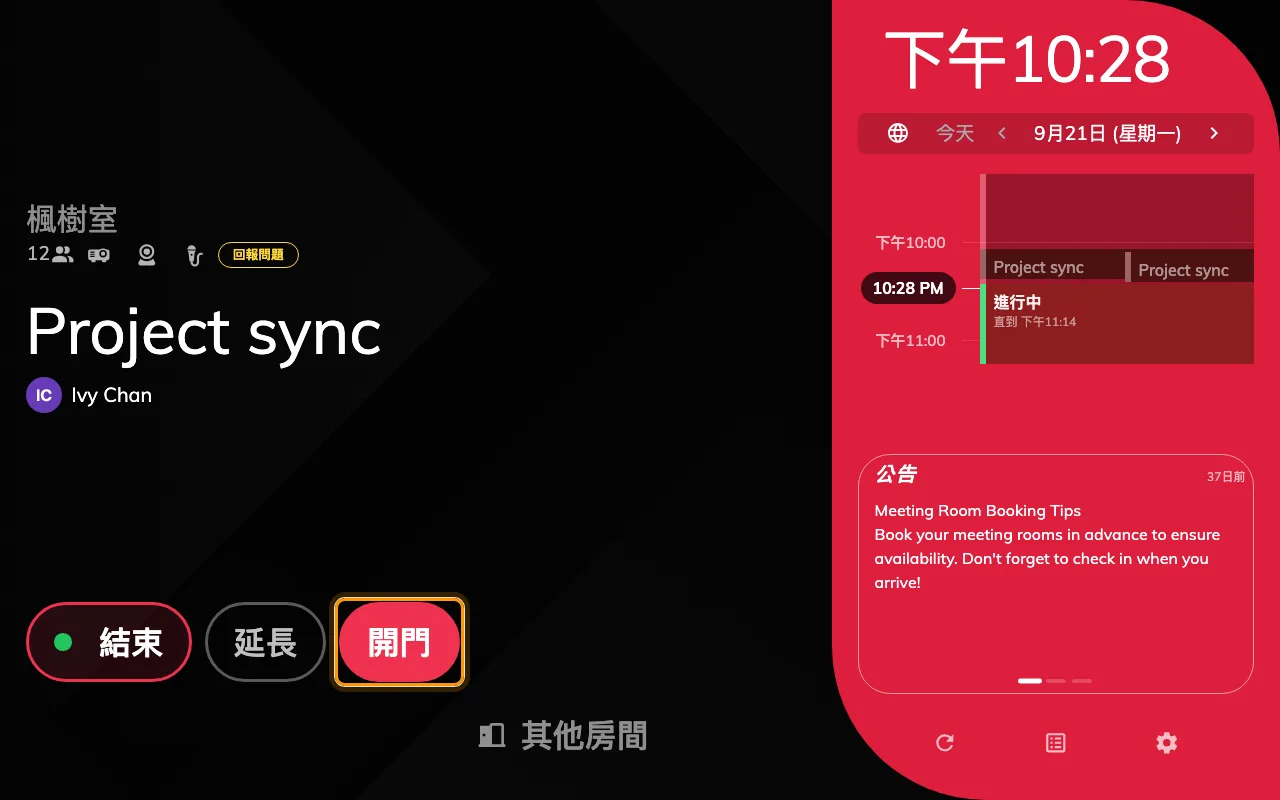
「開門」,由「顯示開門按鈕」放上去。
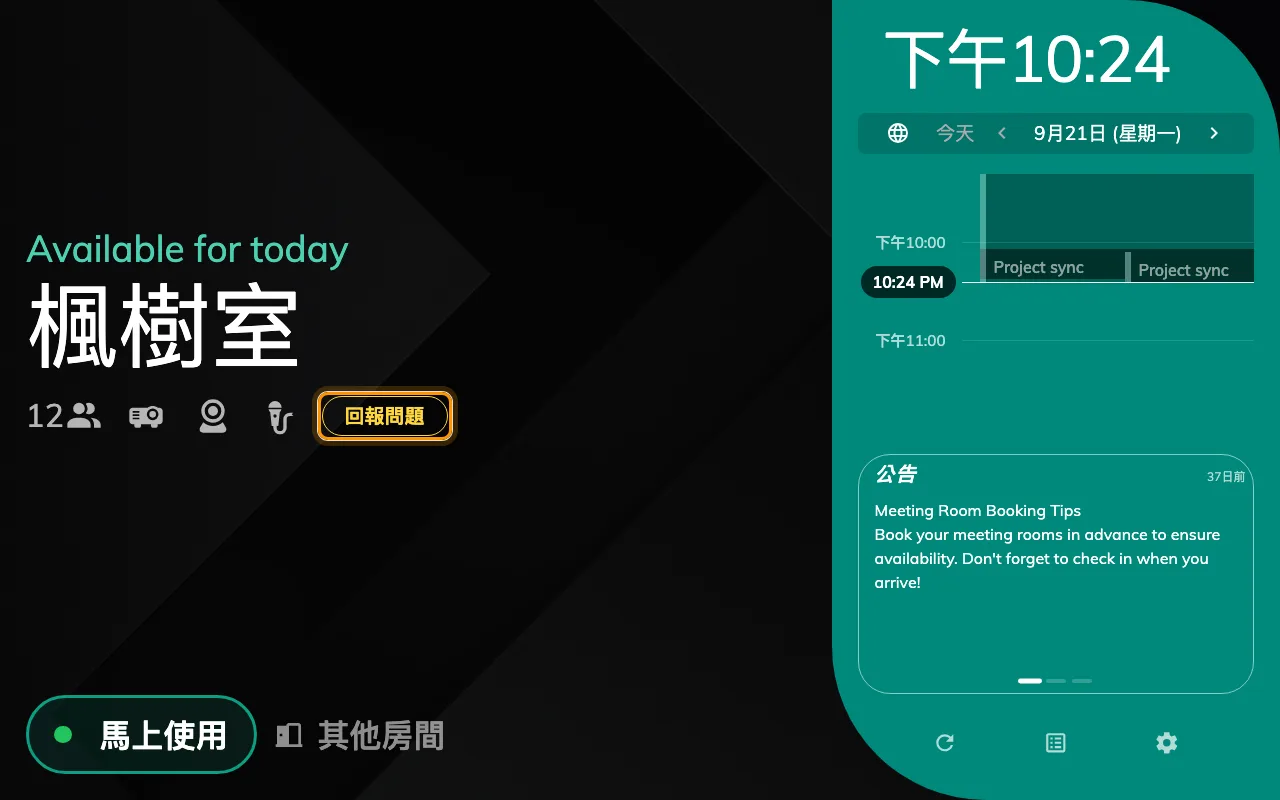
「回報問題」,由「顯示回報問題按鈕」放上去。
室內面板頁面也有同名的群組,帶著兩個讓面板開口說話的開關 —— 請參閱 Meeting assistant 面板。
取消按鈕本來就不見了的時候
會讓按鈕消失的原因有五個,它自己的開關只是其中之一:
- 顯示取消預約按鈕關了 —— 或者啟用顯示預約詳細資訊關了,按鈕棲身的對話框整個不在。
- 觸控螢幕模式關了,所有按鈕一次全部隱藏。
- 會議已經簽到。進行中的會議用登出結束,不是取消;面板顯示的是結束和延長。
- 預約處於根本無法取消的狀態 —— 已經結束,或已經在別的地方被取消。
- 面板跑的是置中設計,它沒有可以容納這顆按鈕的預約詳細資料對話框 —— 見選擇面板設計。
會議期間呼叫服務
在門及其他功能設定中,顯示呼叫服務按鈕控制 兩種設計的呼叫服務。只有預約正在使用、觸控操作已啟用,且會議室有可要求的服務項目或已啟用的服務支援連結時才會顯示,預設為關閉。開啟按鈕不會建立服務,請先設定會議室服務。此設定與顯示報告問題按鈕分開。
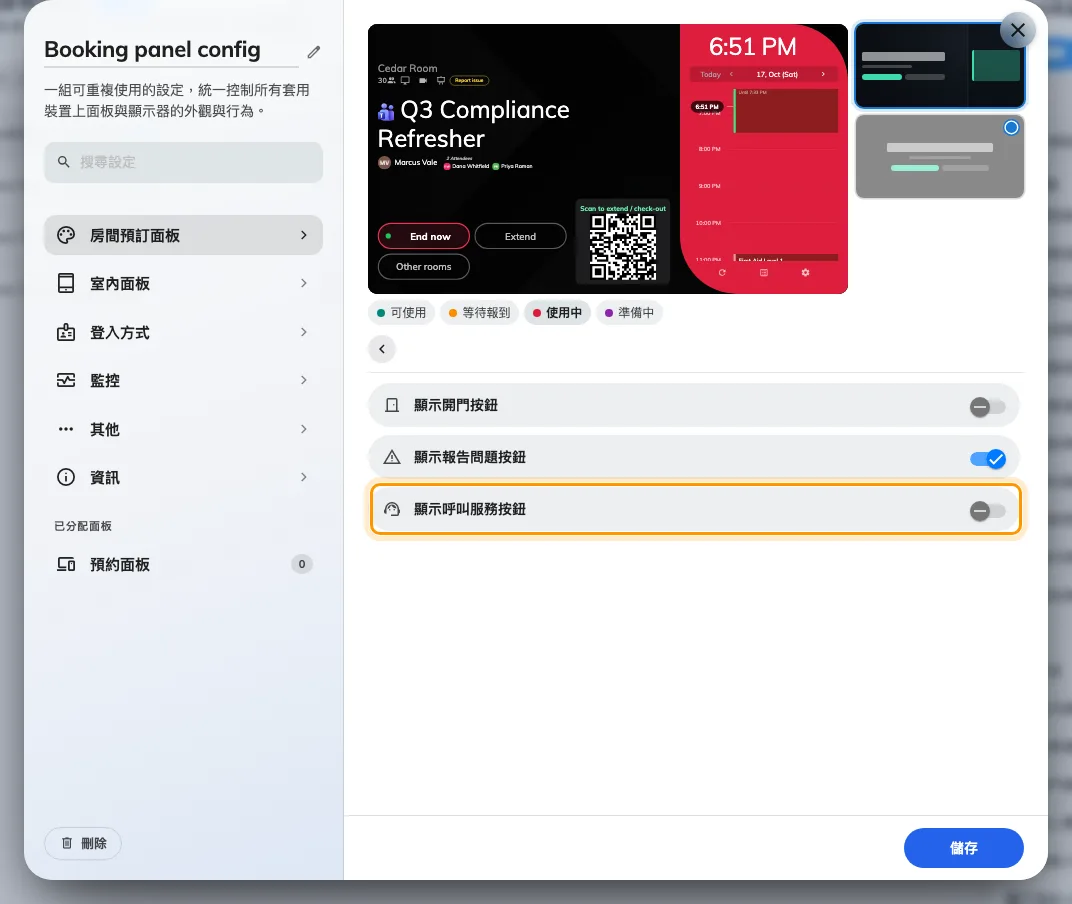
門及其他功能提供呼叫服務開關,與回報會議室問題分開。
這裡管不到的事
- 從其他地方取消。發起人仍然可以從使用者介面或行事曆取消。要讓臨近開始的預約在任何地方都不能改,用資源政策裡的預約前有編輯或刪除限制 —— 見資源政策設定。
- **使用者介面裡別人的會議。**在那裡只有發起人和其委派的人可以取消 —— 這是內建規則,不是設定。
- 誰算完成身份識別。面板接受哪些憑證由登入方式頁決定 —— 見在面板上如何證明自己是誰。
- **是否必須簽到、簽到期限多長。**那是資源的政策,不是面板的 —— 見簽到與未報到的運作方式。