

在封閉網路中使用 Offision 裝置
Offision 從不需要輸入方向的防火牆規則。面板、櫃檯機、播放器與各個應用程式都由自己主動以 443 連接埠對外連線,因此只要有過濾式代理伺服器就足夠 —— 前提是裝置用到的三個主機都已允許。
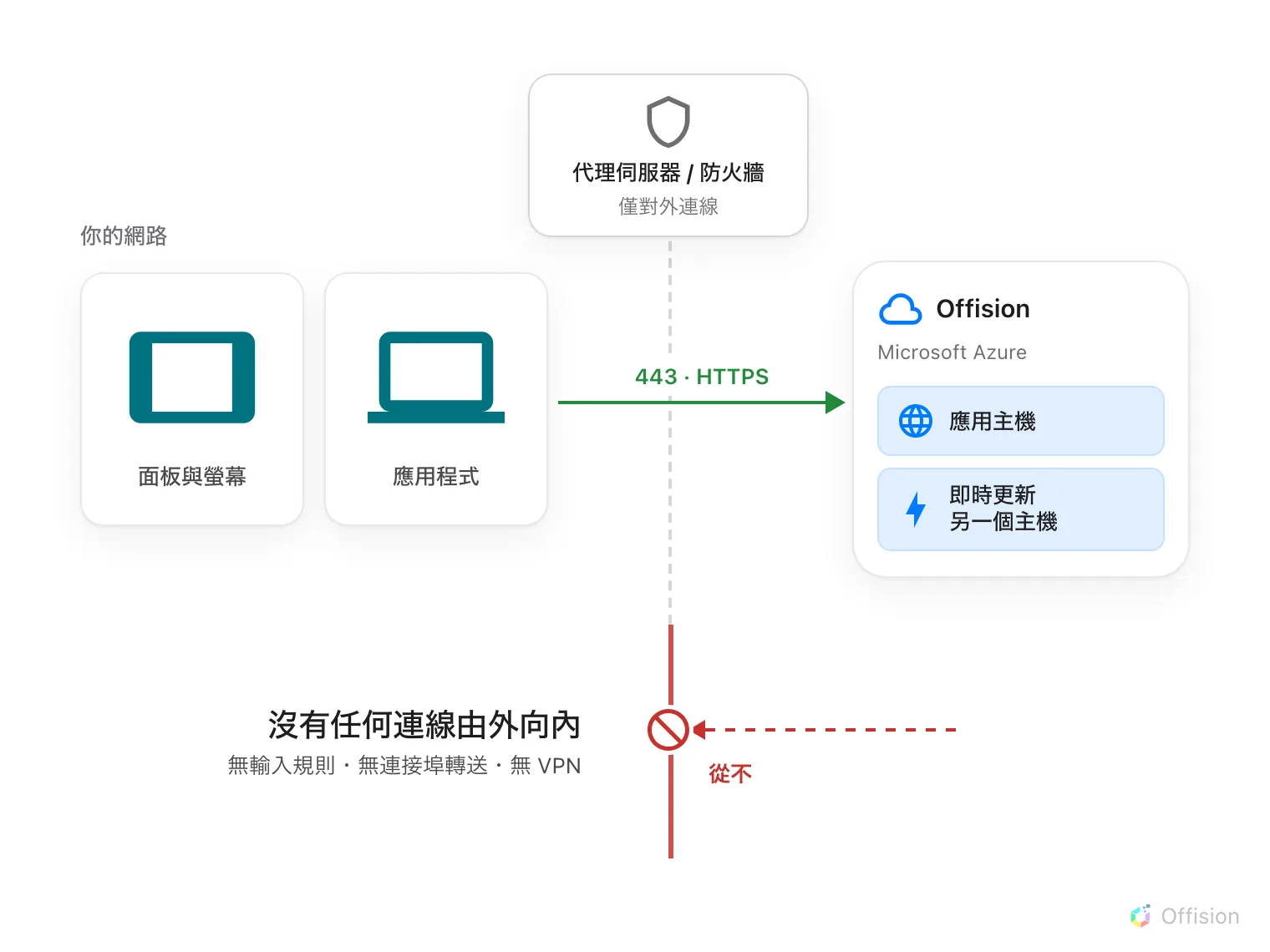
每一部裝置都由自己開啟連線。沒有任何連線由外向內,因此不需要撰寫輸入方向的規則。
Offision 從不會連入貴公司的網路。 會議室面板、櫃檯機、數位看板螢幕、桌面應用程式、手機 —— 每一部裝置都由自己開啟連線並保持連線。Offision 送回的所有內容,包括開門或更換畫面等指令,都沿著裝置已經開啟的那條連線傳回。
因此不需要撰寫輸入方向的防火牆規則、不需要轉送連接埠、也不需要 VPN。即使所有輸入連接埠全部關閉,Offision 一樣可以運作。
透過過濾式代理伺服器
裝置使用的是一般的對外 HTTPS 連線,走 TCP 443 連接埠,與瀏覽器的流量相同。只要代理伺服器允許 Offision 連線的所有位址中列出的主機即可。不需要將任何流量排除在檢查之外,裝置也不需要自己的公開位址。
一個出口就夠了
所有 Offision 裝置使用的是同一份主機清單,不會因裝置類型而有例外,因此一個受控的對外出口就足以涵蓋整個環境 —— 面板、櫃檯機、螢幕、感應器、控制處理器,以及大家使用的應用程式。除了這份清單之外,不需要一般的網際網路存取。
在分段或封閉的網路中也是如此,因為對外只有一條路徑。把那條路徑指向允許清單中的主機,一條規則就涵蓋所有裝置類型。
感應器是唯一的例外,而且是對你有利的例外:大多數感應器完全不需要對外路徑。請參閱哪些感應器需要對外路徑。
是三個主機,不是一個
這是最容易被忽略的地方。裝置的連線對象不只一個,而且允許清單不完整時不會立刻報錯,而是在數小時後安靜地出問題。
配對主機。 全新的面板或櫃檯機還不知道自己屬於哪一個資料中心,因此第一件事就是連線到共用的註冊服務,取得六位數的配對碼。無法連到此處的裝置,會顯示一組管理主控台上查不到的配對碼,或根本不顯示配對碼。
應用主機。 完成配對後,裝置會被導向自己所屬的區域,並從該處載入所有內容 —— 設定、預約與畫面內容。
即時更新主機。 即時更新走的是與應用主機不同的位址。這一項最常被漏掉,而且漏掉之後看起來完全正常:面板會開機、登入、畫出畫面,然後就再也不會變化。在應用程式中建立的預約不會出現在牆上的面板、感應器不會把面板轉成紅色、按下開門按鈕也沒有反應。因為從裝置的角度來看沒有任何失敗,所以也沒有錯誤訊息。
其中兩個取決於你的區域
應用主機與即時更新主機在每個資料中心都是不同的名稱,而你的帳戶只會位於其中一個區域。請先在資料存放位置確認是哪一個,再取用允許清單中對應的欄位。
配對主機為共用,因此不論位於哪個區域都是同一筆。
本文不涵蓋的範圍
建築物內部的網路。 控制處理器連線到會議室子網路上的視聽設備 —— 矩陣切換器、電視、麥克風 —— 這些流量不會離開你的網路,因此不會出現在允許清單中。若這些設備與處理器位於不同的 VLAN,那屬於內部路由的問題。
限制誰可以登入。 允許清單決定的是裝置可以連到哪裡,而不是連上之後由誰使用 Offision。登入限制在管理主控台中設定,請參閱登入安全性的運作方式。