

在 Qbic 設備上隱藏 Android 導覽列
Qbic 設備會在螢幕底部顯示 Android 的返回、主畫面和最近使用按鈕,那條列就壓在播放器上面。Offision 應用程式的主控台可以把它們藏起來,設備自己的 Player settings 裡的 Fullscreen 也可以——只是 Fullscreen 同時拿掉你離開當下這個畫面的唯一方法,所以那一步留到最後。
Android 把返回、主畫面和最近使用這幾個按鈕放在螢幕底部的一條列上。掛在牆上的面板用不到那條列,它只是壓在播放器上面,所以想讓成品看起來完整,通常就得把它拿掉。
這件事有兩個開關。在以面板模式執行 Offision 應用程式的設備上,面板自己的主控台有一個,而且預設是開的。Qbic 的 Player settings 裡有另一個,也就是 Fullscreen,設備在跑什麼它都管得到。
如果設備跑的是 Offision 應用程式
打開面板的主控台,進入 設置,在 顯示 底下找 隱藏導覽列。除非有人把它關掉,否則它是開的;在 Qbic 上它也會一併設定設備自己的 Fullscreen,所以兩者永遠不會各說各話。要在設備上作業時把它關掉,那條列就會回來;離開面板模式也一樣會讓它回來。
這一列只出現在 4.5.20 起的 Android 應用程式上。應用程式較舊,或設備跑的是別的東西時,請用下面 Qbic 自己的設定。
1. 其他的事先做完
Fullscreen 會把導覽按鈕從每一個畫面上拿掉,包括你用來開它的那個設定畫面。點下去之後過一下才生效,從那一刻起就沒有東西可以操作了。
所以設備還需要的其他東西——網路、時區、Content 欄位、韌體更新——現在就做完。之後想回頭處理任何一項,都得先重新啟動面板。
2. 打開 Fullscreen
在 Configuration 畫面選 Settings,接著 Player settings,捲到 SCREEN。
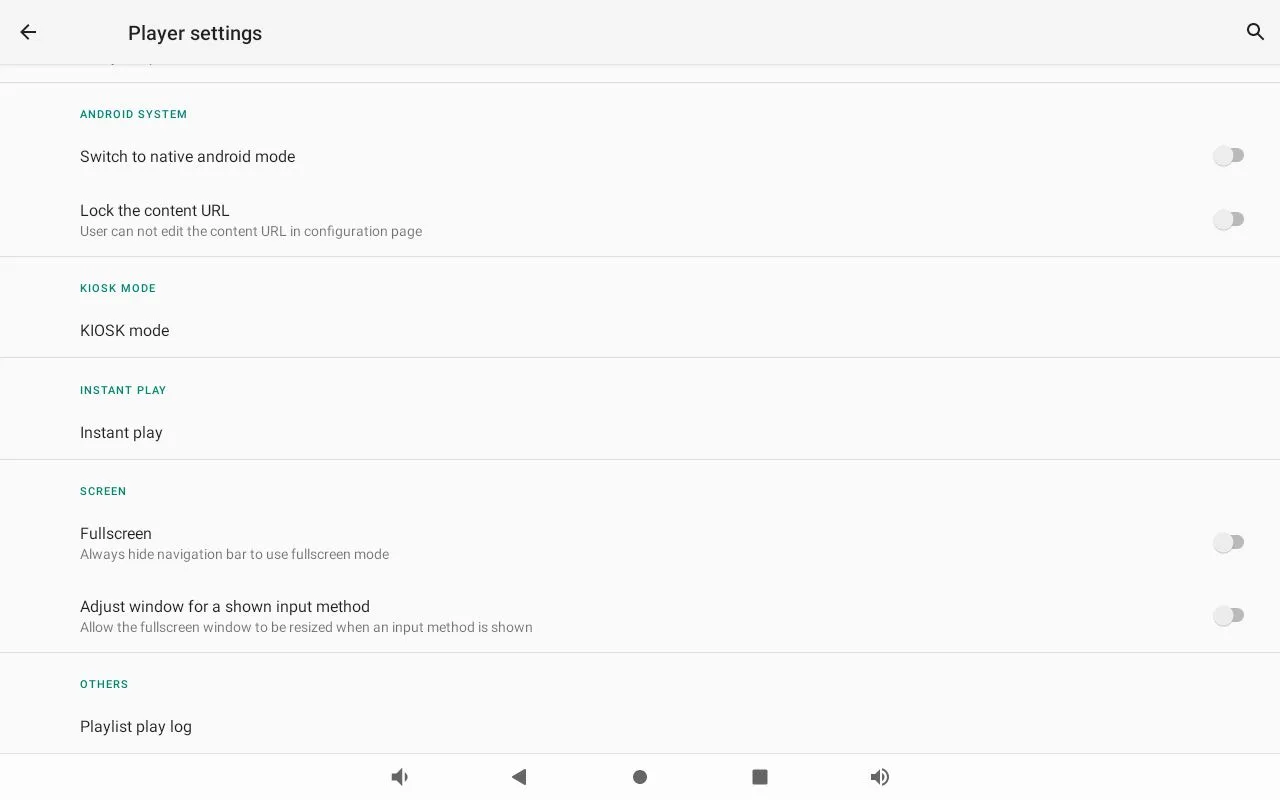
Player settings 的 SCREEN 區裡的 Fullscreen。
要開的是 Fullscreen——「Always hide navigation bar to use fullscreen mode」 那一列。它下面的 Adjust window for a shown input method 就別動,除非這台設備是要讓人打字的。
3. 確認有效
重新啟動,看看回來的是什麼。停在會議室或播放清單、底部邊緣什麼都沒有,就完成了。
然後點一下螢幕。播放器自己的控制項應該會出現,Android 那條列不該出現。
需要把那條列找回來時
用目前的應用程式時,在主控台把 隱藏導覽列 關掉即可。否則就在同一個地方把 Fullscreen 關掉——只是沒有導覽按鈕,你得先想辦法進到 Player settings,而在跑著 Offision 應用程式的設備上,那表示要先離開應用程式。主控台的 設置 › 返回 Android 就是做這件事的,寫在在 Qbic 設備上安裝 Offision 應用程式。
這個設定沒有做的事
- 它不是 kiosk 鎖定。 那條列只是藏起來,不是被政策停用——離開應用程式的人一樣碰得到 Android。要把設備鎖住的是同一個畫面上面一點的 KIOSK mode,那是 Qbic 要解釋的東西。
- 它不會改變面板顯示什麼。 會議室、版面和各項功能,都是設備配對時在主控台決定的。
- 主控台的開關不是每個應用程式都有。 只有 4.5.20 起的 Android 應用程式帶有隱藏導覽列;應用程式較舊的面板要在 Player settings 裡修。