

連接 Qbic 電子紙標籤
由 Qbic BXP 透過藍牙驅動的會議室、辦公桌與設備電子紙標示。要買什麼、控制器和標籤怎麼登錄,以及把兩邊接起來的存取權杖在哪裡產生。
電子紙標籤是一張靠電池撐著的標示,不是螢幕。它沒有自己的網路,也沒有可以按的地方:貼在門上或桌上顯示一張圖,不用供電也能撐上好幾個月。畫出那張圖、把它送過去的,是另外一樣東西。
那樣東西是跑著 Offision 控制器程式的 Qbic BXP,加上插在它 USB 埠上的藍牙接收器。BXP 從 Offision 讀出每間會議室的狀態,畫成圖,再用藍牙送到標籤上。所以工作分成三段:在 Offision 登錄控制器和它的標籤、產生 BXP 用來登入的權杖,然後把 BXP 指向 Offision。
要先準備
- 一台 Qbic BXP,有電源插座和網路線
- 一支插在它 USB 埠上的藍牙接收器。 這要另外買——BXP 不附,沒有它控制器就沒有東西可以把圖送出去
- 標籤本身,以及抄下來的 MAC 位址;它們要標示的會議室或辦公桌,在 Offision 裡要先建好
- 第一台大約四十分鐘
1. 新增控制器
到 設備 › 電子紙,選 新增,然後挑 Qbic。
開啟電子紙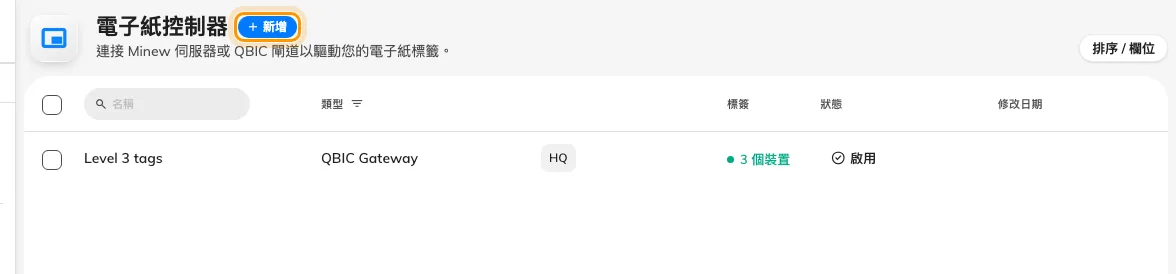
電子紙控制器:一台帶標籤的 BXP 一列。
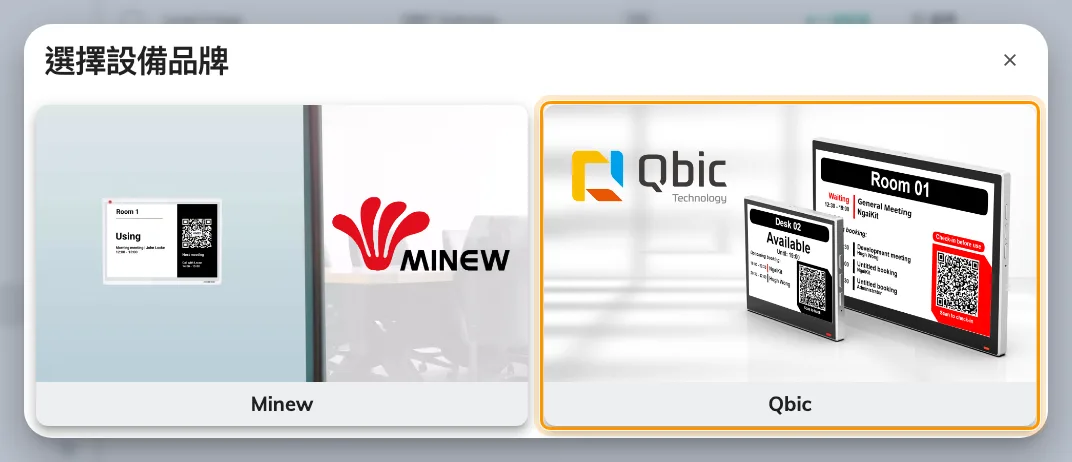
選擇設備品牌,Qbic 已圈起來。
接著替它命名,並設定 語言設定——這是接在這台控制器下的每個標籤顯示時用的語言,屬於牆上那一面,而不是屬於現在登入的人。打開 顯示 QR Code,站在門口的人就能在標籤上掃到一個碼,用自己的手機預約或簽到。要把它藏起來,就把那個開關關掉再儲存——標籤下一輪就會重畫成沒有碼的樣子。這是控制器上的設定,所以對這台控制器帶的每個標籤都有效,沒有單一標籤的開關。
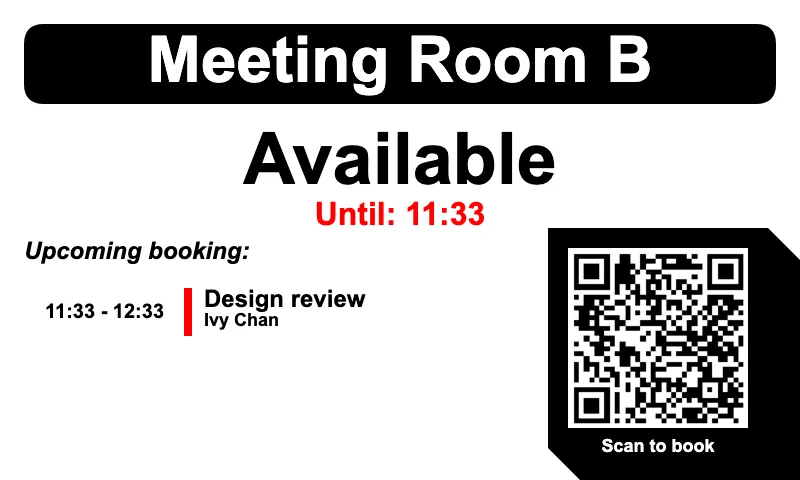
顯示 QR Code 打開時,一個會議室標籤上會有的東西:會議室、空到幾點、下一場預約,還有可以掃的碼。
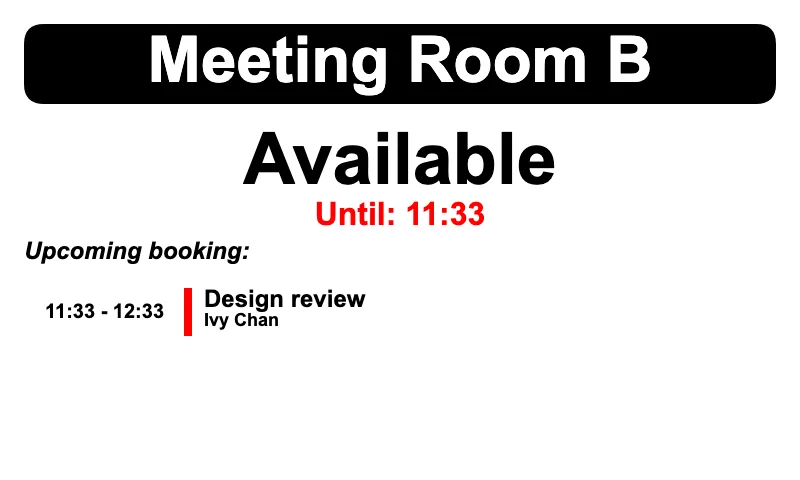
同一張標籤,開關關掉之後。其他一切照舊。
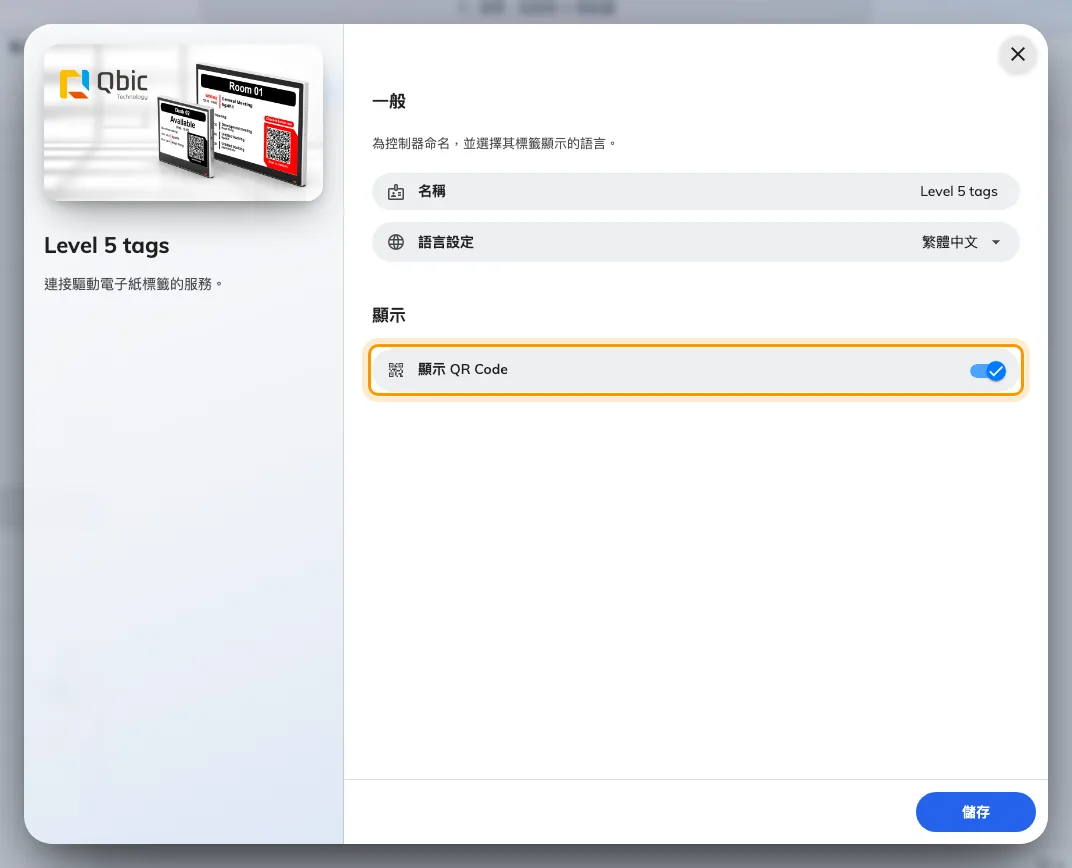
一台新的 Qbic 控制器:名稱、標籤顯示用的語言,還有 QR Code 的開關。
2. 新增標籤
存好控制器,再打開它,進到 標簽 那一頁。
一個標籤就是一列:它的 MAC地址、它是哪一種標示——房間預約、辦公桌預約、設備預約、看板 或 麥克風指示燈——以及它標的是什麼。看板 標籤放的是上傳的圖片而不是資源;其餘每一種都接到會議室、辦公桌或設備。
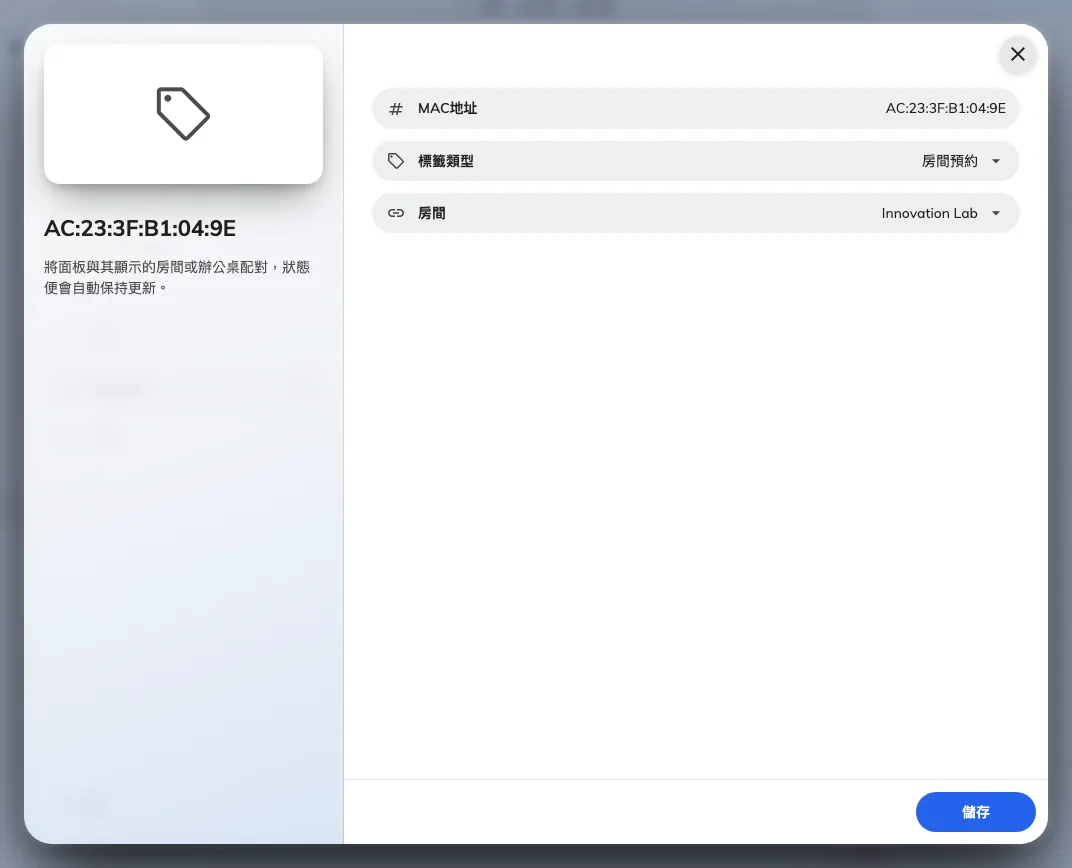
一個標籤:標籤上抄下來的 MAC 位址、用途,還有它標的那間會議室。
版面由類型決定,尺寸則不是你選的——標籤會自己回報它是哪一種面板,控制器就照著畫:會議室的標示畫在 7 吋面板上,辦公桌的畫在 4 吋面板上。
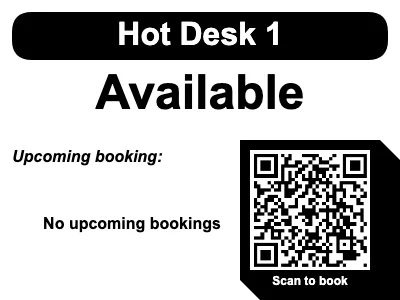
小面板上的辦公桌標籤。資訊一樣,位置少一些。
Qbic 的標籤是打進去的,不是掃出來的——要等 Offision 告訴 BXP 該找哪些位址,它才認得。一整層樓一次處理的話,用 新增標籤 旁邊選單裡的 批量編輯標籤:它會一個標籤開一列,一份 MAC 位址清單貼得多快就進得多快。
3. 產生存取權杖
BXP 是以整合用戶端的身分登入 Offision,不是以人的身分。到 API認證設定 頁面建立一個 Access token,在它顯示出來的時候複製起來——它只顯示一次,之後就是遮起來的。
開啟API認證設定那一頁的一切——兩種憑證、各模組的權限範圍、IP 和到期限制——都在連接你自己的系統。
4. 把 BXP 指向 Offision
沒設定過的 BXP 開機後會停在它自己的 Configuration 畫面。把控制器位址填進 Content 欄位,然後選 PLAY:
https://app.offision.com/qbic
控制器程式會打開。在它的 設定 頁填上 服務器地址,貼上 Access Token,再按 保存設定。表單上方的 狀態 那一列應該會變成 已連接,並顯示你的帳號名稱。
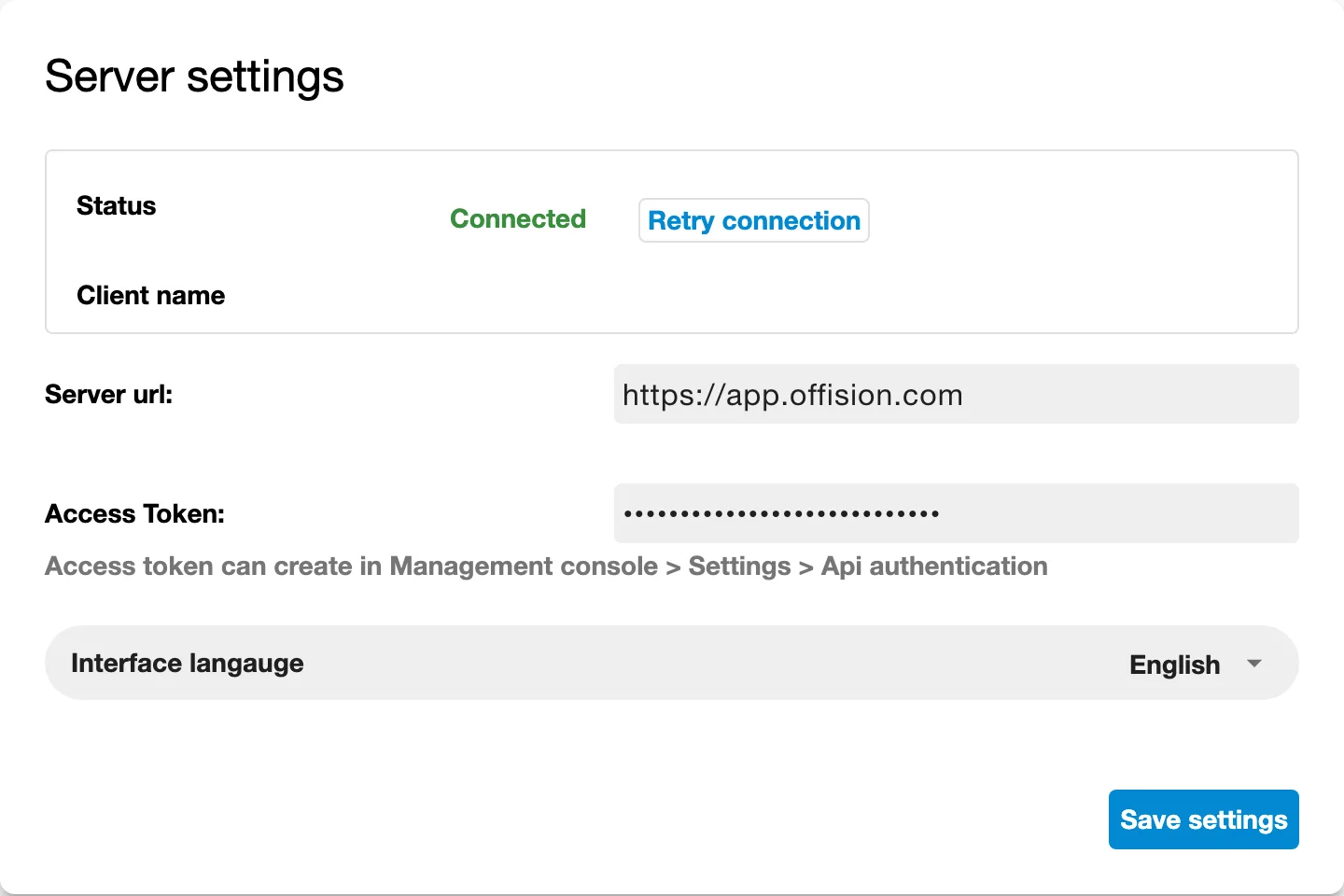
BXP 上的伺服器設定:上面是狀態列,下面是存取權杖。
最後打開 電子紙 那一頁,選你在第 1 步建的控制器,按 儲存。程式會重新載入,開始驅動那台控制器下的標籤。
5. 確認有成功
等個幾分鐘。第一輪要先用藍牙把每個標籤都找出來才送得出東西,之後圖是一張一張出去的——見 Qbic 電子紙標籤多久更新一次。
然後兩頭都看。牆上,標籤應該已經顯示它的會議室或辦公桌。主控台裡,它在控制器標簽 頁的那一列會報出電量百分比和一個綠點,同樣這些標籤也會出現在在同一處看到所有設備。
用手機訂一下那間會議室,看標籤怎麼變。電子紙只有黑、白、紅三色,而紅色就是一間會議室被用起來時會變成的顏色。
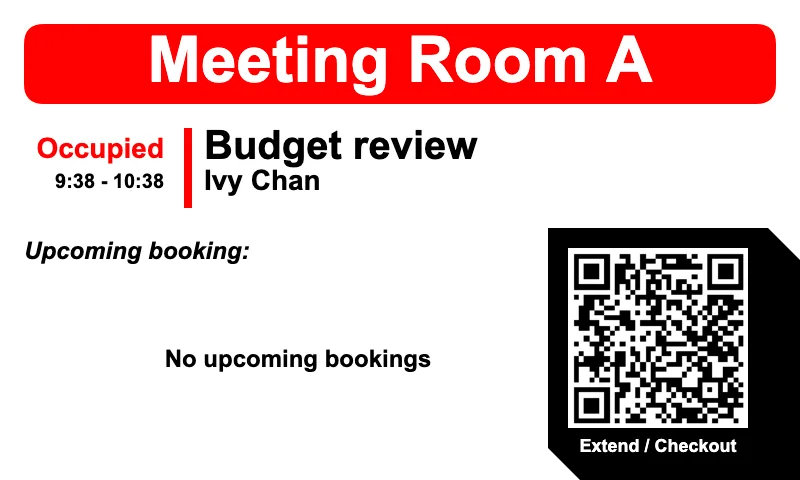
同一間會議室,使用中:誰在用、用到幾點,以及一個現在提供延長和簽退的碼。
出狀況的時候
| 你看到的 | 通常的原因 |
|---|---|
| 狀態 一直是 未連接 | 伺服器位址填錯,或權杖後來重新產生過。重新產生會立刻讓舊的失效 |
| BXP 上根本開不出控制器程式 | 填進 Content 的不是控制器位址,或機器離線。先在同網路的瀏覽器打開試試 |
| 電子紙 那頁列不出接收器 | 接收器沒插好,或 BXP 韌體低於 2.12.0 |
| 列有了,標籤卻一直沒出現 | 它在接收器的收訊範圍外,或電池沒電了。聽不到的標籤就帶不動 |
| MAC 位址被退回 | 已經用在另一個標籤上,或格式不對——欄位會整理成 AA:BB:CC:DD:EE:FF |
| 拔掉 BXP 大約十分鐘後標籤變灰 | 那就是逾時。Qbic 標籤十分鐘沒回報狀態就會被標成離線 |
| 標籤卡在舊的圖上 | 一樣的內容是刻意不重送的。真的變了才會重畫,否則等下一輪每小時的巡檢 |
| 一次改很多的時候每個都很慢 | 這是正常的,它們會排隊。Qbic 電子紙標籤多久更新一次講了多一支接收器換到什麼 |
這件事不包含
- 標籤不是預約面板。 它沒有觸控、沒有讀卡機、也沒有光條。站在門口的人是用 QR Code 或自己的手機預約——要面板的話,見連接 Qbic 會議室預約面板。
- 它不管理 BXP。 韌體、網路和 Android 啟動器都留在 Qbic 自己的工具裡。
- 它不決定標籤上長什麼樣。 版面來自資源和控制器的語言設定,沒有一個標籤一份設計這回事。