

在 Crestron AirMedia 螢幕上播放數位看板
AirMedia 接收器本來就掌握著會議室的大螢幕。把它自己的看板設定指向 Offision,沒人投影的時間就會播出你的內容——再加上一個版面開關,讓設備自己的連線卡不會壓在內容上。
AirMedia 接收器本來就是驅動會議室盡頭那面螢幕的設備,而且它自己就有一個數位看板設定。把那個設定指向 Offision,這面一整天大多在顯示投影代碼的螢幕,就改成顯示今天的預約——而且有人要投影時,它立刻把螢幕交還回去。
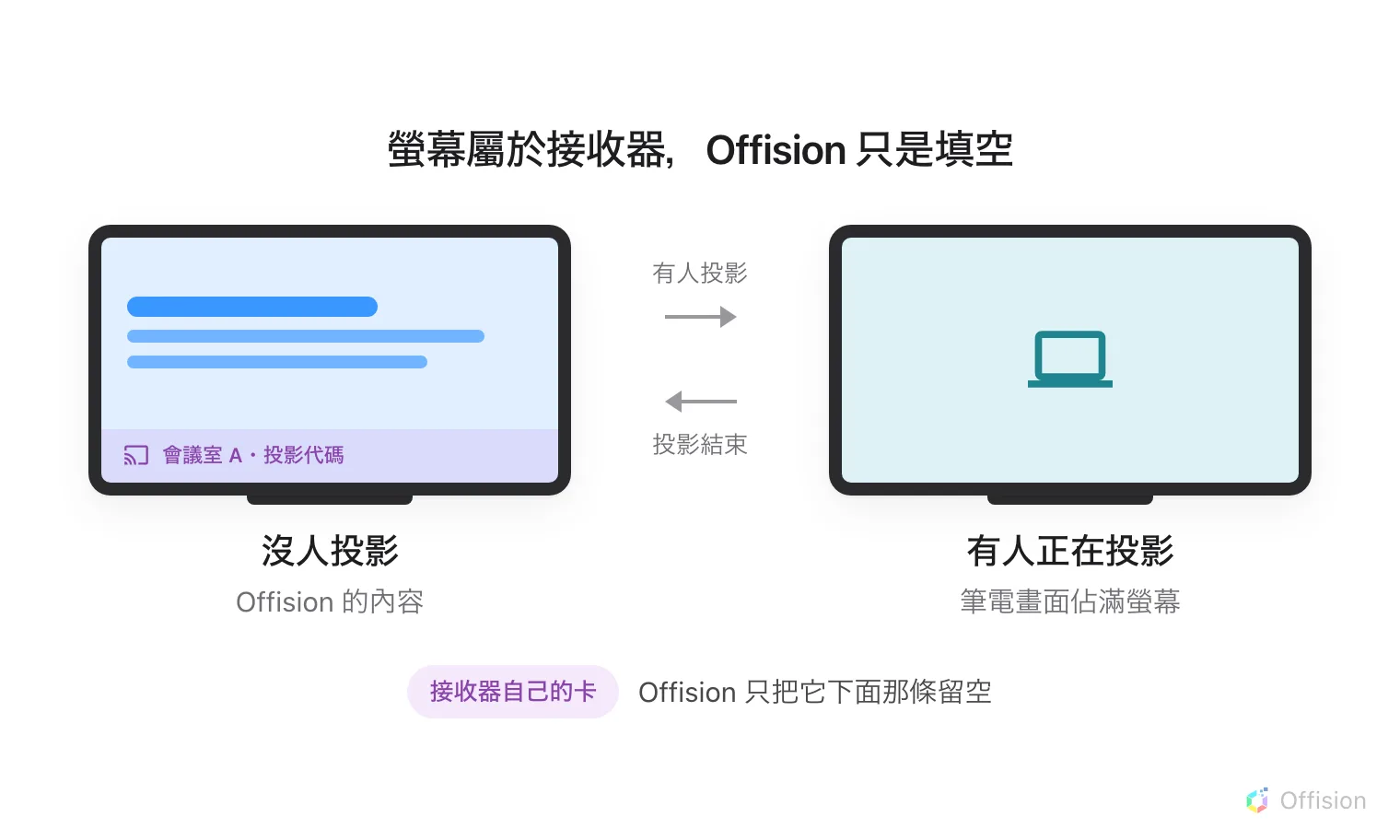
螢幕從頭到尾都握在接收器手上。Offision 只是它在沒人投影時選擇顯示的東西。
需要準備的東西
- 下面支援清單裡的 AirMedia 接收器,已開機並連上網路
- 它的網頁位址與一組管理者登入。如果這台接收器還沒有人設定過,第一次開啟那個頁面就是設定它的時候
- 接上接收器 HDMI 輸出並已開機的會議室螢幕
- 大約 20 分鐘,加上重新啟動接收器一次
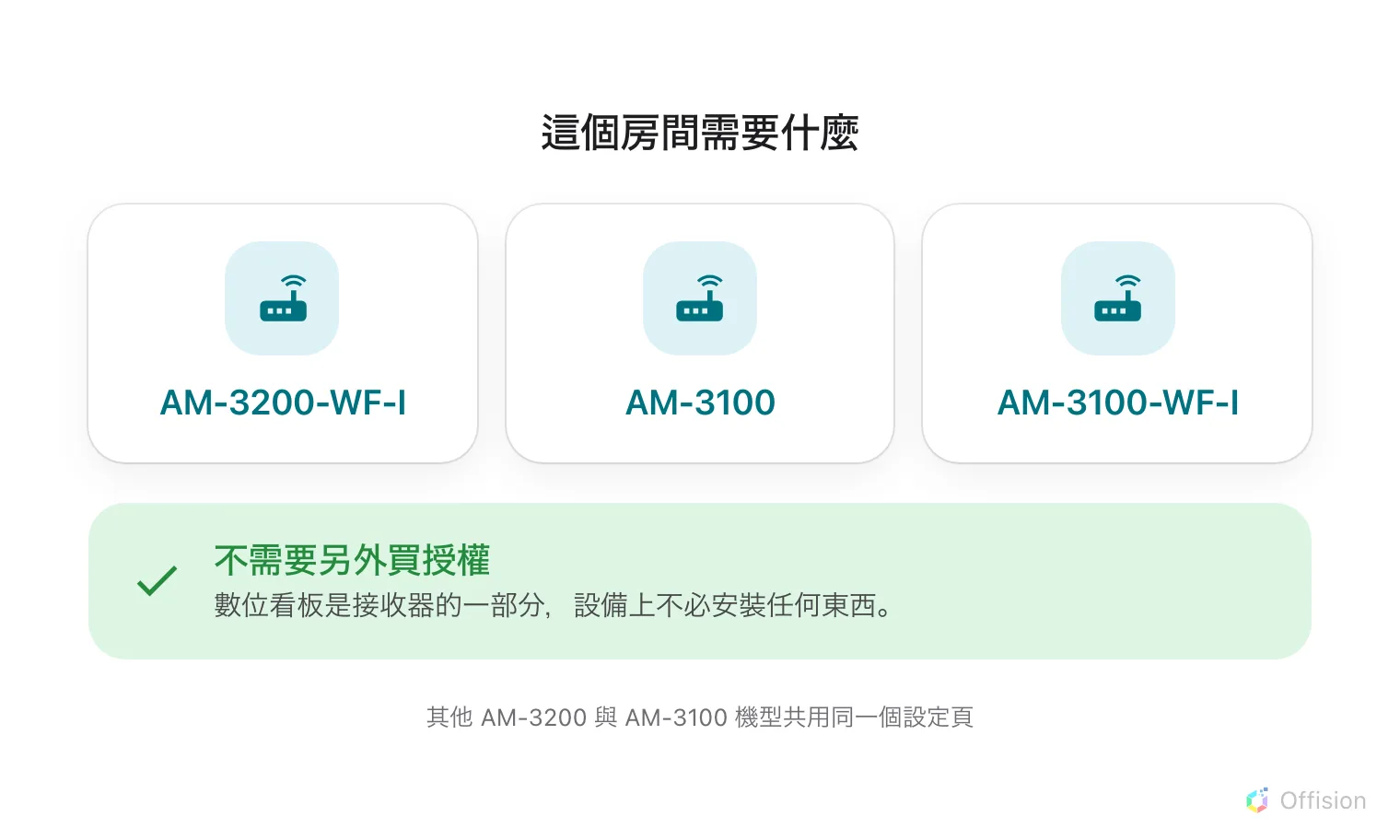
數位看板內建在接收器裡。不必向 Crestron 買什麼,也不必在設備上裝什麼。
Offision 認證的機型是 AM-3200-WF-I、AM-3100 與 AM-3100-WF-I。AM-3200 與 AM-3100 系列的其他機型共用同一個設定頁,行為也一樣,只是不在測試名單上。
1. 建立內容
數位看板內容是一份設計,不是一台螢幕,而且它在任何硬體之前就存在。先把它建好—— 這一步的全部說明在建立數位看板內容並顯示在螢幕上。
用途選無線投影待機畫面。它就是為這種房間而存在的:它整個跳過螢幕那一題,因為接收器的輸出永遠是 43 吋的橫向 16:9 牆面;而且它一開始就給你內容旁邊配一份行程,而不是接待櫃檯的歡迎畫面。
開啟電子標牌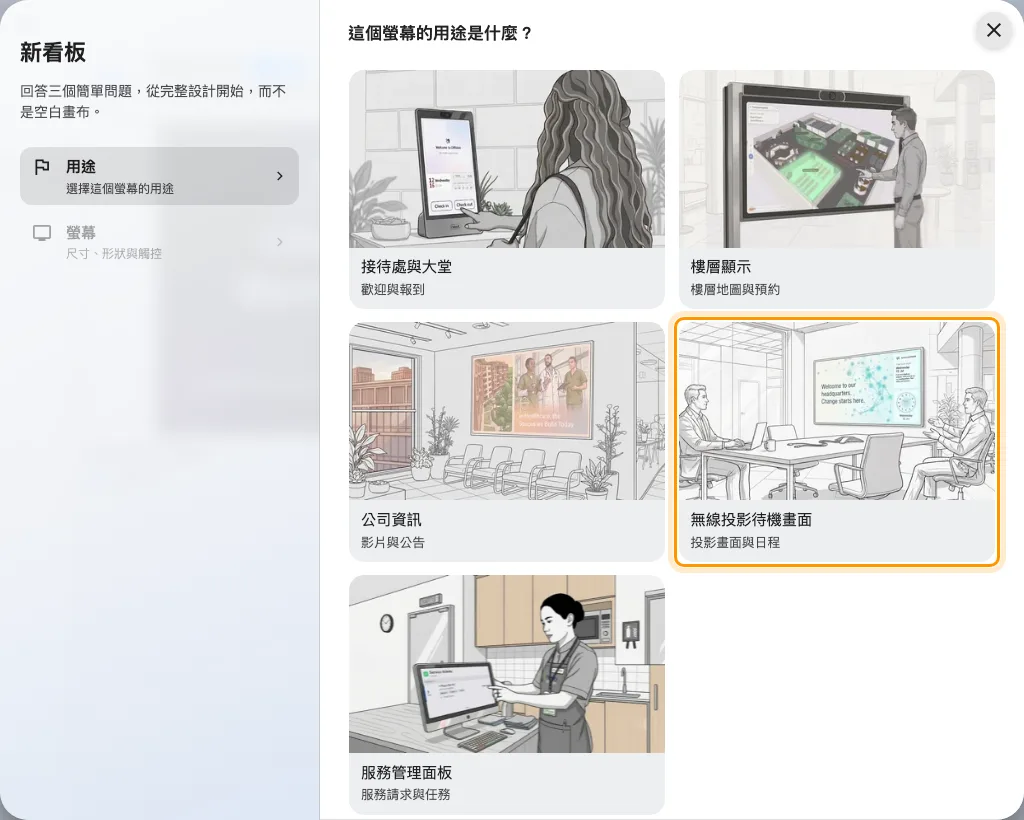
第四個用途,無線投影待機畫面。
2. 把底部那條留空
接收器會把自己的連線卡——房間名稱與投影代碼——畫在螢幕底部。那張卡不是 Offision 畫的,Offision 也搬不動它。
在內容的版面頁開啟保留區域。它會把主畫面底部那一條留空,讓那張卡有地方落腳,而不是壓在你的內容上。其他什麼都不會縮。開關在哪裡、對設計其他部分有什麼影響,請看變更版面。
無線投影待機畫面這個用途會替你打開它。如果你是從別的用途開始的,還是確認一下:這個開關只會出現在 43 吋以上的橫向 16:9 設計上。
3. 把接收器指向 Offision
這一步全部在接收器上進行,不在 Offision。這個頁面 Crestron 自己的參考文件是 AirMedia Series 3 產品手冊。
- 用瀏覽器開啟接收器顯示在會議室螢幕上的 IP 位址或主機名稱,選擇 Settings。
- 登入。如果從沒有人登入過這台接收器,就在這裡設定使用者名稱與密碼。
- 前往 Settings › Application Mode,設定成:
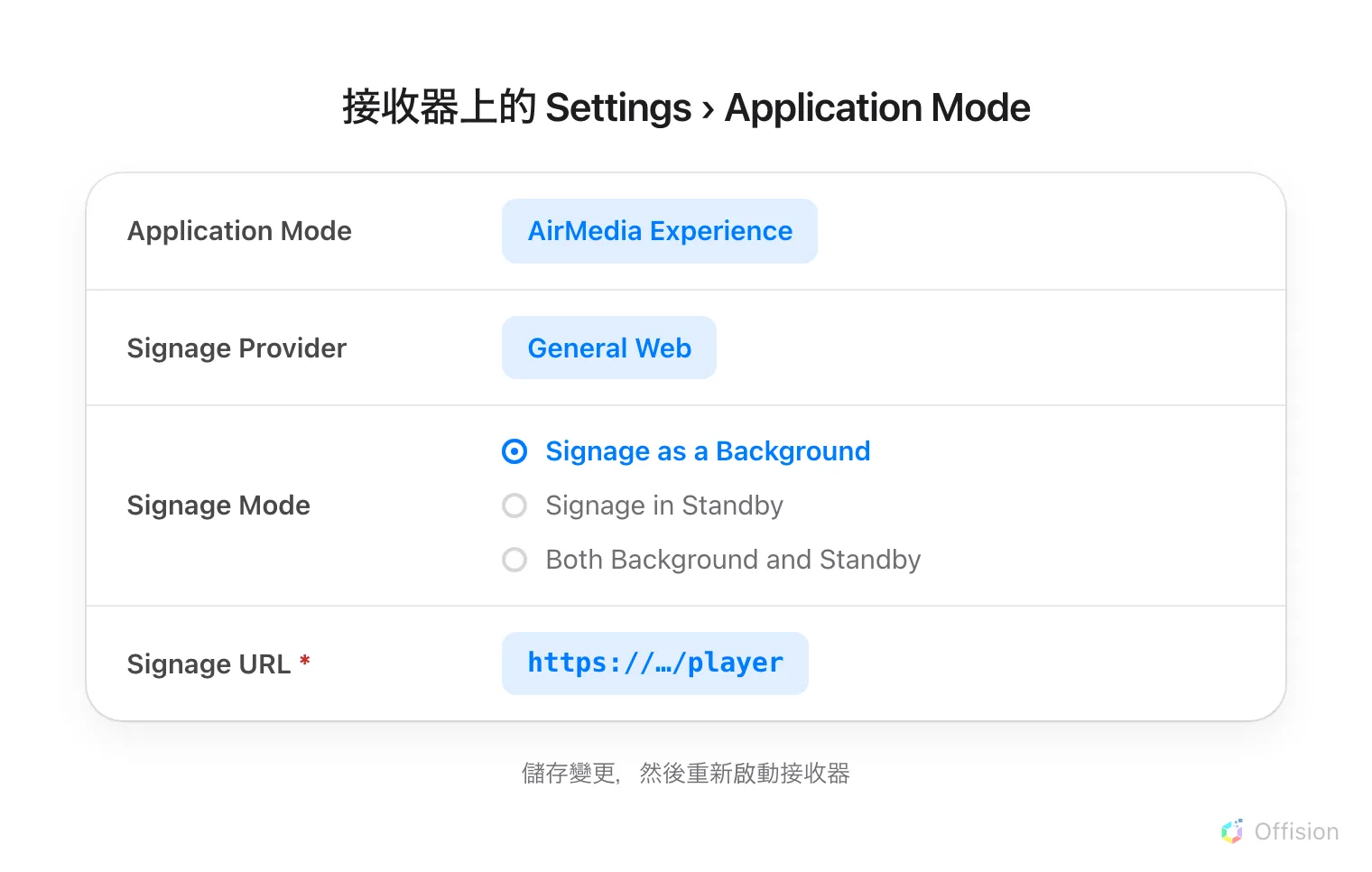
一頁四個欄位。真正把內容放上螢幕、而不是只放在睡著的螢幕上的,是 Signage as a Background。
| 欄位 | 設定為 |
|---|---|
| Application Mode | AirMedia Experience |
| Signage Provider | General Web |
| Signage Mode | Signage as a Background |
| Signage URL | 下面這個位址 |
https://app.offision.com/player
- 選擇 Save Changes,然後重新啟動接收器。
值得弄清楚的是 Signage Mode。Signage as a Background 會在沒人投影時播放內容,這正是這篇文章要的。Signage in Standby 只在接收器睡著之後才播,所以螢幕整天都停在一般的 AirMedia 首頁,你的內容等於不會出現。
4. 連接螢幕
重新啟動後,會議室螢幕上會顯示一組六位字元的註冊碼。這組碼就是認領這面螢幕的鑰匙。
在主控台前往設備 › 數位看板 › 設備,選擇新增。
開啟電子標牌設備精靈會問三件事:這面螢幕要播的內容、硬體的品牌,然後是那組碼。
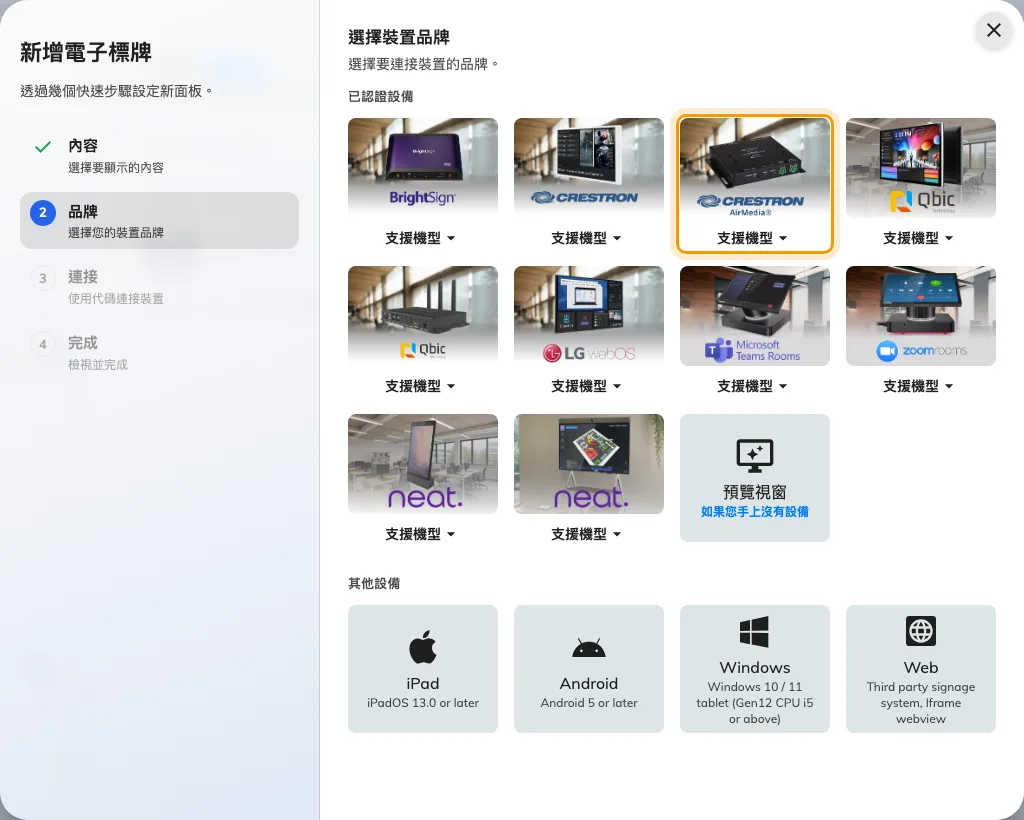
已認證設備清單中的 Crestron air media。
選擇 Crestron air media,然後輸入螢幕上的六位字元。輸入最後一位時會自動送出。
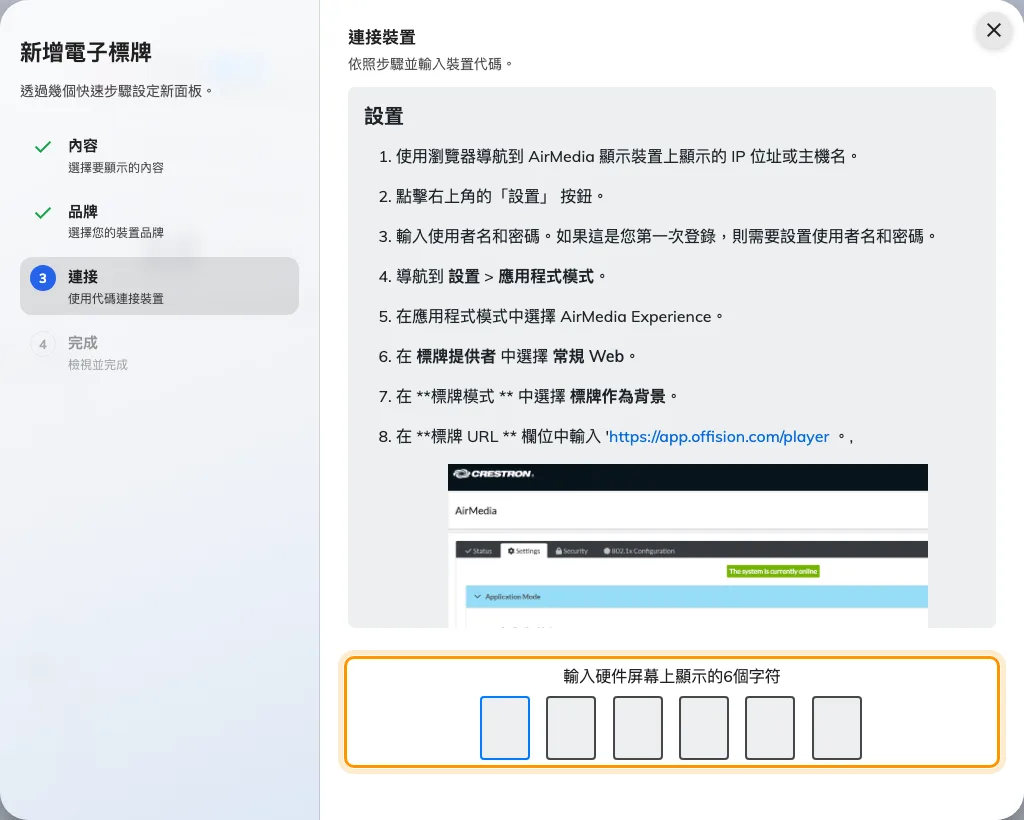
該品牌自己的安裝說明,以及認領螢幕的輸入欄。
5. 確認成功
幾秒之內,螢幕會停止顯示代碼並開始播放內容。接著兩邊都要確認:
- 在主控台,這面螢幕出現在設備 › 數位看板 › 設備裡,而且在線。
- 在會議室,用筆電投影一次。投影應該佔滿整個螢幕,停止之後內容會自己回來。
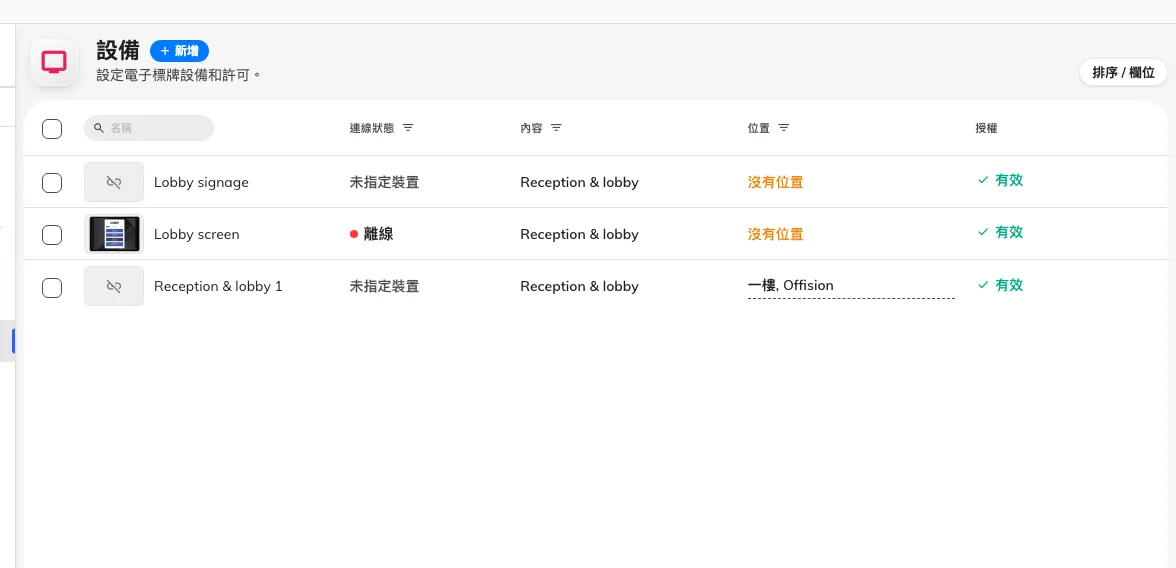
數位看板設備清單。連線狀態這一欄就是已連接螢幕回報的地方。
投影那一半一定要測。一面內容播得很漂亮、卻不肯在有人投影時讓開的螢幕,比沒有數位看板更糟,而且主控台不會告訴你。
出問題的時候
| 你看到的 | 通常的原因 |
|---|---|
| 螢幕仍停在一般的 AirMedia 首頁 | Signage Mode 是 Signage in Standby。改成 Signage as a Background |
| 重開之後是空白或全白畫面 | Signage URL 錯了,或接收器連不到。對照上面的位址,包括結尾的 /player |
| 碼被拒絕 | 重新從螢幕上讀一次,不要照抄記下來的。碼掛在一條開著的連線上,睡過或重開過的螢幕現在顯示的是另一組 |
| 接上了,然後又回去顯示代碼 | 接收器在五分鐘內被重開了。重新接一次,然後別碰它 |
| 連線卡壓在內容上 | 保留區域沒開,或這份設計不是 43 吋橫向 16:9——這個開關只出現在那個形狀上 |
| 有人投影時內容不讓開 | Application Mode 不是 AirMedia Experience |
| 內容上的影片不會播 | 這種硬體不支援上傳的影片檔。把影片放上 YouTube,改用 Youtube 小工具 |
這件事做不到
- Offision 不會顯示投影代碼。 那張卡是接收器自己畫的,Offision 只是把它下面那條留空。沒有讀取代碼的小工具,也沒辦法把它放到螢幕上別的位置。
- Offision 不會控制投影。 內容上沒有任何東西可以開始或停止投影,也不能把正在投影的人斷線。
- 用這個方式加進來的接收器是一面螢幕,不是受管理的設備。 控制它的電源、音量、靜音與輸入完全是另一回事:那是把 AirMedia 當成控制處理器底下的 AV 設備,而不是數位看板播放器。