

面板上沒有任何按鈕
有人站在會議室門口,卻沒有東西可以按。原因有五個,只有第一個是名字就叫得出來的開關;另外四個是第二組設定、會議室本身的狀態、它的預約規則,以及一種沒有地方畫按鈕的設計。
面板有回應,會議室的名稱和顏色都正確,卻沒有東西可以按。會造成這個結果的有五件事,其中四件都在照設計運作。
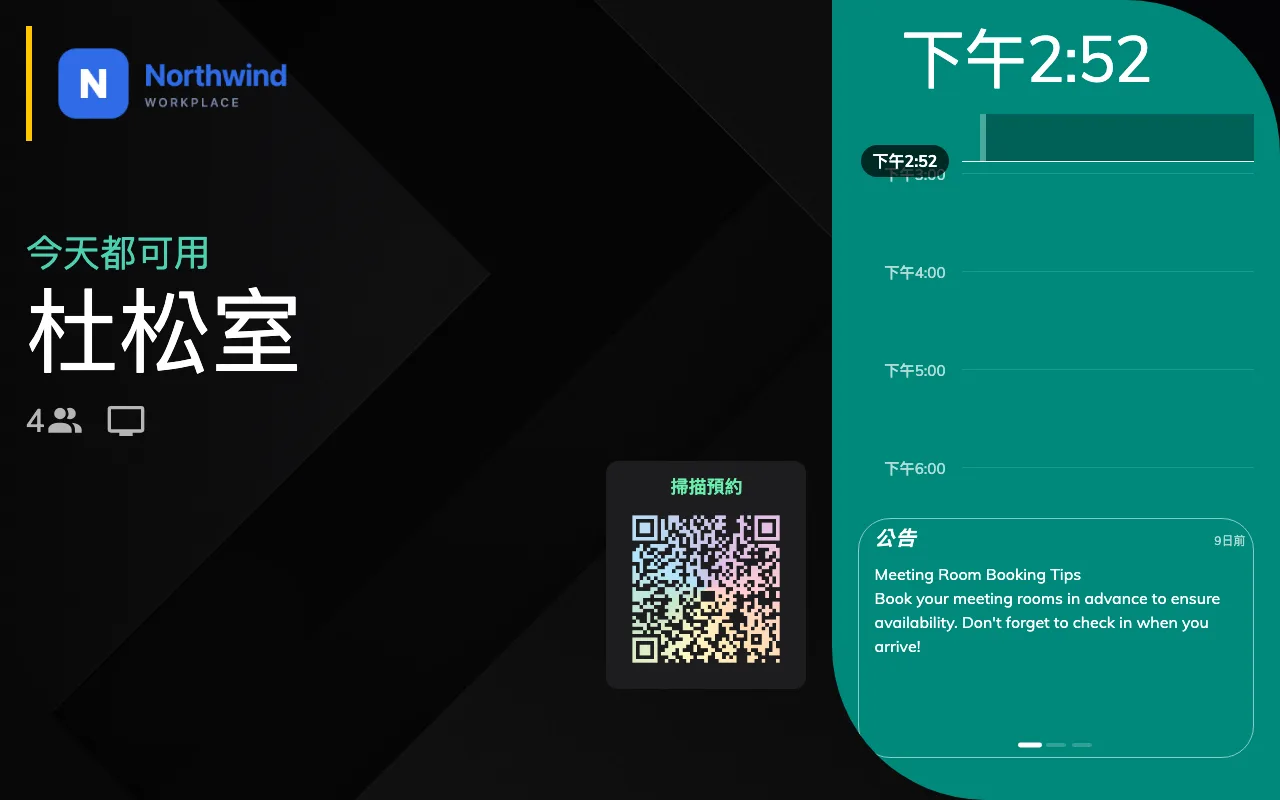
顯示專用面板上的空房。狀態、時間表、代碼 — 沒有任何可按的東西。
觸控螢幕模式被關掉了
最常見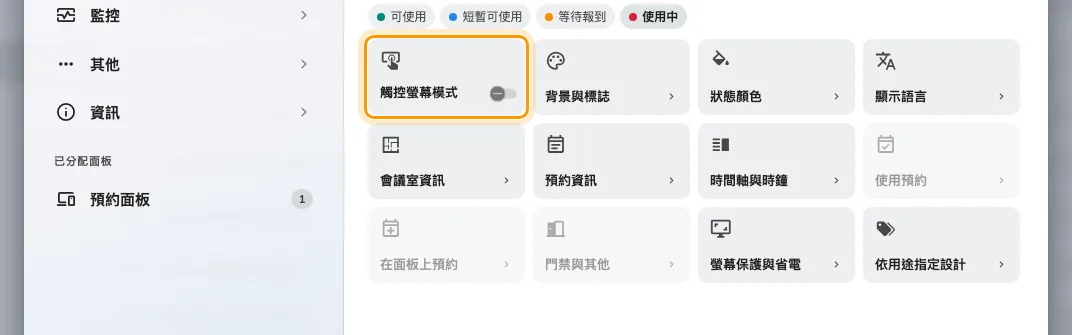
觸控螢幕模式關閉:使用預約、從面板預約 與 門與其他 都退到後面變灰。
這個開關會一次拿掉所有按鈕,而且很容易誤觸,因為它屬於設定而不是屬於某一台面板 —— 一個人為了一面不能觸控的螢幕做設定,可能連帶把二十台面板一起帶走。
打開那台面板所遵循的設定,看房間預訂面板。群組選單的第一格就是觸控螢幕模式。關閉時面板是純顯示的,使用預約、在面板上預約與門禁與其他會在它後面變灰 —— 三個隨便打開一個,裡面都只有一行請先開啟上方的觸控螢幕模式,其他什麼都沒有。
那片灰色是最快的確認方式:三個群組變灰就是這個原因,這一頁的其他原因都不會這樣。
如果本來就是刻意的,把面板當作純顯示的螢幕就是那一頁 —— 包含必須一起開啟的 QR 碼,否則這間會議室真的沒有辦法從門口預約。
面板掛在另一組設定上,不是您改的那一組
常見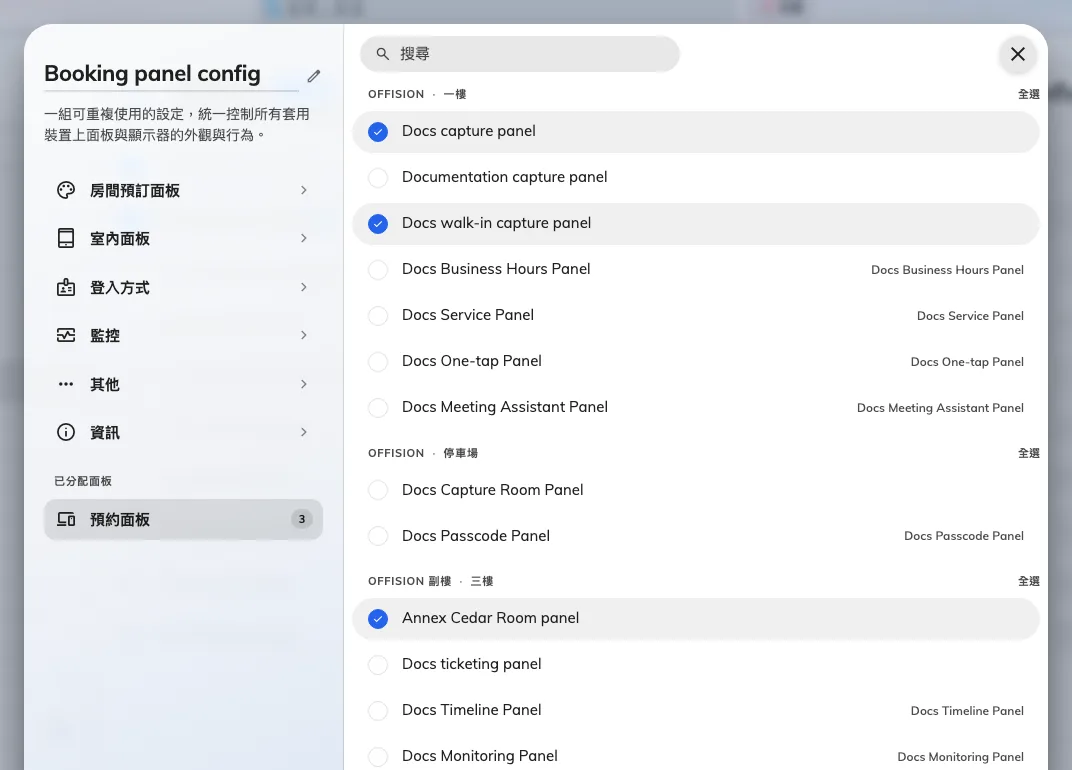
整個場域裡的每一台面板,依建築與樓層排列,掛在這組設定上的已打勾。
正確的設定沒有生效,最常見的形式。在某一組設定把開關打開,對遵循另一組設定的面板毫無影響,而面板那一端也看不出它到底掛在哪一組。
在裝置清單開啟那台面板的紀錄,讀它的設定;或者打開每一組設定底下已分配裝置裡的預約面板清單,看哪一組勾了這台面板。找到之後改那一組。面板的設定從哪裡來兩個方向都說明了。
會議室正處在沒有東西可提供的狀態
常見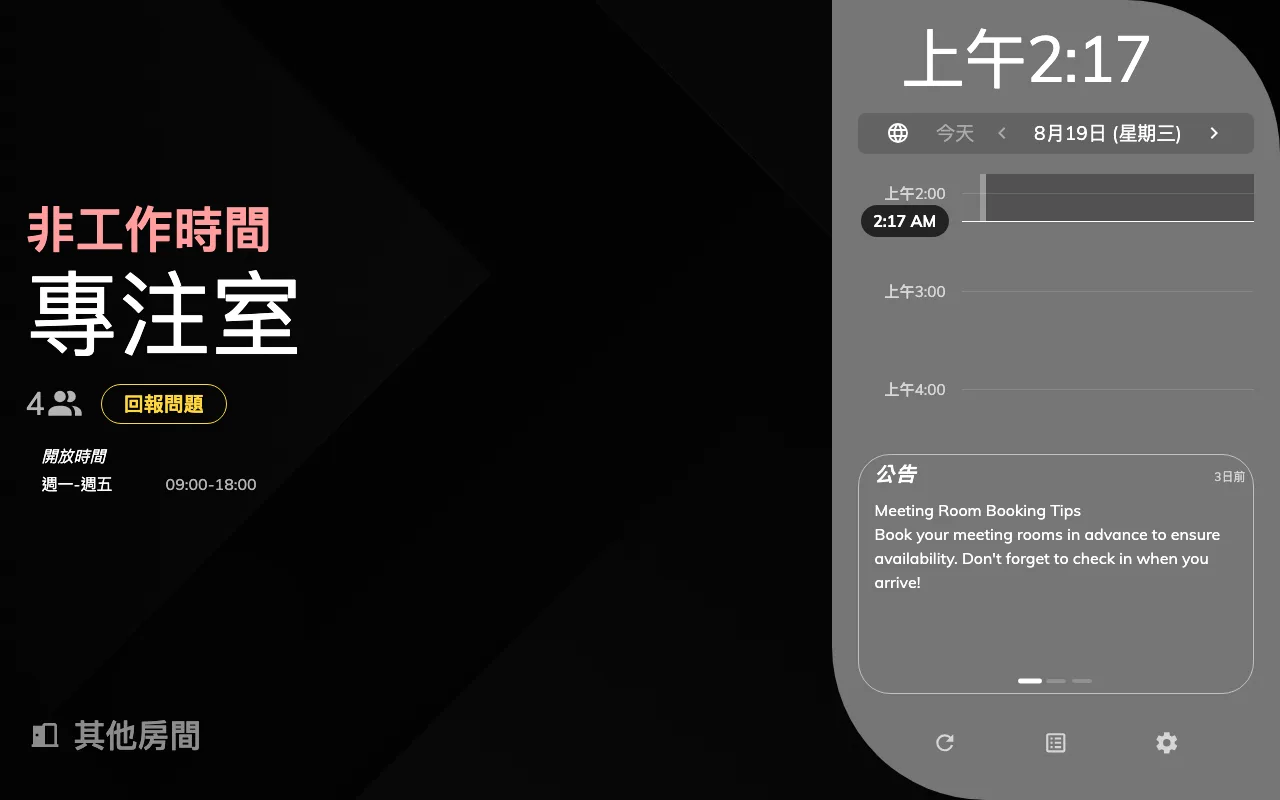
非營業時間:完全沒有操作按鈕,畫面顯示開放時間。
按鈕跟著會議室走,不是只跟著設定走。操作按鈕那一列只存在於:等待發起人的會議、準備中的會議、使用中的會議,以及空著的會議室 —— 除此之外都沒有。
暫停服務、非營業時間,或在可預約期間之外的會議室,不論開了多少開關,都不會畫出任何操作按鈕。螢幕顏色會說明是哪一種,面板顏色的意思教您怎麼讀。這個原因一定伴隨著一個既不是空著、也不是使用中的狀態。
還有兩個更窄的版本,會讓看起來空著的會議室也出問題:
- 下一場會議在這一場結束後五分鐘內開始時,延長不會出現。沒有可以延長進去的空間。
- 接下來五分鐘內有另一筆預約要開始時,馬上使用不會出現。
會議室的預約規則不允許從面板預約
常見這和面板自己的顯示登入按鈕是兩回事,但症狀一模一樣:一間空著的會議室上沒有馬上使用。這個資源的預約規則決定面板算不算它接受預約的管道,以及預約可不可以從今天開始。
兩者都成立,才會出現臨時預約的按鈕 —— 可預約期間從一天以後才開始的會議室,任何人都沒辦法現在拿走它,在面板上或在別的地方都一樣。見預約規則參考。
如果把顯示登入按鈕打開之後什麼都沒變,下一個要看的就是這裡。
面板用的是置中設計
較少見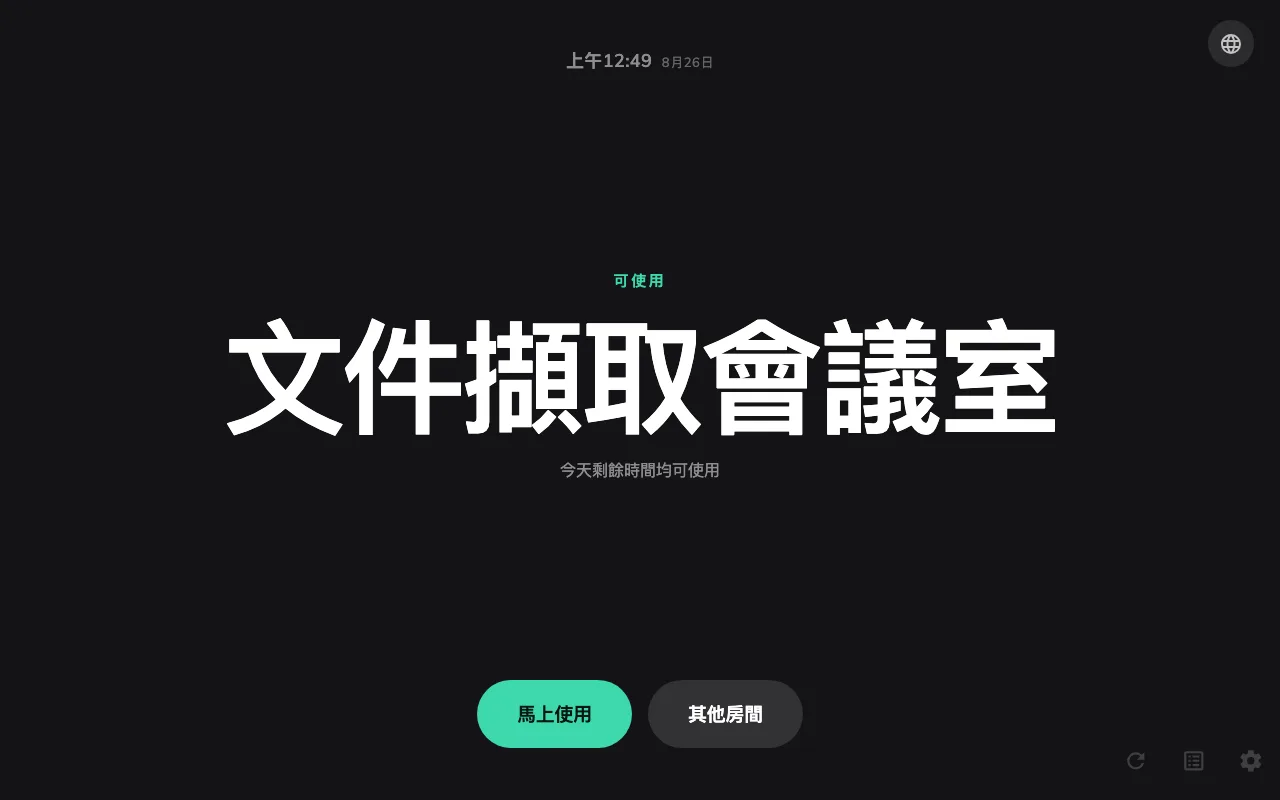
置中設計:只有一欄文字,有幾個按鈕在上面沒有可以畫的位置。
置中只有一欄文字,有幾樣東西在上面沒有地方可畫:從時間軸預約未來的時段、預約詳細資料的對話框以及裡面的取消預約、回報問題的按鈕,還有預約用的 QR 碼。置中是當前設計時,這些開關在主控台裡會被停用,那就是判斷的線索。
操作按鈕那一列本身還在 —— 簽到、延長、馬上使用都還在 —— 所以這個原因拿走的是一部分按鈕,而不是全部。見選擇面板設計。