

設定開啟面板設定的那組密碼
站在路人和面板本身設定之間的四到六位數字。在那些設定裡可以重新啟動或關閉 Offision,也可以解除面板的配對。這組數字從哪裡來、可以在哪兩個地方更改,以及主控台為什麼能覆蓋它卻讀不到它。
面板正在顯示會議室的那個畫面背後,是面板自己的設定主控畫面,而它不是預約畫面。在那裡可以更改語言和顯示、重新啟動 Offision、把螢幕交回 Android,而 設置 頁最後那張卡片還能抹掉配對,把面板送回註冊碼畫面。密碼是擋在這一切前面的唯一一道關卡。
它是四到六位數字,而且存放在 裝置上,不在您的伺服器上。這一件事解釋了這一頁其餘的全部:每一台面板出廠都停在同一組 0000,兩台面板不必共用同一組,而主控台能把新的一組推下去,卻永遠不能把現在這一組顯示給您看。
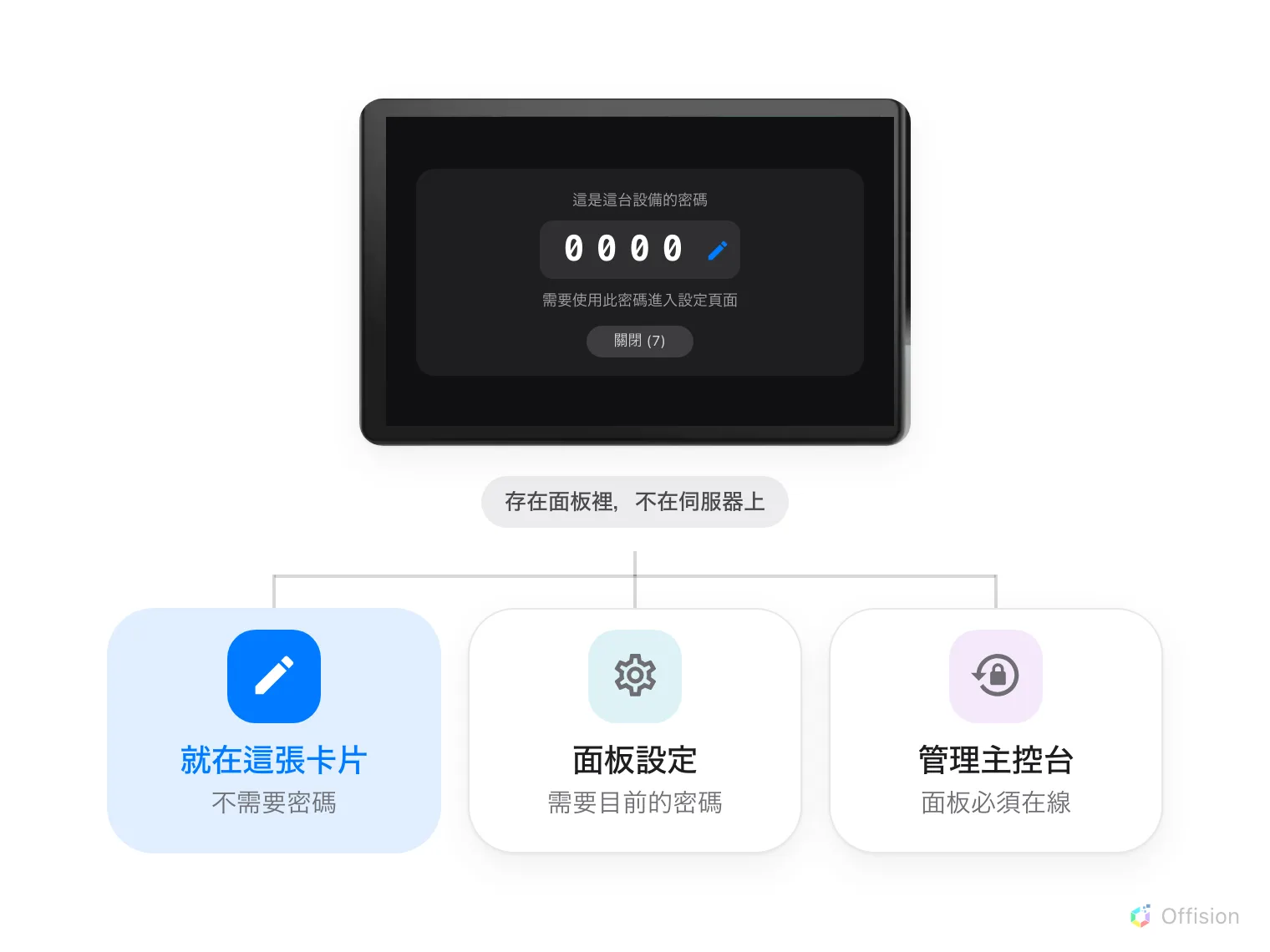
配對幾秒後,面板自己彈給自己的卡片。
1. 趁面板還新的時候就改
面板落在會議室畫面幾秒後,會自己彈出上面那張卡片。沒有人要求它出現,它會出現是因為這是唯一能保證有人正站在面板前的時刻,而它會在十秒倒數後自己關閉。
數字角落那支鉛筆不必離開這裡就能開啟 編輯密碼,這也是設定它最省事的時機。面板會問兩次——輸入新密碼,然後 確認新密碼——都用面板自己的鍵盤。兩次不一致時,它會安靜地回到第一個畫面,不會告訴您;請留意標題有沒有變回去。
2. 之後,在面板上改
那張卡片消失以後,同樣的更改就藏在您正想換掉的那組密碼後面。
碰一下面板叫出控制列,選設定的按鈕。面板會要求解鎖,接著主控畫面會蓋在會議室上面打開,停在 總覽。左側清單第五項 設置 的 裝置 組裡就有 更改密碼——和剛才一樣的兩段式鍵盤。
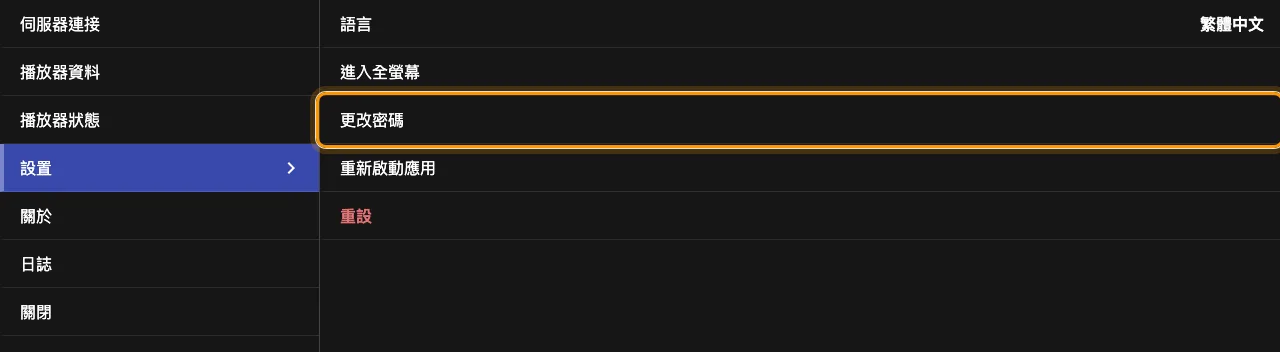
面板自己的設置頁:更改密碼,以及它所保護、排在最下面的動作卡片。
最下面那些卡片正是這組密碼存在的理由,每一張動手之前都會先要您確認:重新啟動 Offision,以及最後那張紅色的 解除裝置配對——它會忘掉伺服器和配對,把面板送回註冊碼畫面。裝了 Offision 應用程式在跑的面板還多兩張:重新啟動裝置,還有關掉 Offision、打開裝置主畫面的 返回 Android(iPad 上是 返回 iPad)。它們以前是叫 重新啟動應用、重設 和 離開 Offision 的幾列。
主控畫面右上角的圓形 X 會把它關掉,三分鐘沒有人碰也會自己關掉;底下的會議室不會重新啟動,照原樣繼續。
3. 面板前沒有人時,就從主控台
自 4.5.9 起,主控台可以在沒有人站在面板前的情況下把新密碼推下去。前往設備 › 預約面板 › 面板,選那台面板的一列。重設密碼 就和即時畫面、重新啟動 一起放在詳細面板的上方。
開啟預約面板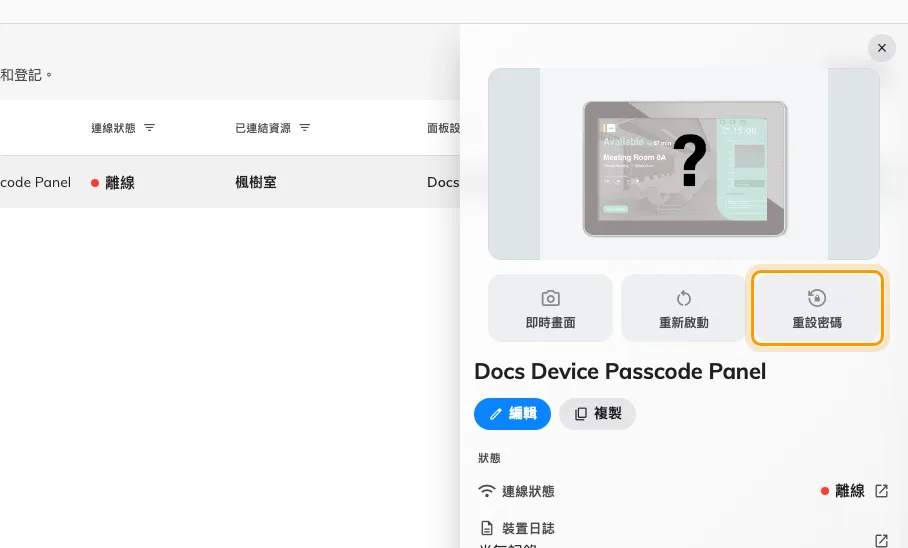
一台面板的詳細,以及那個會覆蓋它密碼的動作。
把新的一組打進 新密碼,再打一次到 確認密碼——4 至 6 位數字,而且兩邊一致之前按鈕都是停用的。儲存會比一般多花一點時間:主控台會等面板本身回報已經存下來,所以儲存成功就是面板已經套用的證據。
在您真的倚賴這條路之前,有三件事值得先知道:
- 面板必須在線上。 對一台沒有回應的面板,重設密碼 會灰掉並顯示裝置已離線,而且沒有佇列——那組密碼不會晚一點才送到。
- 它只能覆蓋,永遠讀不到。 主控台裡沒有任何地方會顯示一台面板目前的密碼。弄丟的密碼是被換掉,不是被找回。
- 數位看板的螢幕也一樣。 同一個詳細面板也服務 設備 › 數位看板 › 設備 和設備監控清單,所以接待處的自助機或大堂螢幕重設的方式完全相同。
4. 確認成功
走到面板前,用新的一組打開它的設定。然後試舊的那一組:鍵盤應該以 密碼無效拒絕它並自己清空。還吃得下舊密碼的面板就是沒有收到這次更改——如果走的是主控台那條路,那代表儲存沒有走完。
這組密碼不管的事
- 誰可以在面板上報到。 每個人用來證明自己身分的 身份驗証碼 完全是另一回事,由每個人自己設定——請見讓大家用身份驗証碼在面板上驗證身份。
- 其他面板。 這組密碼屬於一台裝置。和按鈕、外觀、驗證方式不同,它不是從共用的裝置設定來的,所以改了它不會動到別的東西——請見面板的設定從哪裡來。
- 每一台面板都能離開程式。 返回 Android 只出現在裝了 Offision 應用程式、而且有主畫面可以回去的面板上。用自己的瀏覽器顯示播放器的面板沒有地方可回,所以那張卡片不會存在。
- 讓一台面板退役。 面板上的 解除裝置配對 從面板這一端釋放硬體,和主控台的 取消硬件連接 從主控台那一端做的一樣,另外還會清掉面板自己的設定。兩者都不會刪掉紀錄——請見 把預約面板接上 Offision。
- 重新來過的面板。 任何會清掉面板儲存空間的動作——解除裝置配對、恢復原廠設定、重新配對、重裝應用程式——都會把它送回 0000。