

在設備離線時寄電郵給人
為一組預約面板或電子標牌開啟警告電郵,決定要先等多久,並指定應該收到通知的人。
這個設定放在設定上,不是放在單一設備上——所以開啟一次,就涵蓋所有共用該份設定的面板或螢幕。為預約面板和為電子標牌做這件事,是同一份工作在兩份清單上各做一次。
1. 開啟設定
預約面板請開啟 設備 › 預約面板 › 面板設定,然後開啟面板正在使用的那一份。
開啟面板設定2. 前往監控頁
設定會停在 房間預訂面板 開啟。監控 在同一條側欄再往下,裡面有兩項設定:遠端控制前先詢問,以及這個通知。
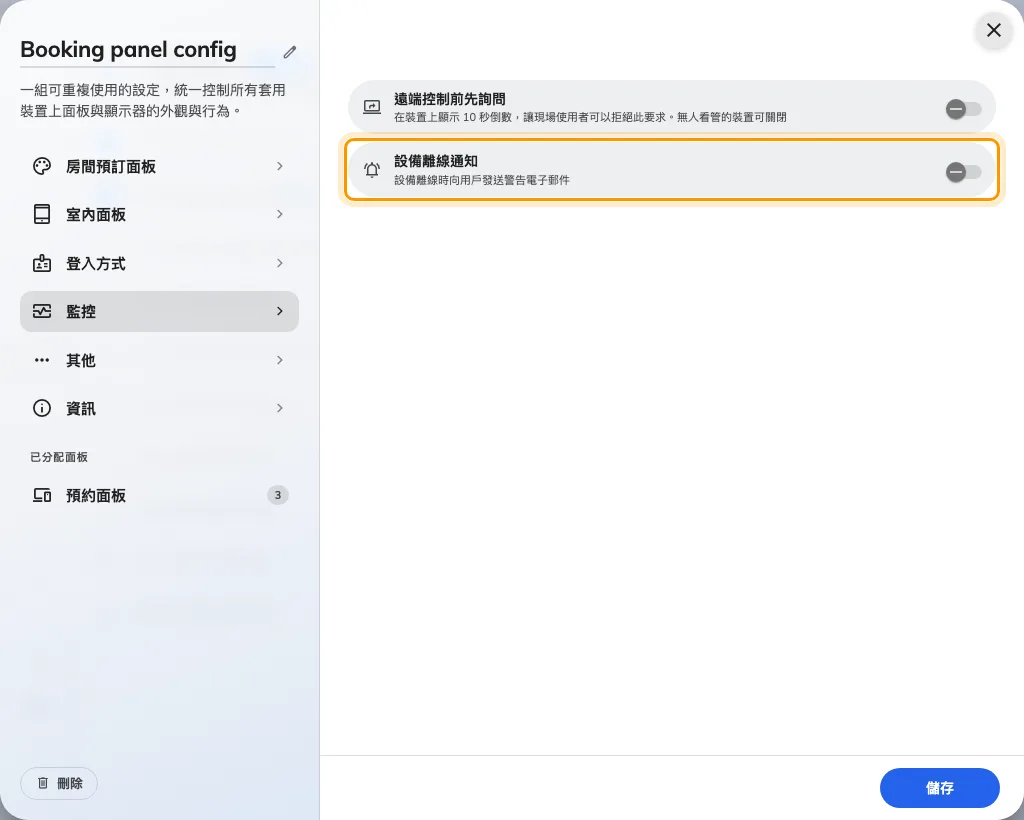
監控頁,離線通知開關尚未打開。
3. 打開設備離線通知
打開 設備離線通知 — 設備離線時向用戶發送警告電子郵件。它底下會出現另外兩項設定,而且兩項都沒有好用的預設值,所以請把這當成一個分成三部分的步驟,而不是一個打開就可以不管的開關。
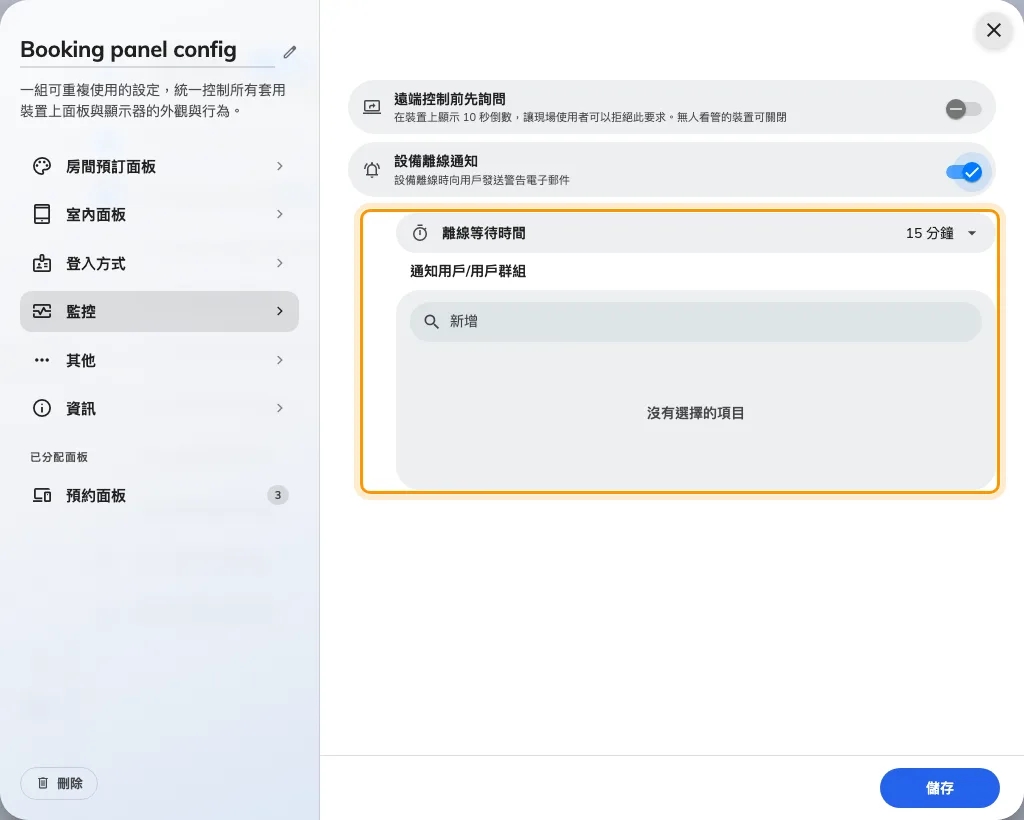
打開之後,等待時間和收件人清單會出現在下方。
4. 選擇離線等待時間
離線等待時間是一台設備要連續無法連線多久,才會有人收到電郵。從清單中挑一個;中間那幾個適合大多數場地。
選太短是常見的錯誤。在一般辦公室無線環境中,面板斷線兩分鐘又馬上回來是正常現象,而五分鐘的等待時間會把這變成一種最後沒人會看的信。從感覺有點太長的值開始,如果真正的故障被漏掉了再縮短。
5. 指定要通知誰
通知用戶/用戶群組可以填使用者、群組,或兩者混用。清單上的每個人收到同一封信;同時屬於兩個被指定的群組,仍然只會收到一封。
可以的話,優先用群組而不是一串個人。應該知道面板壞掉的人會隨時間改變,而群組可以更新一次,不必回頭修改每一份指名了他們的設定。
6. 儲存,然後對電子標牌做同一件事
儲存設定。設備不需要重新啟動就會套用變更。
電子標牌的螢幕在自己的設定裡有同一個頁面,位於 設備 › 電子標牌 › 設備設定。設定項目一模一樣,但清單是分開的,所以為面板開啟並不會對螢幕產生任何效果。
開啟設備設定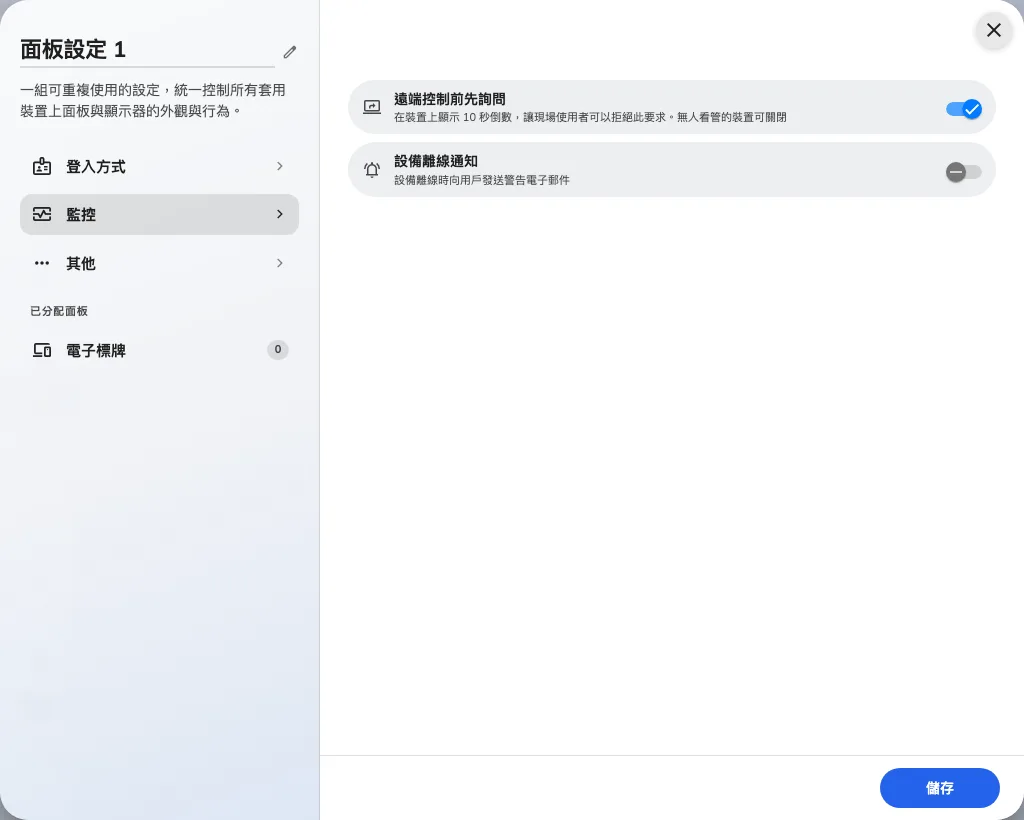
電子標牌設定上的同一個監控頁。
7. 確認它有效
從該份設定底下挑一台面板,拔掉網路線——或把它移出無線網路——然後不要管它。等待時間過去之後,清單上的每個人都應該收到 設備離線,內容指名那台面板。接回去之後,設備恢復正常 會在不久後跟著到。
在真的依賴它之前,請刻意做一次這個測試。設定看起來正確卻誰也收不到,是這個功能最容易出現的失敗,而唯一能發現的方法就是試一次。如果什麼都沒收到,請依序看過沒有收到離線電郵。