

要在 AXIS 裝置上填什麼
設定 AXIS 門鎖——在門鎖自己的設定頁要填好的三個畫面:MQTT 用戶端、訂閱,以及四條事件規則——連同那些填錯了也不會報錯的欄位。
要在 AXIS 裝置自己的設定頁填好的三個畫面,值都取自 Offision 的 設定指引 — 連接 AXIS 門鎖繼電器 會把你帶到那裡。下面每個值在那一頁都有複製按鈕。
三個都要做。只做了第一個的裝置會顯示 已連線,門還是不會開,因為沒有任何東西在等待指令。
MQTT 用戶端
回到設定指引,開啟步驟 1 的 MQTT 設定。裝置需要的每一個值都在這一個畫面上,每個欄位旁邊都有複製按鈕。
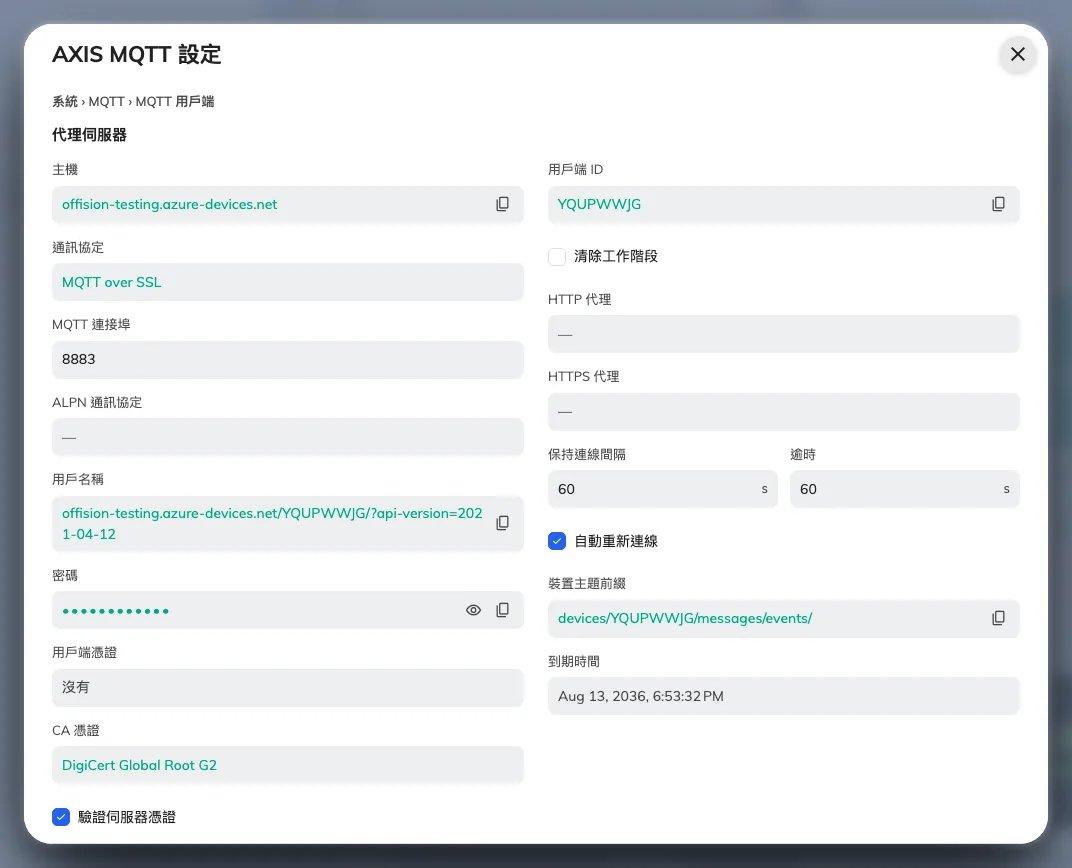
Offision 為這台裝置產生的 MQTT 設定。
接著用瀏覽器開啟 AXIS 裝置本身的設定頁並登入,前往系統 › MQTT › MQTT 用戶端,照著上面的畫面填入。密碼在你按下顯示之前都是遮蔽的。
儲存之後,裝置應該會顯示已連線。
MQTT 訂閱
開啟步驟 2 的 MQTT 訂閱。
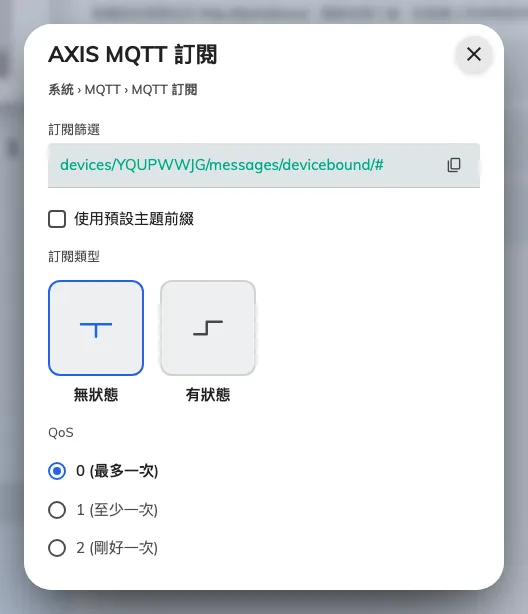
要在裝置上新增的訂閱。
在裝置上前往系統 › MQTT › MQTT 訂閱,照著這個畫面新增一筆訂閱。
事件規則
開啟步驟 3 的事件規則。規則有四條,一個分頁一條:兩條負責開門與上鎖,兩條把繼電器的狀態回報給 Offision。
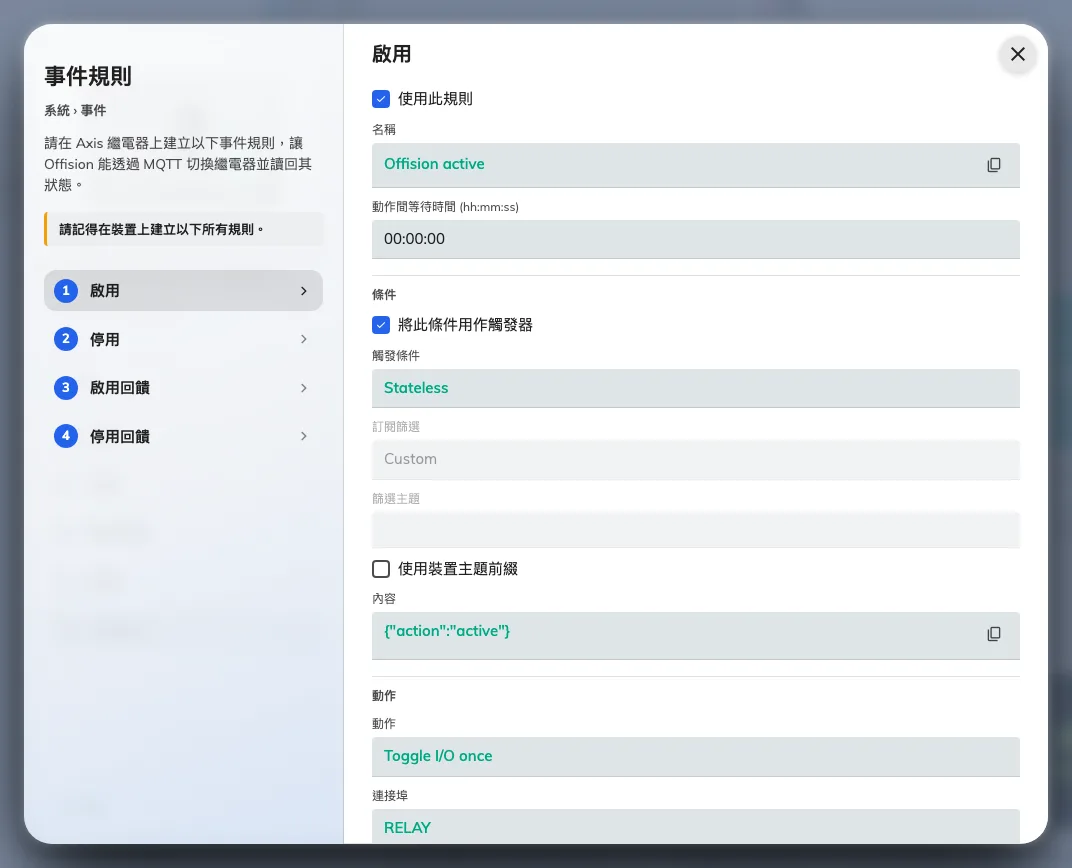
事件規則。一個分頁就是一條規則,欄位照著填。
在裝置上前往系統 › 事件,一個分頁新增一條規則,照著畫面逐欄填入。
後面兩條只負責回報,不會開任何東西。Offision 裡那張裝置圖磚能顯示門目前是否上鎖,靠的就是它們。
這一頁不涵蓋的事
- 這把鎖屬於哪一道門。把門鎖綁到房間面板是在 Offision 做的 — 請見連接 AXIS 門鎖繼電器。
- 接線本身。Offision 假設是斷電上鎖,但電控鎖要接到哪些端子,是 AXIS 安裝指南的範圍,不是這一頁。
- 其他 AXIS 裝置。繼電器擴充與攝影機產品是透過控制處理器連接的。