

在閒置的會議室面板上播放公司影片
把閒置的預約面板變成告示螢幕:循環播放圖片、影片、YouTube 與網頁的播放清單。哪些面板能下載並播放影片,以及播放清單的設定方式。
預約面板一天大部分時間都在閒置——每一間會議室門口都有一片亮著卻無話可說的螢幕。螢幕保護把這段時間變成告示螢幕:面板閒置一段時間後,開始循環播放圖片、影片、YouTube 或網頁的播放清單,只要有人一碰,立刻回到預約畫面。讓整棟大樓的面板播放公司影片或品牌圖像,是成本最低的品牌曝光——螢幕本來就掛在牆上了。
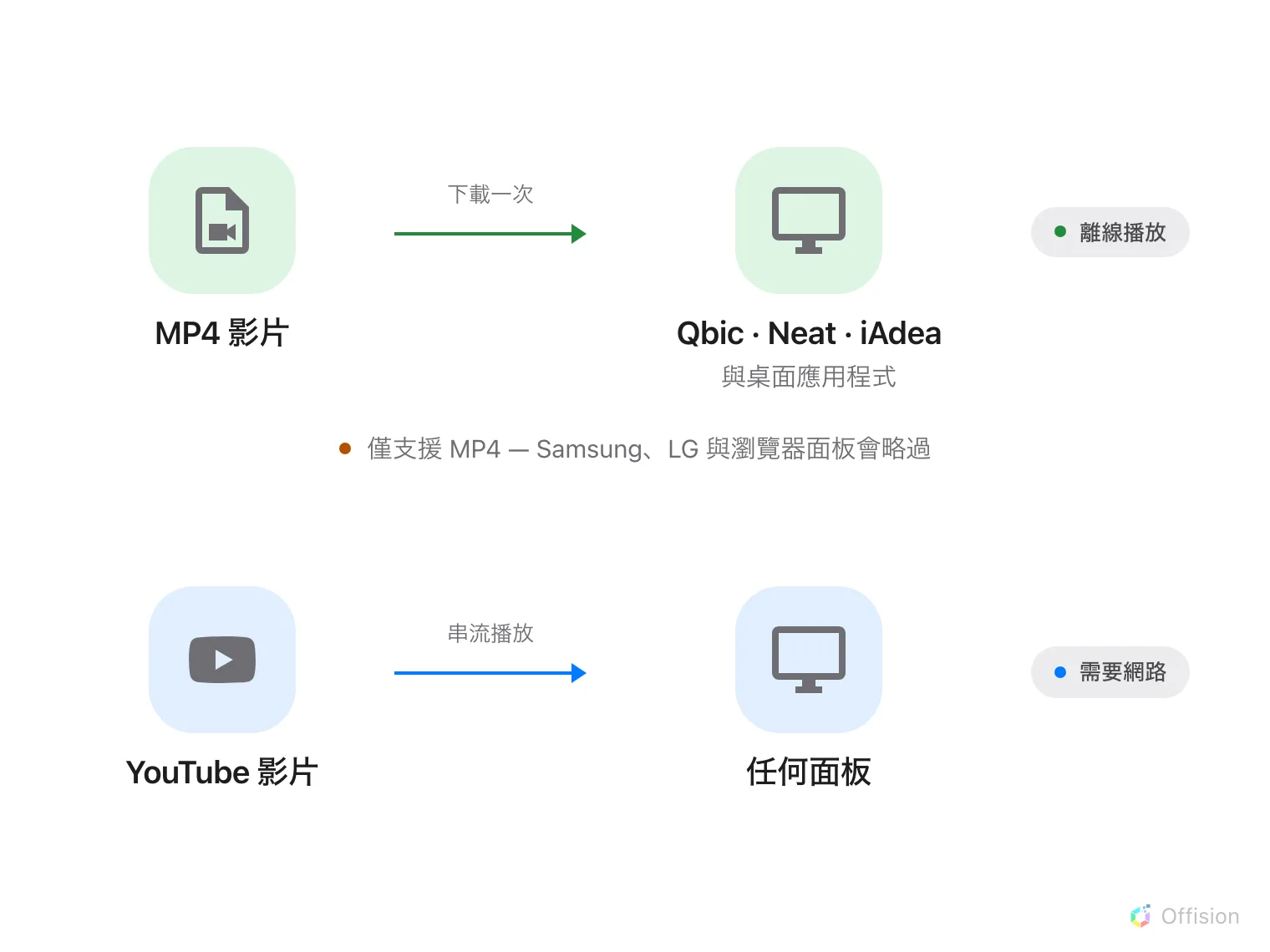
上傳的 MP4 下載一次後即可在支援的面板上離線播放;YouTube 影片則在任何連上網路的面板上即時串流。
哪些面板能播放影片
播放清單裡的圖片和網頁每一種面板都能顯示。取決於硬體的是影片:上傳的影片會下載到面板、從面板自己的儲存空間播放——不做串流——所以只有具備本機儲存空間的面板才能播放。
| 面板 | 上傳的影片(MP4) | YouTube |
|---|---|---|
| Qbic、Neat、iAdea 的 Android 面板 | 下載一次後即可離線播放 | 可播放,需要網路 |
| Windows 與 Mac 桌面應用程式 | 下載一次後即可離線播放 | 可播放,需要網路 |
| Samsung、LG 與瀏覽器播放器 | 略過——播放清單直接跳到下一項 | 可播放,需要網路 |
面板還在下載影片時,會先略過該項目並顯示一枚小小的下載標記;下載完成後影片就加入循環。下載完成的影片即使網路中斷也照常播放——這正是「希望隨時都在播放的那支影片」應該用上傳的 MP4、而不是 YouTube 連結的原因。
1. 開啟面板設定
前往設備 › 預約面板 › 面板設定,點開面板正在使用的那一組設定,在右側詳細面板選編輯,然後開啟面板預覽下方倒數第二個群組螢幕保護與省電。
開啟面板設定2. 開啟螢幕保護程式
開啟螢幕保護程式。播放清單與播放時間的設定要在開關打開後才會出現——而且在播放清單加入內容之前,面板會維持顯示原本的畫面。
3. 建立播放清單
選擇新增內容。項目有三種:
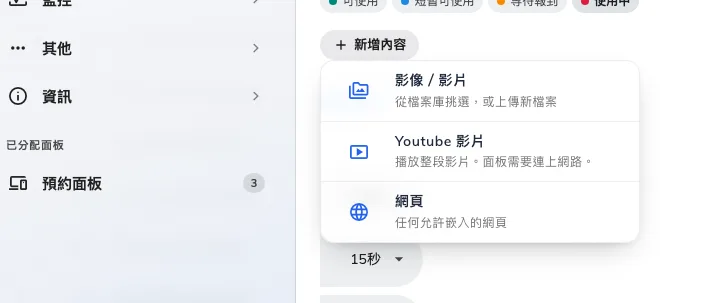
播放清單項目的三種類型。
- 影像/影片 — 從檔案庫挑選,或上傳新檔案。公司影片就用這一種:MP4 會下載到每台面板,在本機播放。
- Youtube 影片 — 貼上連結;面板會靜音播放整段影片。它是即時串流,所以每次播放時面板都需要網路。
- 網頁 — 任何允許嵌入的網頁。交給一整面牆的面板之前,先在項目編輯頁用檢查是否可以顯示確認該頁允許嵌入。
每個項目都在自己的頁面中開啟,附預覽和該類型適用的設定。上傳的圖片或影片還會在檔案下方多一列如何填滿畫面:
- 裁切填滿 — 畫面被填滿,邊緣被裁掉。這是預設值,也是以面板本身比例拍攝的素材該選的答案。
- 完整顯示 — 完整呈現整張畫面,兩側留黑邊。直向影片或不能裁切的海報用這一項。
- 拉伸 — 硬拉成剛好的尺寸,畫面會變形。很少會是你要的結果。
這一列上方的預覽以面板本身的形狀繪製,並會套用你的選擇,所以看到的是面板真正會顯示的樣子,而不是一張縮圖。
這一列只出現在上傳的圖片與影片。YouTube 影片會自己加上黑邊,網頁則會依面板尺寸自行排版,兩者都沒有東西需要填。
一個 YouTube 項目與它的預覽。
播放清單依序播放並循環;拖曳每一列左側的把手即可調整順序。
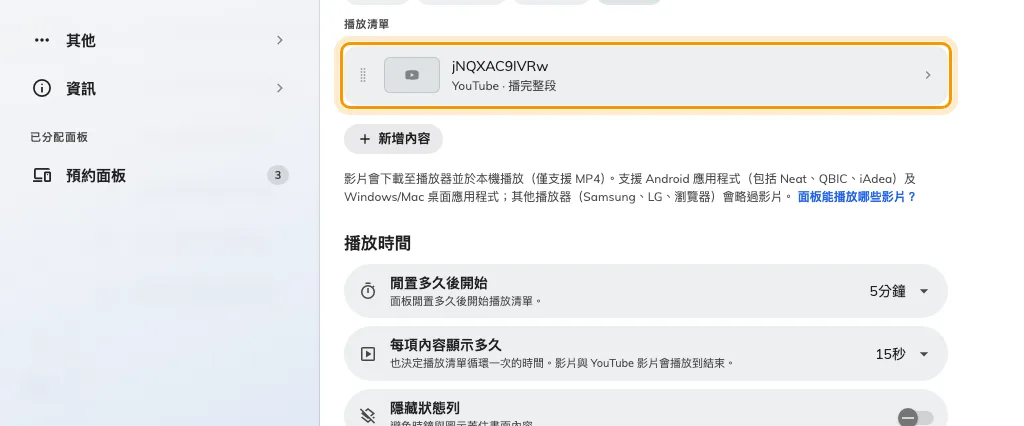
播放清單。每一列都標明類型與停留時間。
4. 設定播放時間
播放時間底下的兩個設定決定節奏:
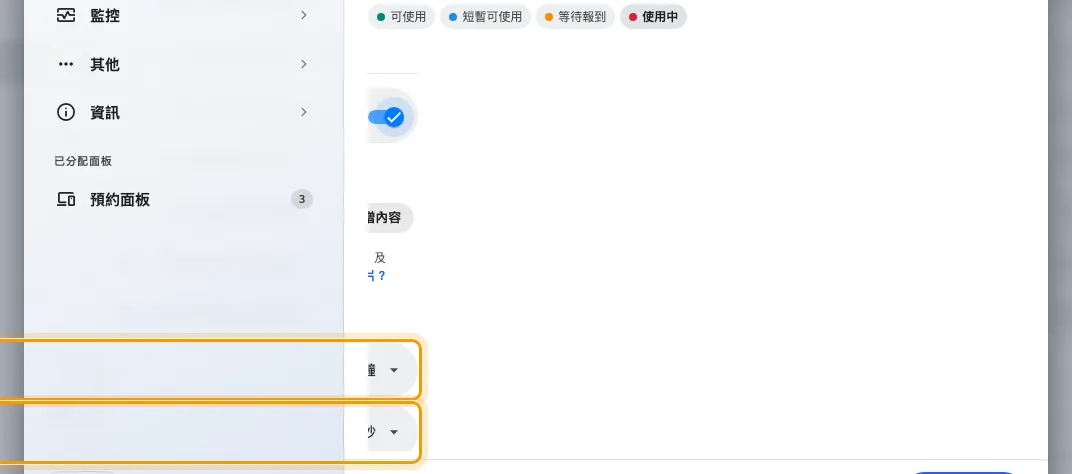
閒置多久後開始,以及每項內容顯示多久。
- 閒置多久後開始 — 面板要閒置多久,播放清單才接手。設得短,面板幾乎變成全天候的告示螢幕;設得長,上班時間裡預約畫面都會保持在最前面。
- 每項內容顯示多久 — 圖片和網頁停留的時間。影片與 YouTube 影片不受此設定影響,一律播放到結束。
下方的隱藏狀態列可避免面板的時鐘與圖示蓋住畫面內容——播放清單是滿版品牌影像時值得開啟。
5. 儲存,留意影響範圍
在編輯器底部儲存。儲存一組已經有面板在使用的設定時,會列出這次變更影響到的每一台面板——那份清單就是「哪些螢幕即將開始播放」的答案。
6. 到面板上確認
讓面板閒置超過閒置多久後開始設定的時間,看播放清單完整跑一輪。上傳的影片在剛儲存的頭幾分鐘請多等一下——每台面板都在下載自己的副本,下載完成前影片會被略過。
這個設定不控制的事
- 休眠中的面板什麼都不顯示。 節能模式永遠優先於螢幕保護:螢幕一旦關閉,播放清單就會停住,直到有人喚醒面板。兩者在同一頁——見讓會議室面板節能。
- 上傳的影片僅支援 MP4。 面板可能播不順的檔案會在播放清單上被標記;清單下方的說明會連到處理方式。
- 預約畫面永遠優先。 一觸碰就立刻中斷播放清單——螢幕保護絕不會耽誤簽到或預約。