

在會議室面板顯示公司標誌
把標誌放上門外的預約面板。約需五分鐘:設定在哪裡、圖片要多大,以及會影響哪些面板。
1. 開啟面板設定
前往設備 › 預約面板 › 面板設定。
開啟面板設定2. 開啟設計頁
點選面板正在使用的那一組設定。右側會開啟詳細面板,在那裡選編輯,再開啟面板預覽下方的第一個群組背景與標誌。
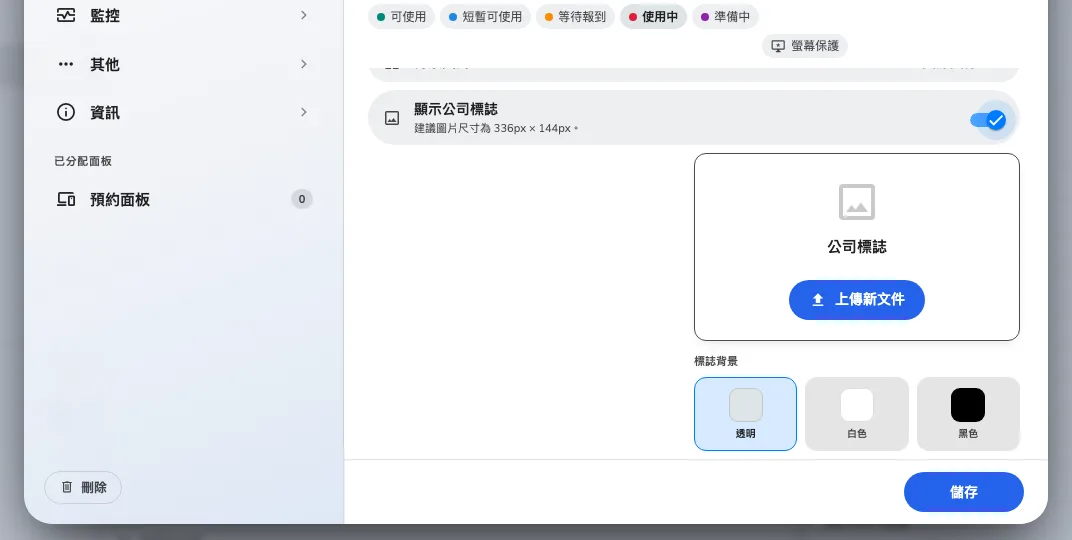
面板設定的設計頁。
這裡的變更會套用到指派了這一組設定的所有面板,其他面板不受影響。若只有部分會議室需要標誌,請另外建立一組設定給它們,不要直接改動大家共用的那一組。
3. 開啟顯示公司標誌
打開顯示公司標誌。上傳欄位只會在開啟後才出現在下方,連同標誌要放在什麼底色上的選項一起出現。
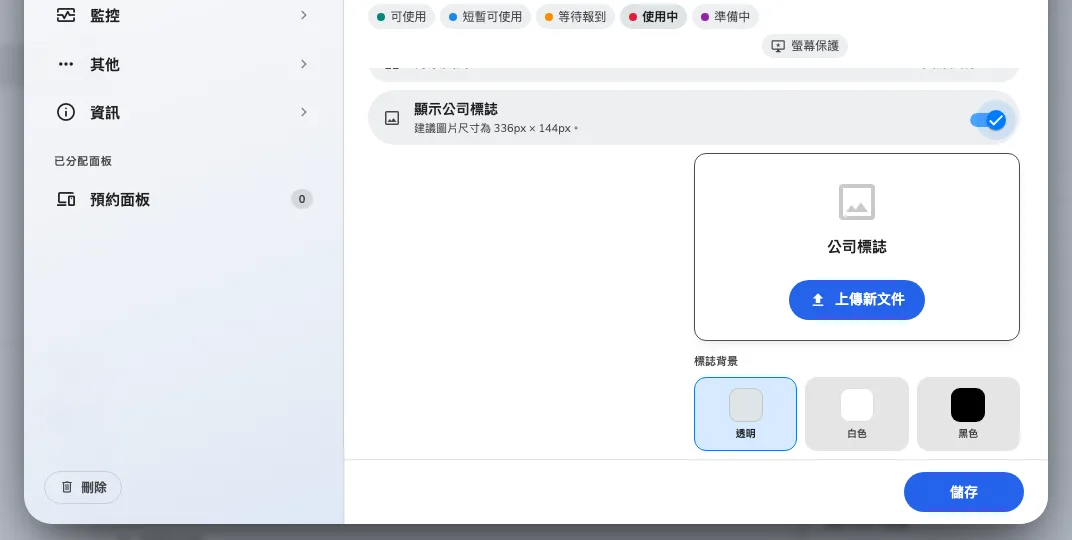
顯示公司標誌,以及開啟後出現的上傳欄位與底色。
上傳圖片後會依面板比例開啟裁切視窗,尺寸為 336px × 144px,並存成 PNG,裁切框一開始就置中,並取這張圖能容納的最大範圍。接近這個比例的橫式標誌可以原樣通過裁切;方形或直式的標誌一定會被裁掉一部分,而這個視窗就是決定捨去哪一部分的地方:放大與縮小(旁邊有滑桿)、向左旋轉與向右旋轉、水平翻轉,以及重來一次的重置。背景透明的圖片會顯示在棋盤格上,並標示保留透明背景,讓你在裁切時就看得出哪裡是透的。
標誌背景在預覽旁邊,三個選項合在同一個控制項裡:透明、白色或黑色。預設是透明,在面板背景還不深、也不花的時候都沒問題;背景一深,為白紙去背的標誌就會沉下去。這時候選白色或黑色,不必把檔案重做一次。預覽會跟著你挑的選項走:白色與黑色會塗上真正的顏色,所以會在面板上消失的標誌先在這裡消失給你看;選透明時顯示的是棋盤格,而不是假裝成白色。
4. 儲存
儲存列在編輯器下方。
5. 確認結果
看一下會議室門外的面板。標誌會與會議室名稱一起顯示在上方角落。
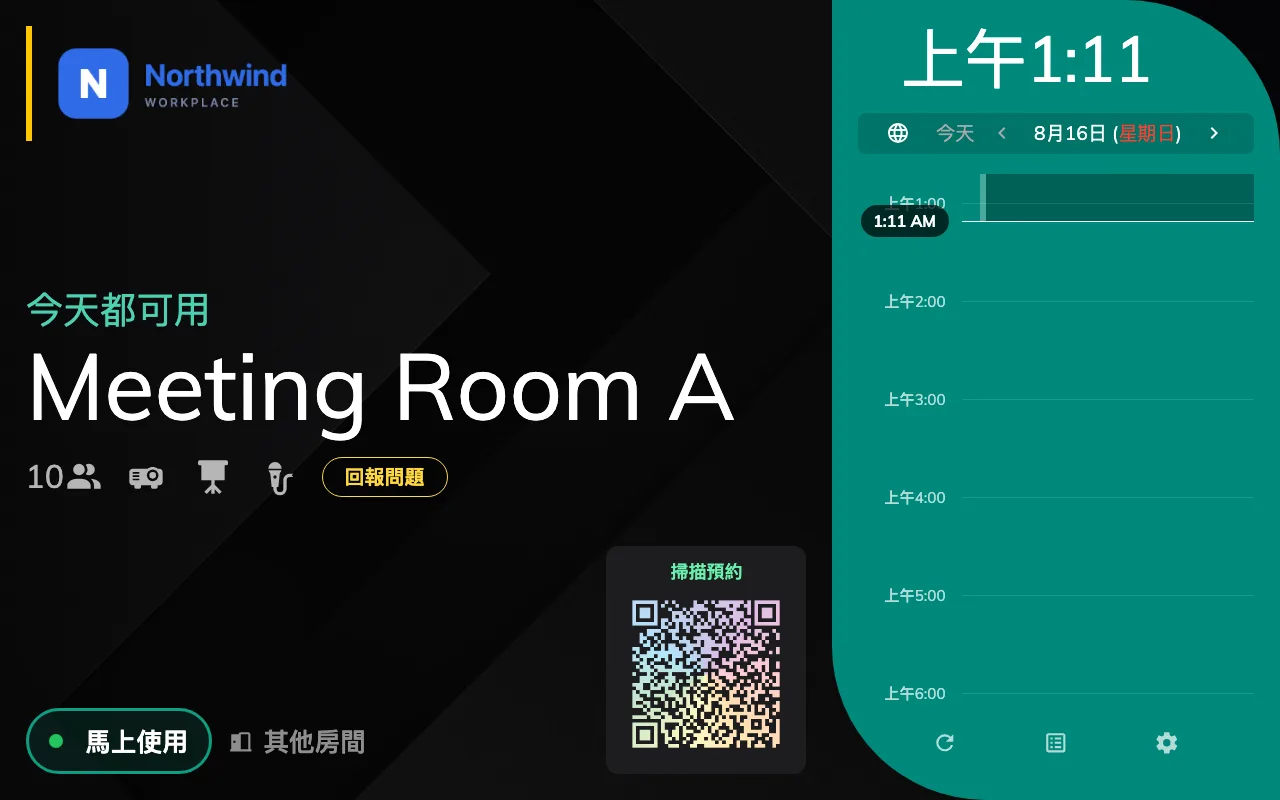
顯示標誌的會議室面板。