

兩種地圖
把 Neat Board 設成路線指引數位看板
Board 是一整面牆大小的觸控螢幕,能一次顯示整層樓,也能把路線交到人的手機上。用 Neat Pulse 註冊,配對成數位看板,再把它放到平面圖上——路線就是從那裡開始的。
Neat Board 是一台掛在牆上或立在架上的 50 吋或 65 吋觸控螢幕。到了這個尺寸,平面圖從電梯大堂的另一頭也讀得懂——這就是為什麼它適合放在人剛抵達、還不知道要往哪走的地方。
Board 上的路線指引由兩半組成。螢幕顯示這一層樓——哪些會議室空著、它們在哪裡——而路線指引二維碼把路線交到訪客自己的手機上,讓指引跟著人走,而不是留在牆上。路線是從 Board 自己站的位置算起的,所以把它放到平面圖上是這裡的一個步驟,而不是事後補做的事。
依地圖類型使用Classic 路線網絡或Map 2.0 路線。Map 2.0 從牆壁和開口推算可通行空間,Classic 路線模式不能修復 Map 2.0 路線。切換類型後確認起點。
需要準備的東西
- 一台 Neat Board 50 或 Neat Board Pro
- 一個 Neat Pulse 組織,而且可以啟用 Offision 應用程式
- 牆邊的市電——Board 的耗電遠高於任何面板,而且沒有 PoE 這個選項
- 壁掛架或立架。兩者都不在盒內,盒內只有桌上型座架
- 大約 30 分鐘,安裝架設的時間另計
兩款都是橫式,所以內容也要照這個做。兩款也都吃乙太網路,而掛在公共區域牆上的螢幕值得用有線——一台從 WiFi 掉線的 Board,就是建築物裡最熱鬧那一角的一片空白牆。
1. 建立樓層內容
前往數位看板 › 內容,選擇新增,挑樓層顯示。
開啟電子標牌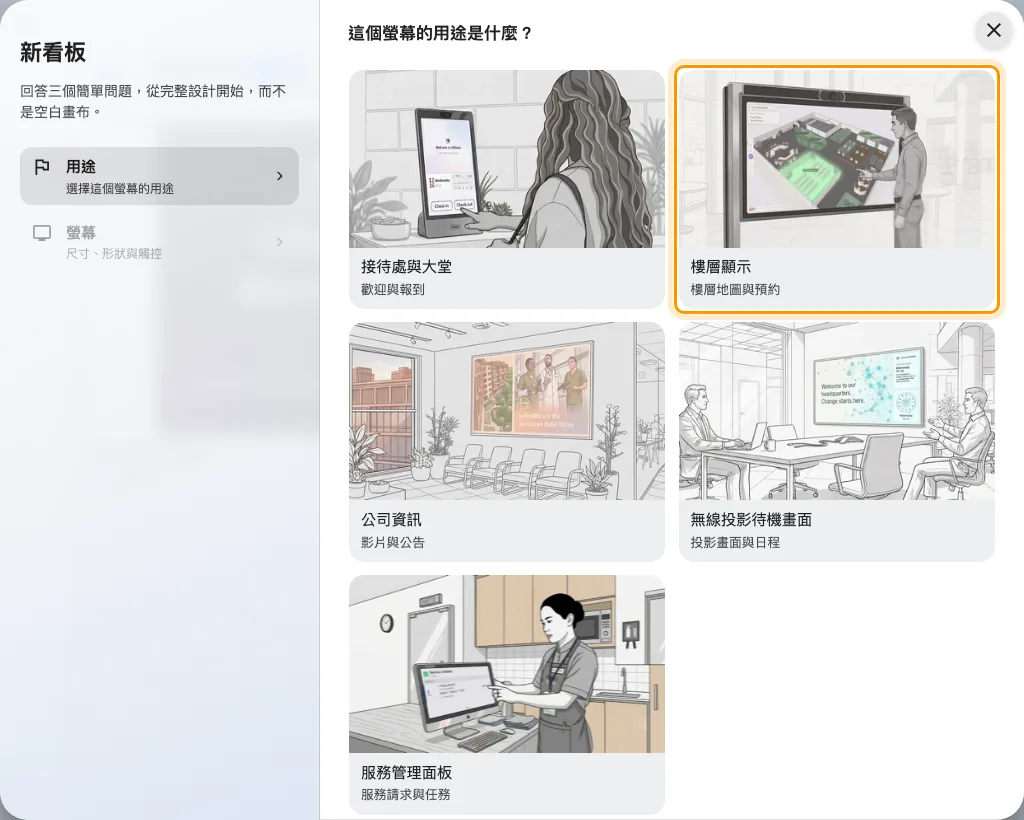
第二個用途,樓層顯示。它一開始就放好了這層樓的可用狀態地圖。
關於螢幕的問題要照 Board 回答——橫式 16:9,而且觸控螢幕要開。Board 是觸控螢幕,據實回答才能讓人用手操作地圖,而不只是站著看。
這個用途一開始就把樓層的可用狀態地圖放好了。編輯器的其他部分、以及地圖旁邊還能放什麼,都在建立數位看板內容並顯示在螢幕上;地圖本身則在預約狀態地圖。
2. 加上路線指引的小工具
把樓層地圖變成路線指引的東西有兩個,而且都是在內容上加的:
- 路線指引二維碼——工作場所分類裡的一格。有人掃了它,手機上就會出現搜尋頁面,而且已經以這台 Board 的位置為起點。在人來人往的螢幕上,這一個才是重點。
- 路線上顯示掃描 QR 碼——可用狀態地圖自己的設定。開啟後,畫在地圖上的路線會帶一個訪客可以拿走的 QR 碼。
3. 把 Board 註冊到 Neat Pulse
Neat 裝置的應用程式來自 Neat Pulse,不是來自你貼上去的網址。這個註冊流程在每一台 Neat 裝置上都一樣,連同它牽涉的兩組代碼,都在連接 Neat Pad 會議室預約面板講過一次。
簡短版:
- 在 Neat Pulse 開啟 Apps 分頁,啟用 Offision,停用其他所有應用程式。
- 前往 Devices › Add devices,替裝置命名,選 Continue。Pulse 會顯示一組 enrollment code。
- 替 Board 開機,依畫面指示走到 Neat Pulse 畫面,輸入 enrollment code。
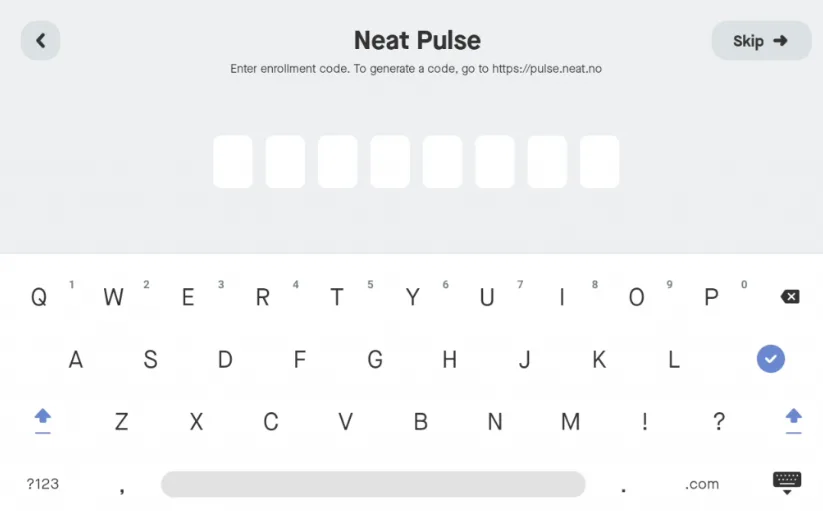
Board 正在要 Neat Pulse 的 enrollment code。這是 Neat 的代碼,不是 Offision 的。
可以的話,在桌面高度就把這些做完。到拿到配對碼為止的每一步,都是在掛上牆之前做比較輕鬆。
4. 讓 Pulse 安裝 Offision
Board 與 Pulse 配對成功後,在裝置上選 Continue。在 Choose apps 頁面選 Offision,再選 Continue。
Board 會下載並啟動應用程式,然後顯示一組六個字元的配對碼。
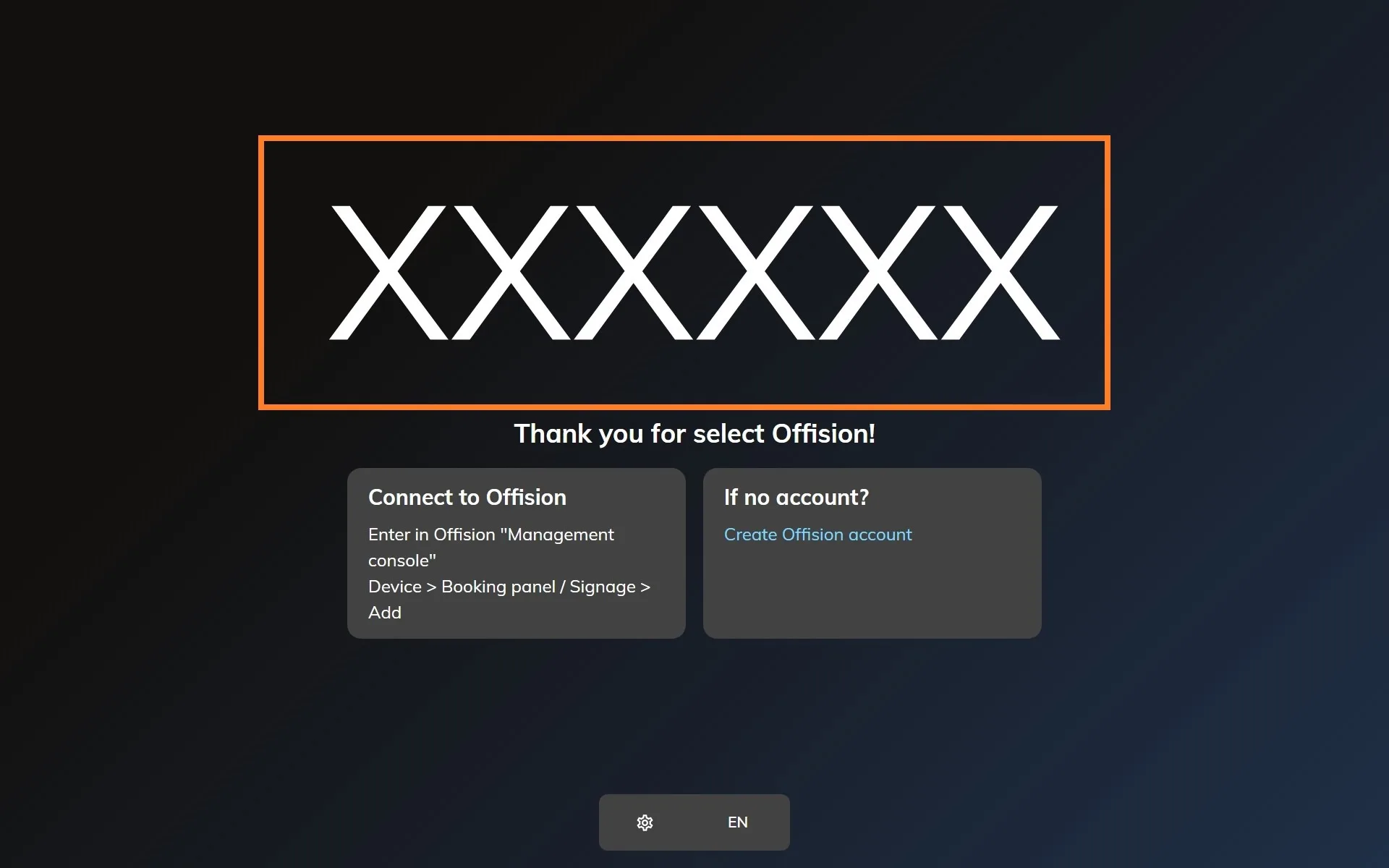
剛註冊完的 Neat 裝置上的 Offision 應用程式,等著被認領。
5. 配對成數位看板
在主控台前往設備 › 數位看板 › 設備,選擇新增。
開啟電子標牌設備精靈會問三件事:這面螢幕要播的內容、硬體的品牌,然後是代碼。選步驟 1 的樓層內容,接著選 Neat Board。
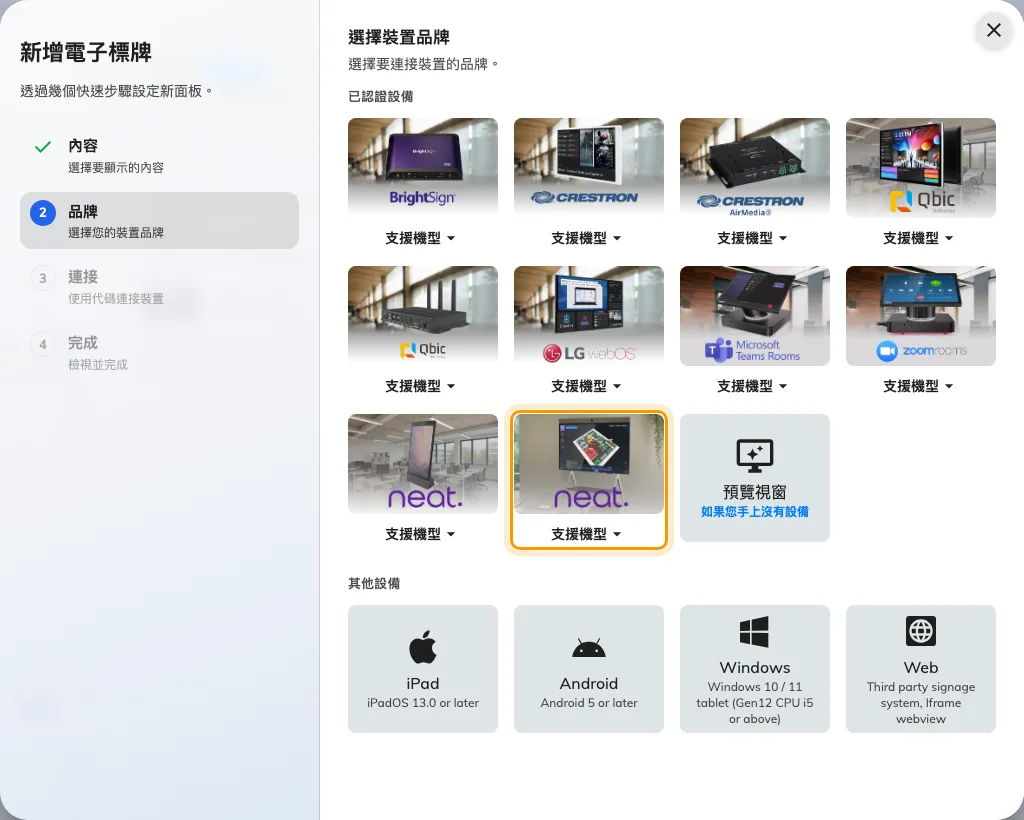
已認證設備裡的第十格:Neat Board。
輸入 Board 上的六個字元,輸入到最後一個字元就會自動送出。
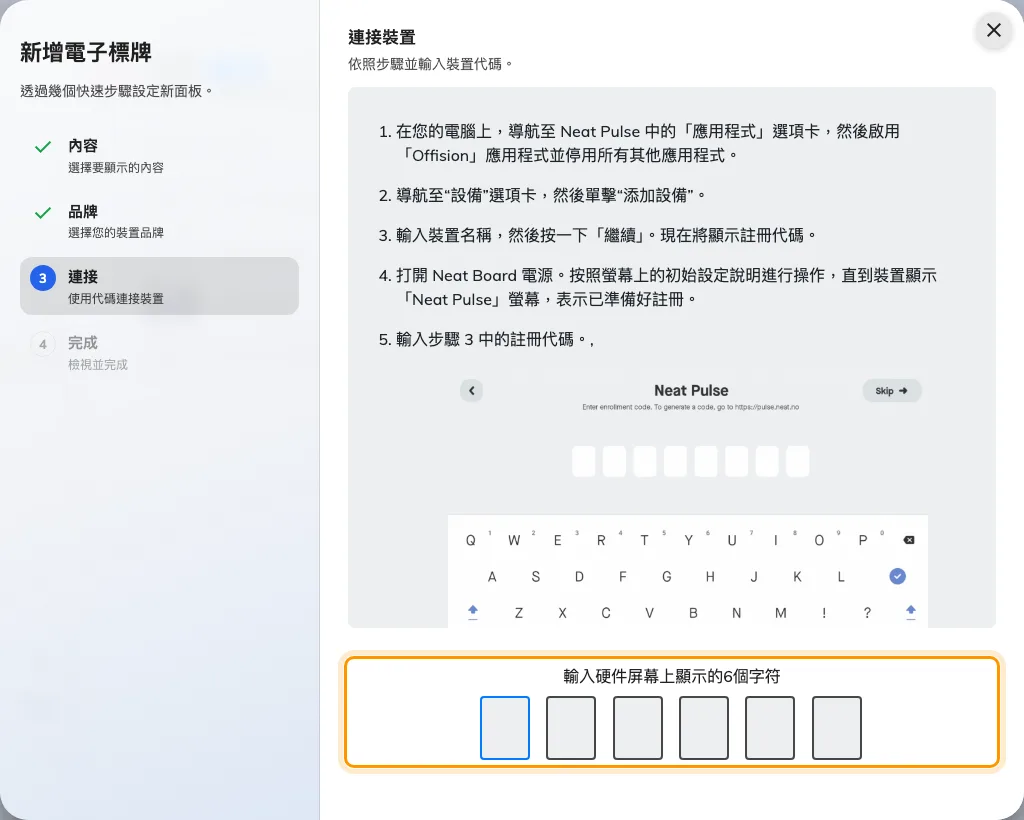
Neat Board 的說明,以及認領這面螢幕的輸入欄。
6. 把它放到平面圖上
路線從 Board 開始,所以 Board 必須在某個地方。精靈結束時選設定位置,把裝置放在它實際站著的位置——電梯旁、入口內側,最後落在哪裡就是哪裡。之後也可以從裝置自己那一列做同一件事。
沒有被放置的 Board 一樣會顯示樓層,只是沒辦法從這裡規劃路線,因為沒有這裡。
7. 確認真的成功了
幾秒之內,Board 會停止顯示代碼,開始顯示樓層。接著把人真正會做的事走一遍:
- 在 Board 上,點地圖上的一間會議室。它應該會告訴你那間會議室的資訊。
- 用手機,掃路線指引的二維碼。Board 的代碼開啟的是搜尋而不是路線,所以挑這層樓另一頭的一間會議室並按帶我前往,確認第一步是從 Board 開始,而不是從建築物的另一端。訪客接下來看到的是掃描之後訪客看到什麼。
遇到問題時
| 你看到的狀況 | 常見原因 |
|---|---|
| 地圖有出來,但掃了沒有路線 | 那一層樓沒有指派路線指引授權 |
| 路線從建築物的另一端開始 | 裝置沒有放到平面圖上,或還放在舊位置。重新設定它的位置 |
| 樓層畫出來了,但搜尋找不到某些會議室 | 那些地點不在平面圖上。會議室是靠平面圖上有什麼被找到的,不是靠建築物裡實際有什麼 |
| 碰了沒有反應 | 建立內容時觸控螢幕答的是否 |
| Choose apps 沒有列出 Offision | Pulse 的 Apps 分頁沒有啟用 Offision。啟用之後重新啟動 Board |
| 傍晚變黑之後就一直黑著 | 它在遵守螢幕逾時或排程。懷疑硬體之前,先看內容的排程 |
| 配對碼被拒絕 | 重新看一次 Board 上的代碼——中間重開過或斷過網的裝置顯示的是另一組代碼,或是以無法連線的訊息取代代碼 |
| Board 在顯示會議室或內容,沒有出現配對代碼 | 它還被前一筆紀錄認領著。先去那邊取消連接 —— 見 把已經設定成別的用途的面板拿來重用 |
這件事不包含
- 它不會替你畫平面圖。 地圖就是平面圖上有的東西。路線只能經過被畫上去的地點。
- 它不會把 Board 變成會議室面板。 配對成數位看板的 Board 播放的是內容。要從它上面預約會議室,那是內容本身的小工具在做的事,不是某種面板模式。真的要當會議室面板的 Board,得先從這筆紀錄解除 —— 見 把已經設定成別的用途的面板拿來重用。
- 它不會用到相機或麥克風。 那些屬於 Neat 的會議功能;Offision 只是在螢幕上作畫。
- 它不會管理這台裝置。 韌體與要跑哪一個應用程式都留在 Neat Pulse。感測器數值是另一條連線——見連接 Neat Pulse。