

讓人在面板上以驗証碼確認身份
唯一不需要讀卡機、不需要鏡頭、也不需要手機的識別方式 —— 每個人自己設定的 4 到 8 位數字。如何開啟、面板會問什麼,以及有人忘記時怎麼給他一組新的。
面板辨識一個人的五種方式裡,有四種都要靠「某樣東西在場」:面板上的讀卡機加上口袋裡的員工卡、面板上的鏡頭加上事先上傳的照片、一支登入好應用程式的手機。這些都可能剛好在那天缺席,其中兩樣甚至可能永遠不在硬體上。
身份驗証碼是唯一不依賴任何東西的那一個。每個人在應用程式裡替自己設定 4 到 8 位數字;在面板上選自己的名字,輸入數字就完成。它在您最便宜的面板上一樣能用,對把識別證忘在家裡的人一樣能用,而且是沒有公司手機的外包人員唯一用得上的方式。全部開啟之後,其他四種就從必要條件變成方便的選擇。
1. 開啟身份驗証碼
識別方式是整個組織設定一次,在用戶識別設定裡。開啟身份驗証碼 —— 「輸入身份驗證碼並驗證身份」。
開啟登入方式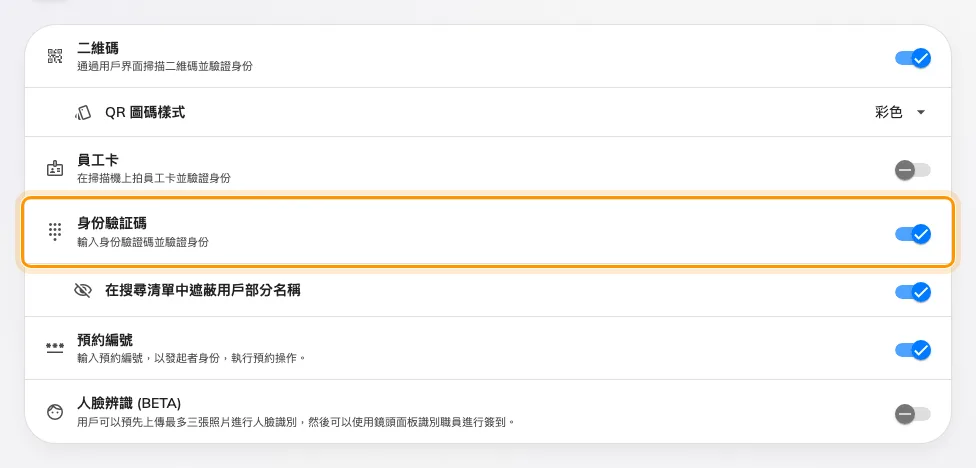
身份驗証碼,以及在它下面出現的遮蔽選項。
這張卡片最上面有這個頁面自己的規則 —— 「在設備上啟用以下至少一種簽到方法。」 —— 所以加開一種永遠是安全的,只有最後剩下的那一種不能關掉。
2. 決定要不要遮蔽名字
在搜尋清單中遮蔽用戶部分名稱就在它下面,而且只有上面那個方法開啟後才會出現。
它之所以重要,是因為面板在臨時使用時必須做的事:沒有預約可以參考,它只好讓人搜尋整個組織目錄,而那份清單站在那裡的人都看得到。開啟遮蔽之後,名字和電郵地址會被遮掉一部分 —— 打自己的名字仍然找得到自己,但沒辦法對著走廊上的螢幕瀏覽整份員工名單。
放在公共或半公共空間的面板都該開啟。只有在受管制門禁之後的面板才適合關著。
3. 需要的話,可以逐台設定
和預約編號不同,這個方法可以在單一面板上覆蓋:面板設定的登入方式頁面裡就有身份驗証碼這一項。人們輸入的值仍然屬於他們自己,也仍然只在一個地方設定 —— 變動的只是那台面板要不要提供這個方式。
那個畫面,以及「什麼都不問」這個選項,都在如何在面板上證明自己是誰。
4. 請大家去設定自己的
在每個人都有驗証碼之前,什麼都不會動;而在步驟 1 完成之前,他們的個人資料裡根本沒有那一行可以找。所以請在開啟之後才公告,不要在之前。
請他們看設定您的身份驗証碼,一個畫面,大約一分鐘。您無法批次代設,每個人都要自己輸入。
5. 面板會怎麼做
當開啟不只一種方式時,面板會先問選擇身份認證方式 —— 身份識別碼是橘色那一格。
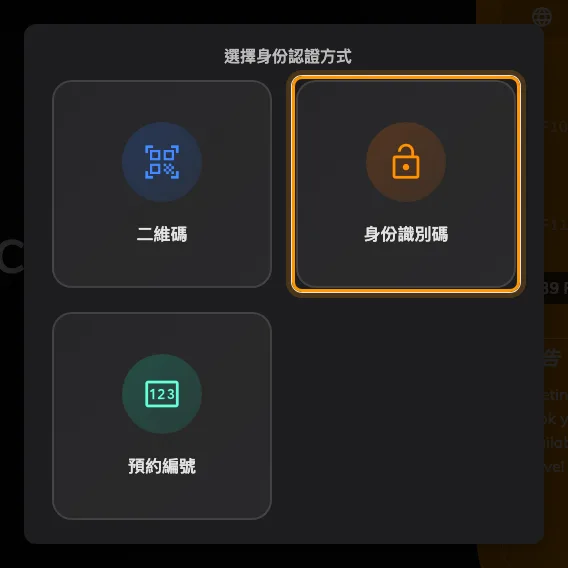
這台面板上的身份識別碼,和其他方式並列。
接著它要確認「是誰」,而依它已經知道多少,會有三種做法:
- 只有一個人選 —— 替自己的預約簽到 —— 直接跳到數字鍵盤。
- 有多個人選 —— 政策允許與會者簽到、簽退、延長的預約 —— 出現受邀者的短清單。
- 沒有人選 —— 還沒有預約的臨時使用 —— 出現搜尋畫面和螢幕鍵盤,範圍是整個組織目錄。遮蔽就是用在這裡。
沒有設定驗証碼的人仍然會出現在清單裡,但是灰色的。點他的名字會回 「請先在用戶應用程式中設定身份識別碼」,而不是默默失敗 —— 在第一則問題進來之前先知道這件事會有幫助。
6. 有人忘記的時候
打開組織目錄,找到那個人,點右側面板中的身份驗証碼那一行。輸入 4 到 8 位數字並儲存。
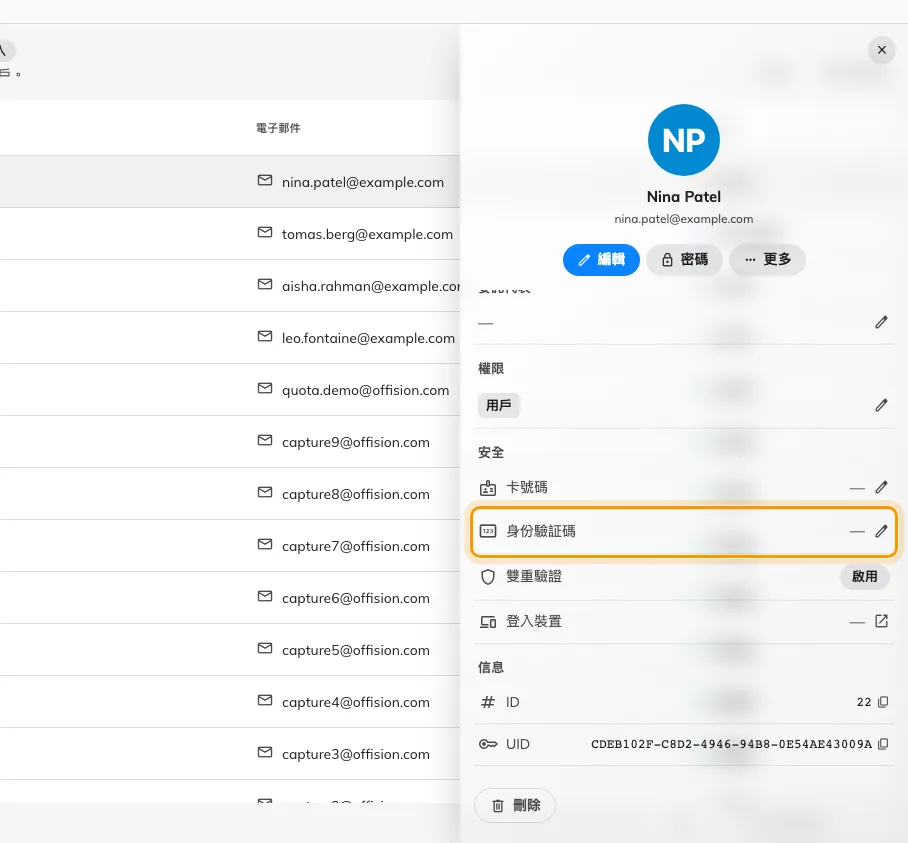
身份驗証碼那一行。破折號表示還沒設定,而且永遠不會顯示值。
做的時候有兩件事要說出口:
- 您讀不到舊的那一組。 主控台任何地方都不會顯示值 —— 那一行和清單欄位只有一個勾或一個破折號。所以這永遠是「這是一組新的」,不會是「您的號碼是 4416」。
- 請他改掉。 您剛剛輸入的號碼是您知道的號碼。請他到個人資料裡換成別的。
7. 確認可以用
替自己設一組驗証碼,預約一間門口有面板的會議室,用橘色那一格簽到。預約應該會以您的名字轉成使用中。
然後反過來試一次:在搜尋清單裡挑一個沒有設定驗証碼的人,確認面板會明白地拒絕,而不是什麼都接受。