

連接 Cisco Room Navigator
Room Navigator 不執行 Offision App,而是由 RoomOS 把自己的瀏覽器指向 Offision,再用六位字元代碼與會議室配對。這塊面板能做什麼、不能做什麼,以及燈條怎麼讀。
Cisco Room Navigator 不執行 Offision App。它和 Crestron 面板一樣,是一塊帶瀏覽器的螢幕,由 RoomOS 把瀏覽器指向 Offision。因此 Offision 畫出來的面板是一個網頁, Offision 在 Navigator 上能做的事,都是瀏覽器做得到的事。
配對本身與其他面板完全相同:螢幕顯示六位字元,你把它輸入管理主控台。
支援型號
螢幕為 10.1 吋 1920 × 1200。所有認證面板的並列比較,請見 Offision 支援哪些預約面板硬體。
連接
開啟預約面板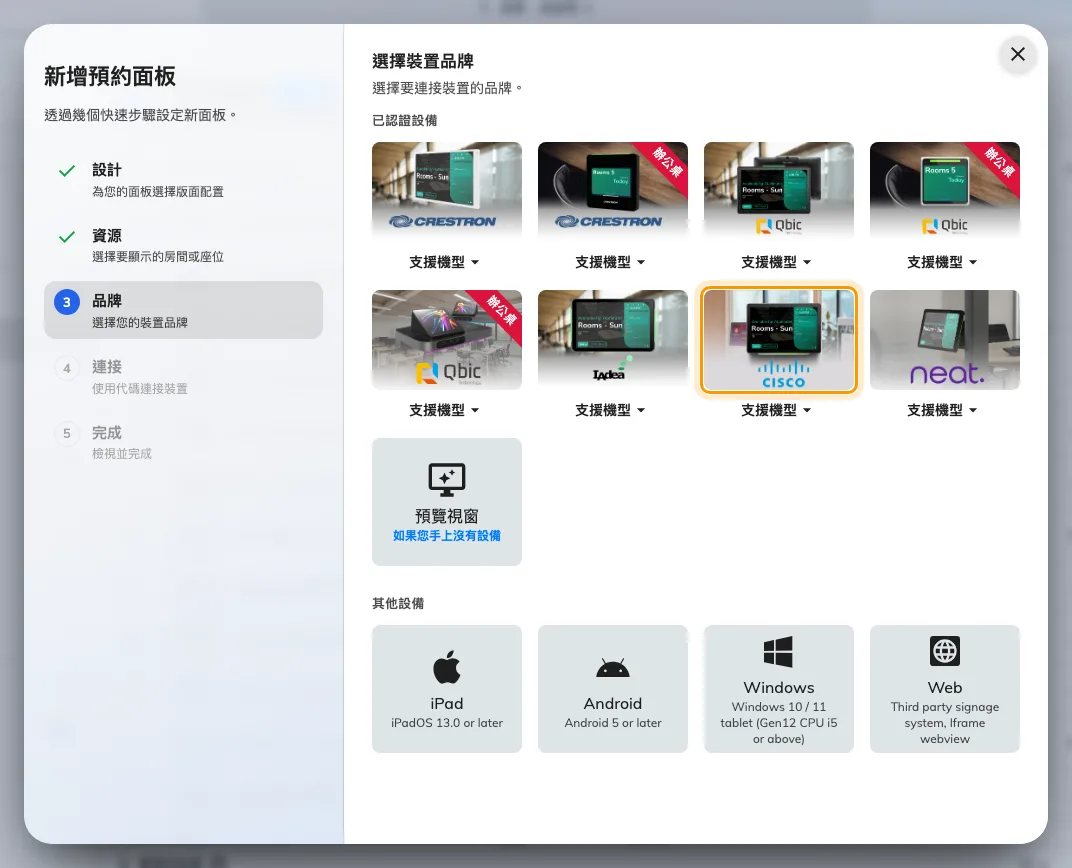
連接精靈中的已認證設備,Cisco 磚塊。
設定分成兩半:先在 Webex Control Hub 註冊 Navigator 並把它導向 Offision,再用螢幕上出現的代碼在 Offision 這一側完成配對。在 品牌 這一步選 Cisco,連接 那一步就會留著六格輸入欄,等你完成前半。
1. 新增設備
開啟 Control Hub › Devices,選 Add device。

Control Hub 的 Devices 與 Add device。
2. 選 Shared usage
預約面板屬於會議室,不屬於個人。選好後按 Next。
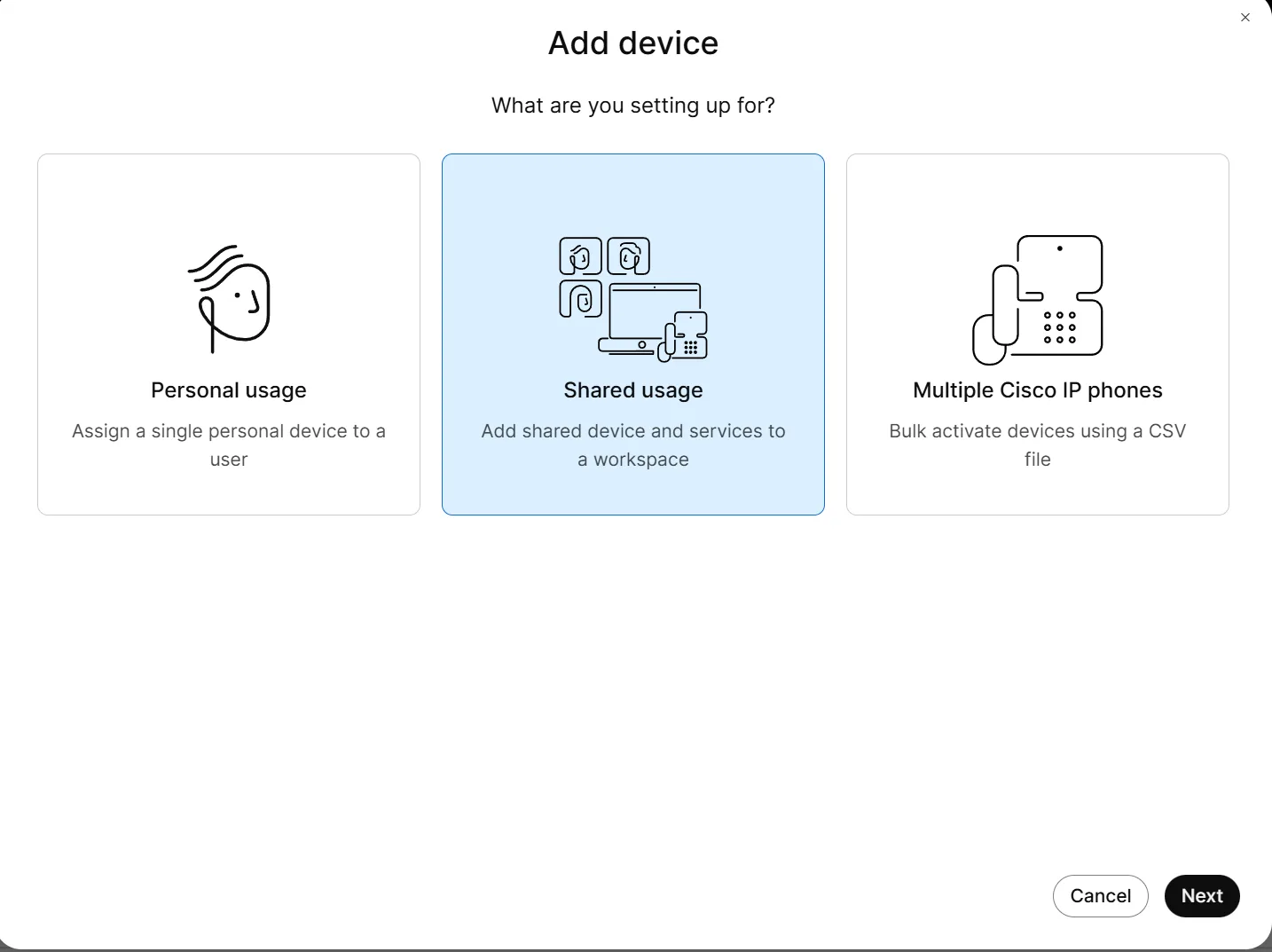
屬於會議室的設備要選 Shared usage。
3. 選 New workspace
接著按 Next。
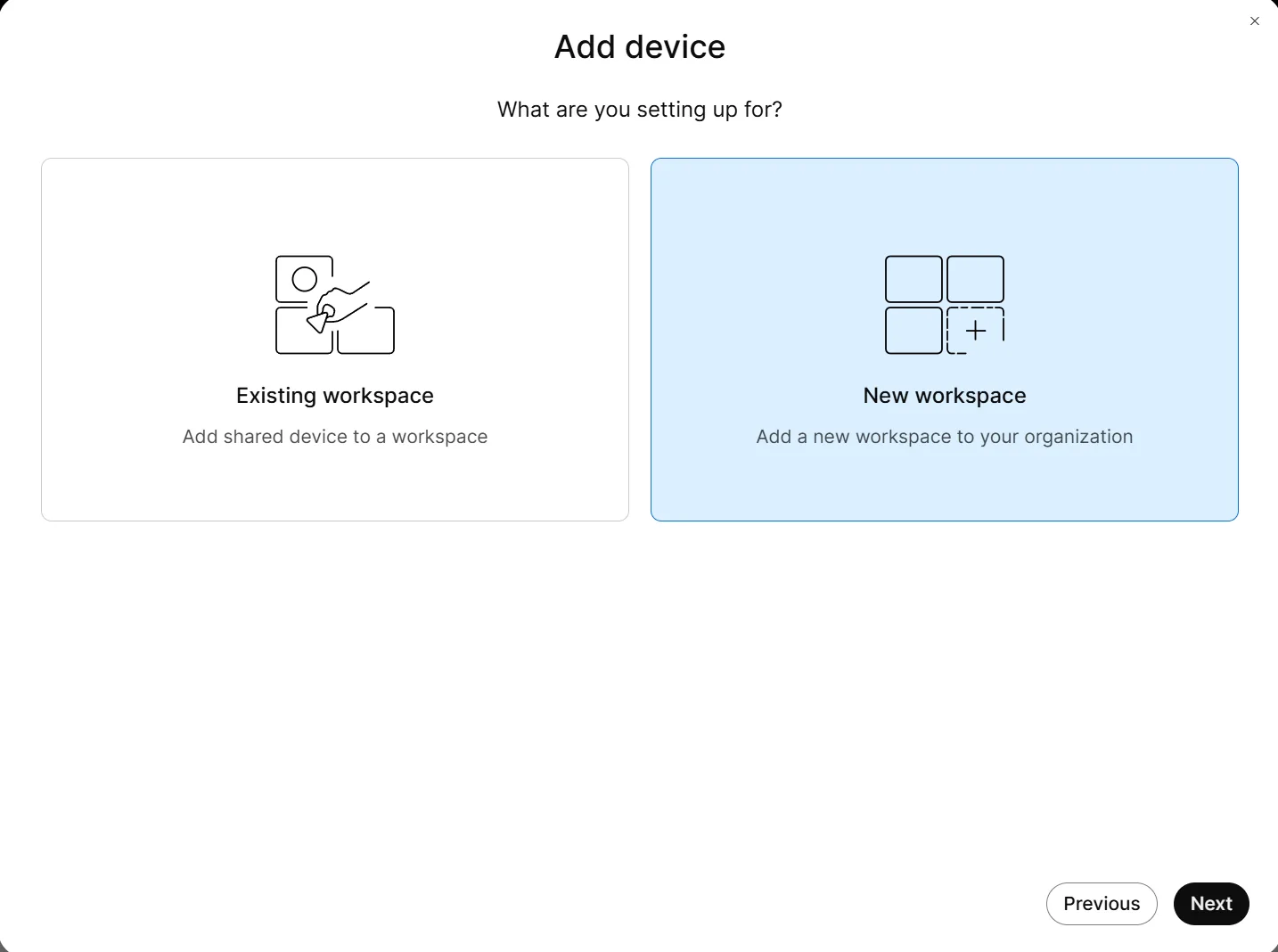
New workspace。
4. 填寫工作空間內容
設定名稱、類型、容納人數與位置,然後 Next。這是 Cisco 自己的會議室記錄,不必和 Offision 的會議室名稱一致,兩邊也不會同步。
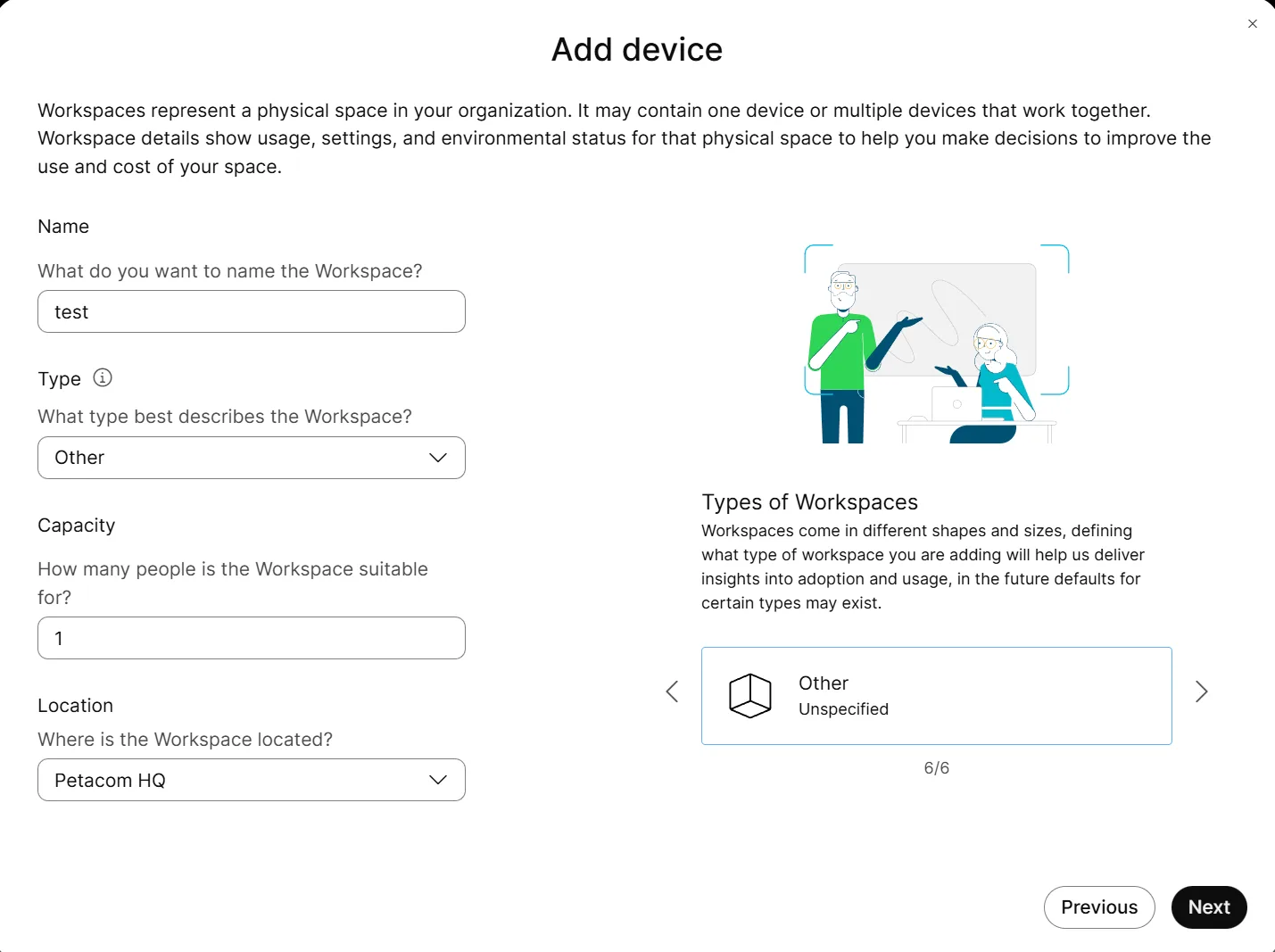
工作空間的名稱、類型、容納人數與位置。
5. 選擇設備類型
選 Cisco Room and Desk device,然後 Next。
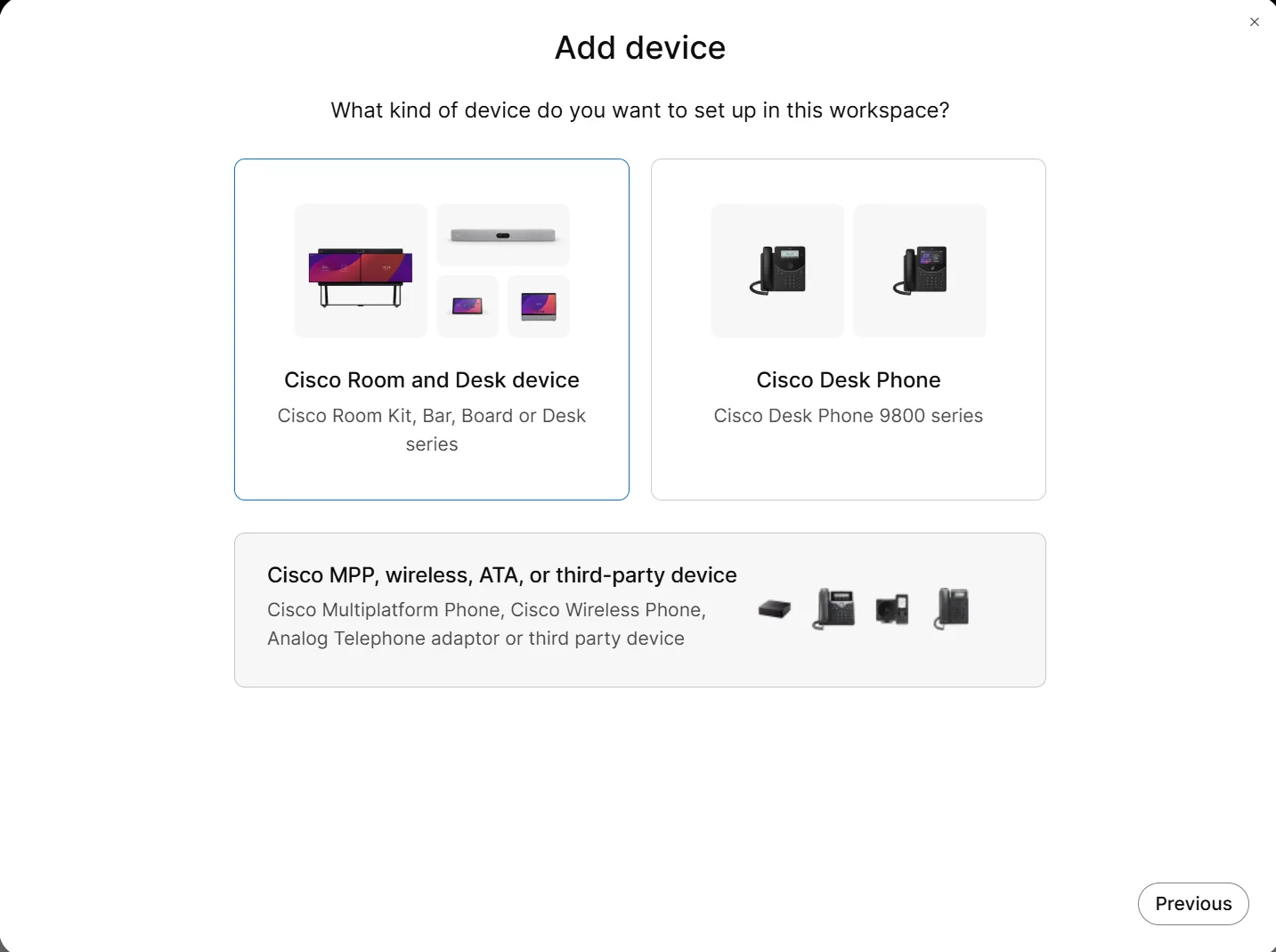
Cisco Room and Desk device。
6. 把 Calling 設為 None
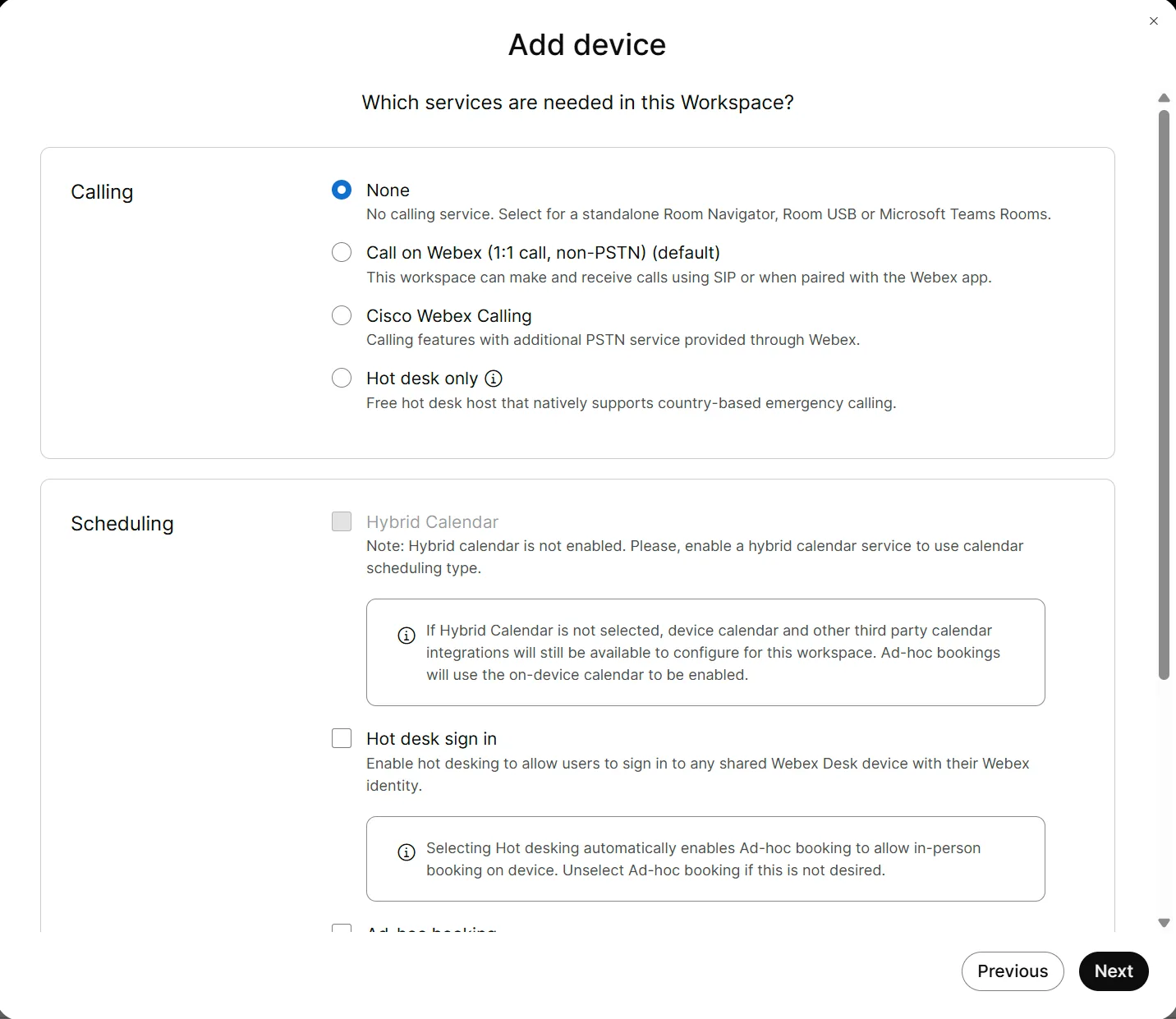
設為 None 的 Calling。
7. 把 Meetings 設為 None
接著按 Next。兩者都是刻意的:這台設備是預約面板,只要留著其中一項,Cisco 自己的通話與會議畫面就會擋在 Offision 前面。
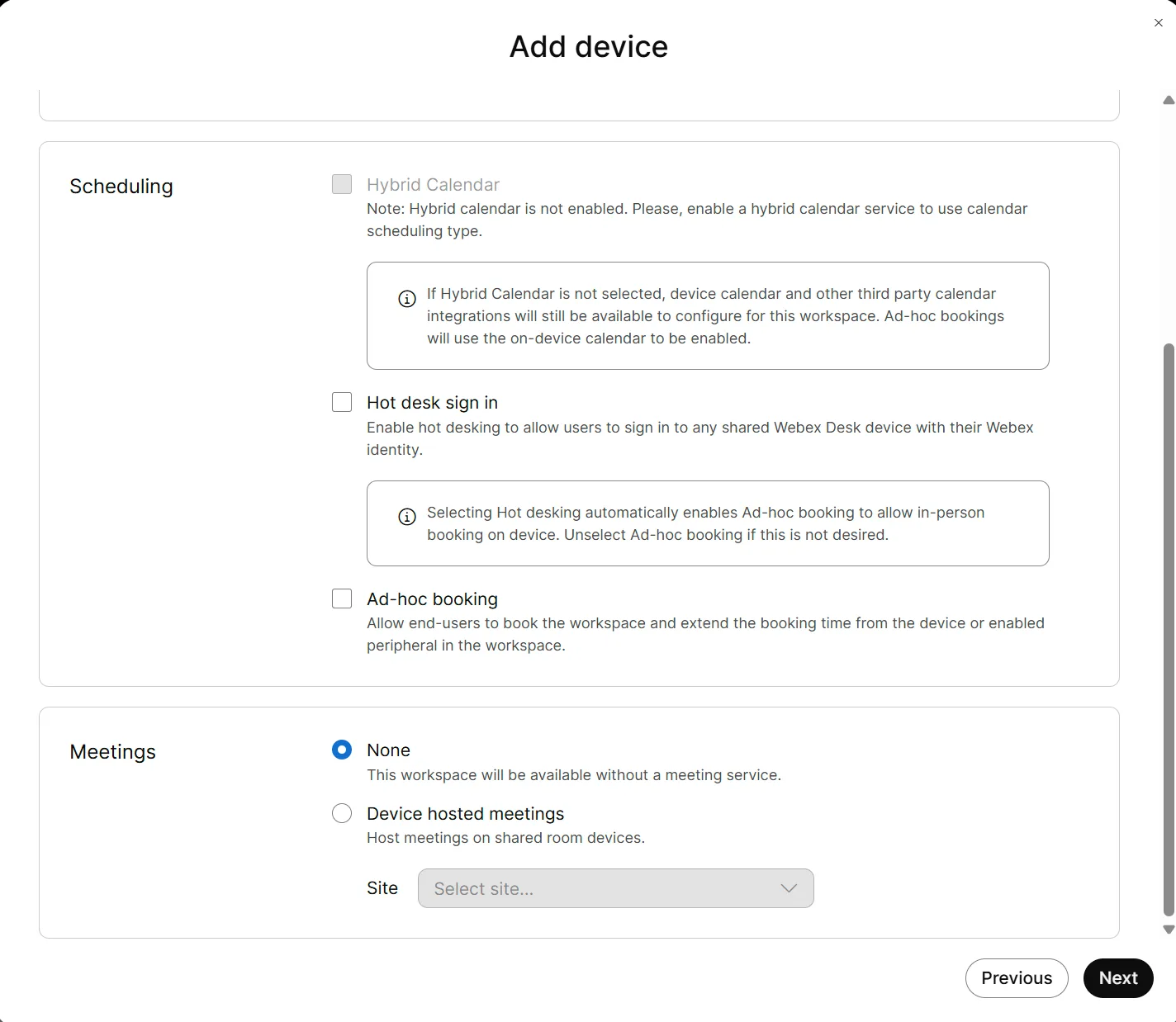
設為 None 的 Meetings。
8. 啟用 Navigator
把畫面給的 Activation Code 輸入到 Navigator 本機,然後按 Go to Workspace。它是一次性密碼且會過期,所以要趁設備就在眼前時啟用。
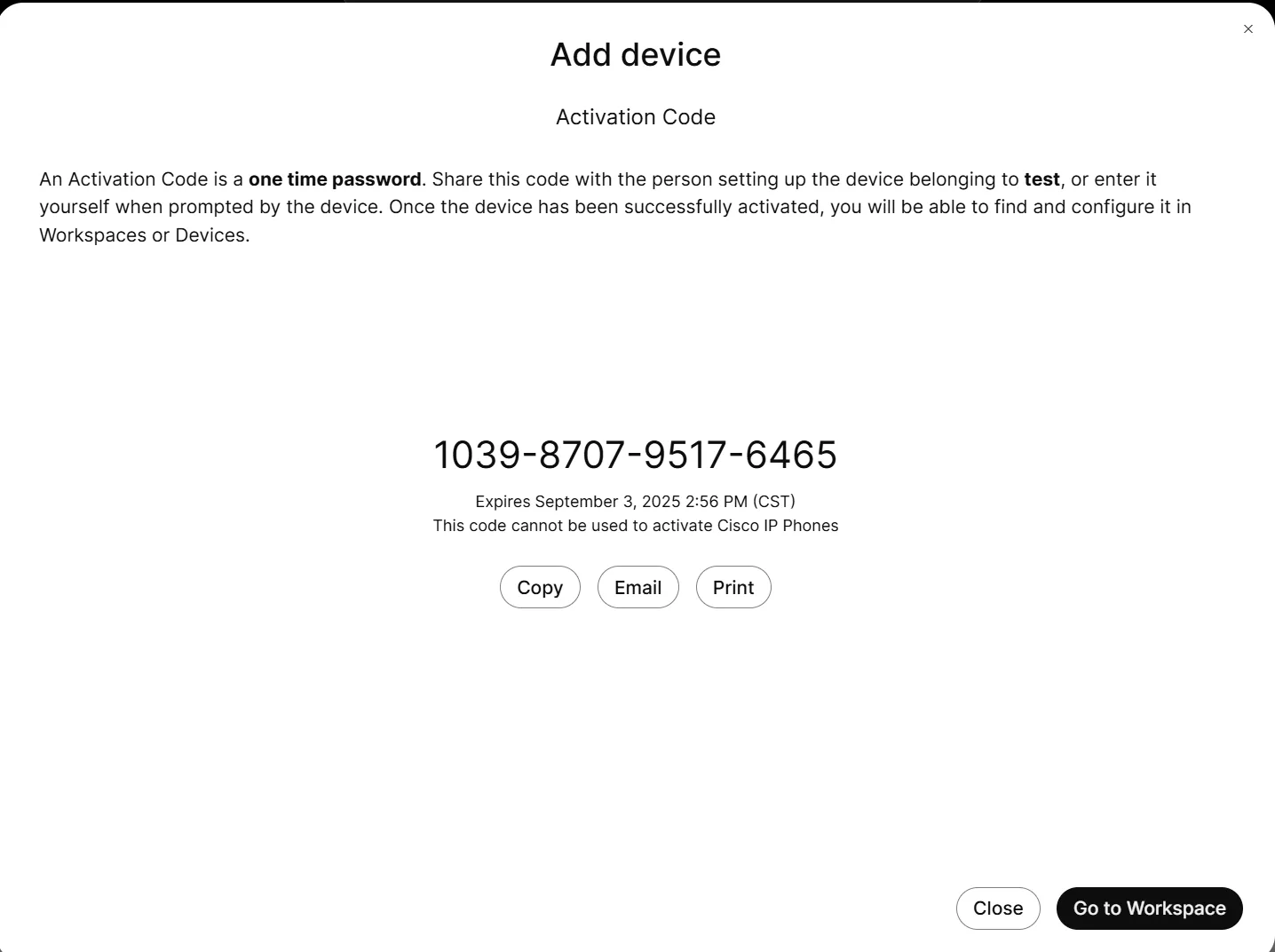
要輸入到面板的啟用碼。
9. 開啟剛新增的設備
在設備清單中開啟它,進入設定。
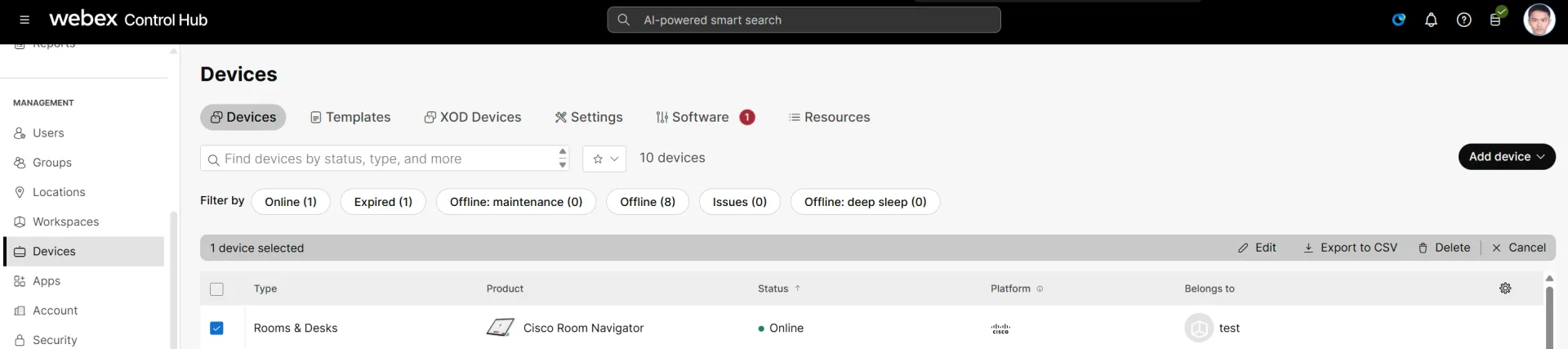
清單中的新設備。
10. 開啟 All configurations
位於 Configurations 之下。
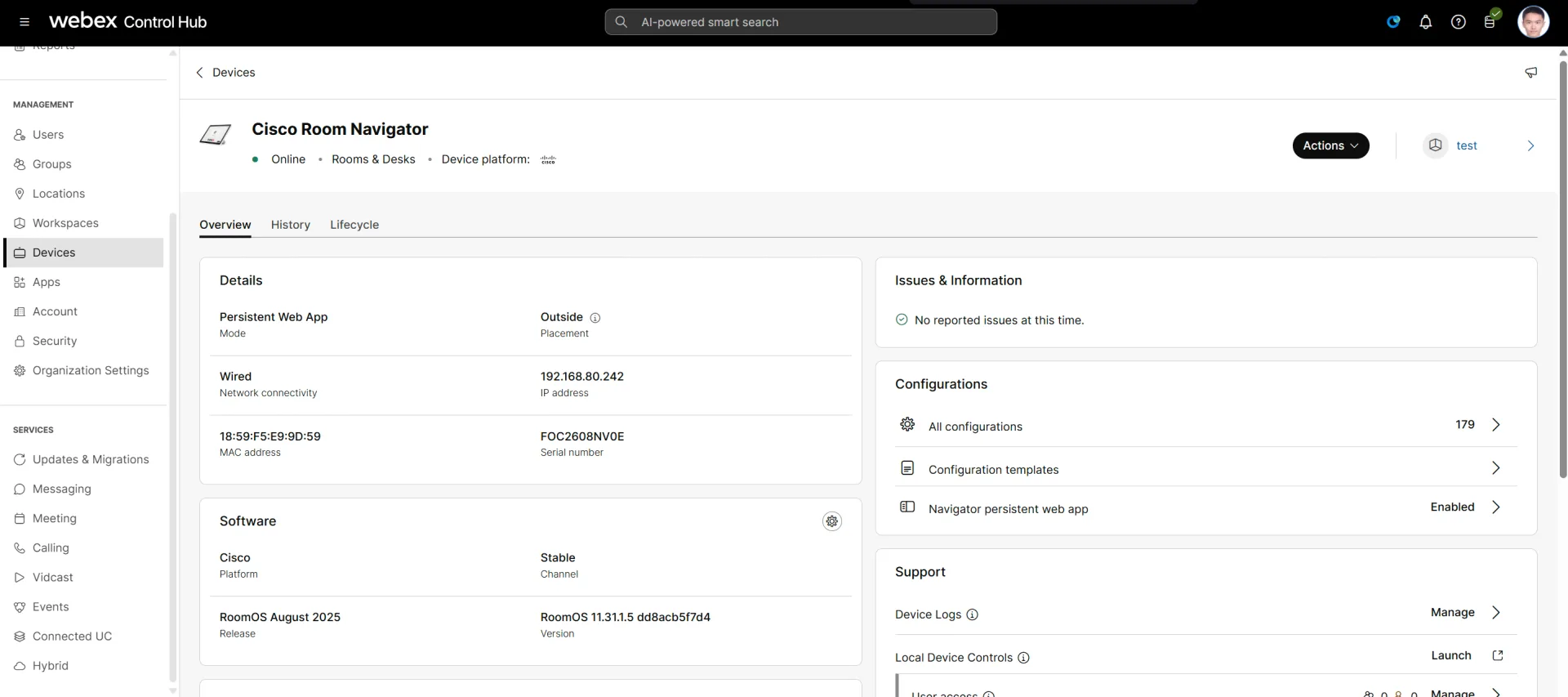
Configurations 與 All configurations。
11. 找到 WebApp URL 設定
搜尋 webapp,然後選
UserInterface › HomeScreen › Peripherals › WebApp › URL。會出現三個很相似的結果,要選結尾是 URL 的那一個。
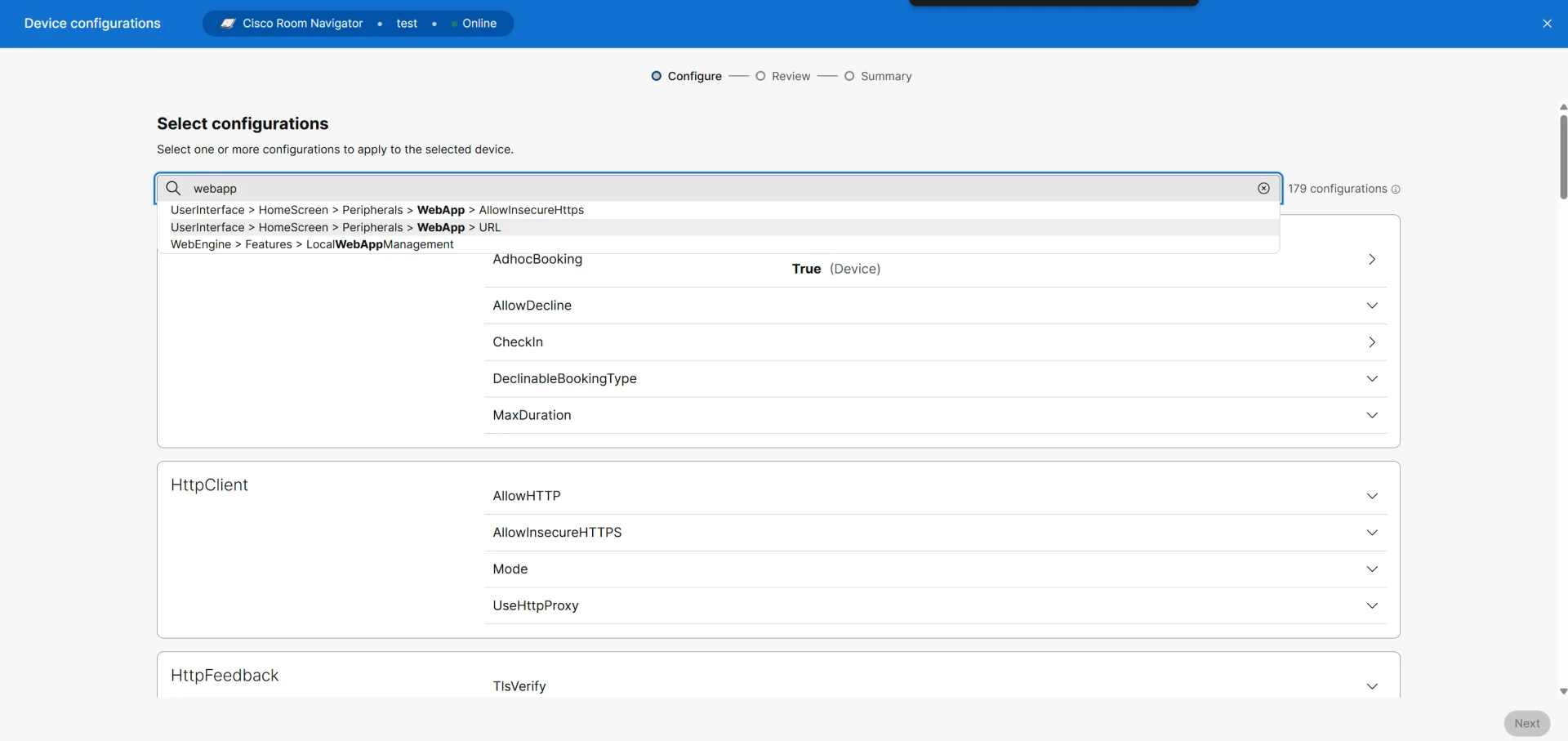
在 179 個設定中搜尋 WebApp URL。
12. 填入符合你所在區域的播放器位址
https://app.offision.com/player
儲存變更。
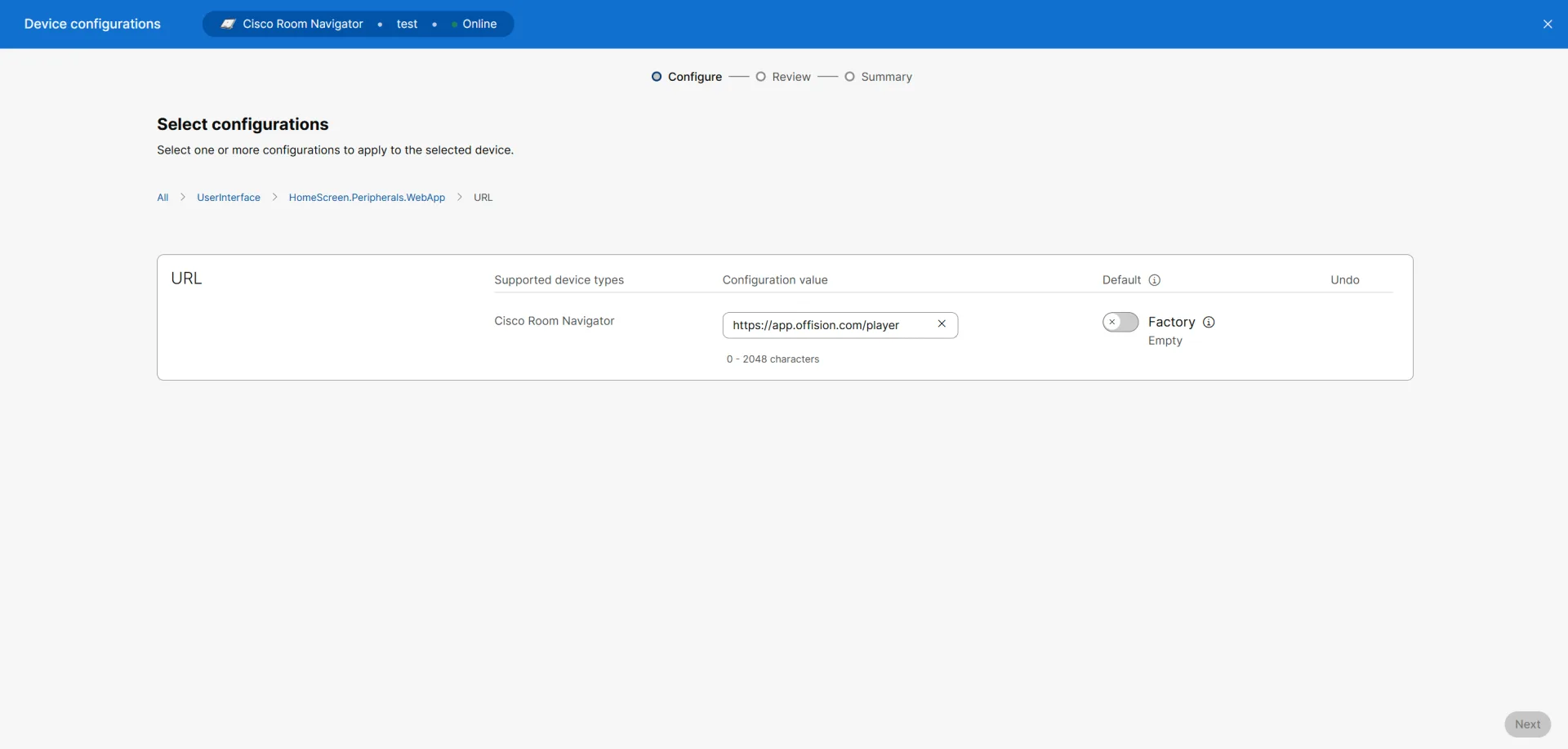
填入播放器位址的 URL 欄位。
13. 從面板讀取代碼
Navigator 會載入 Offision,並停在顯示六位字元的畫面。
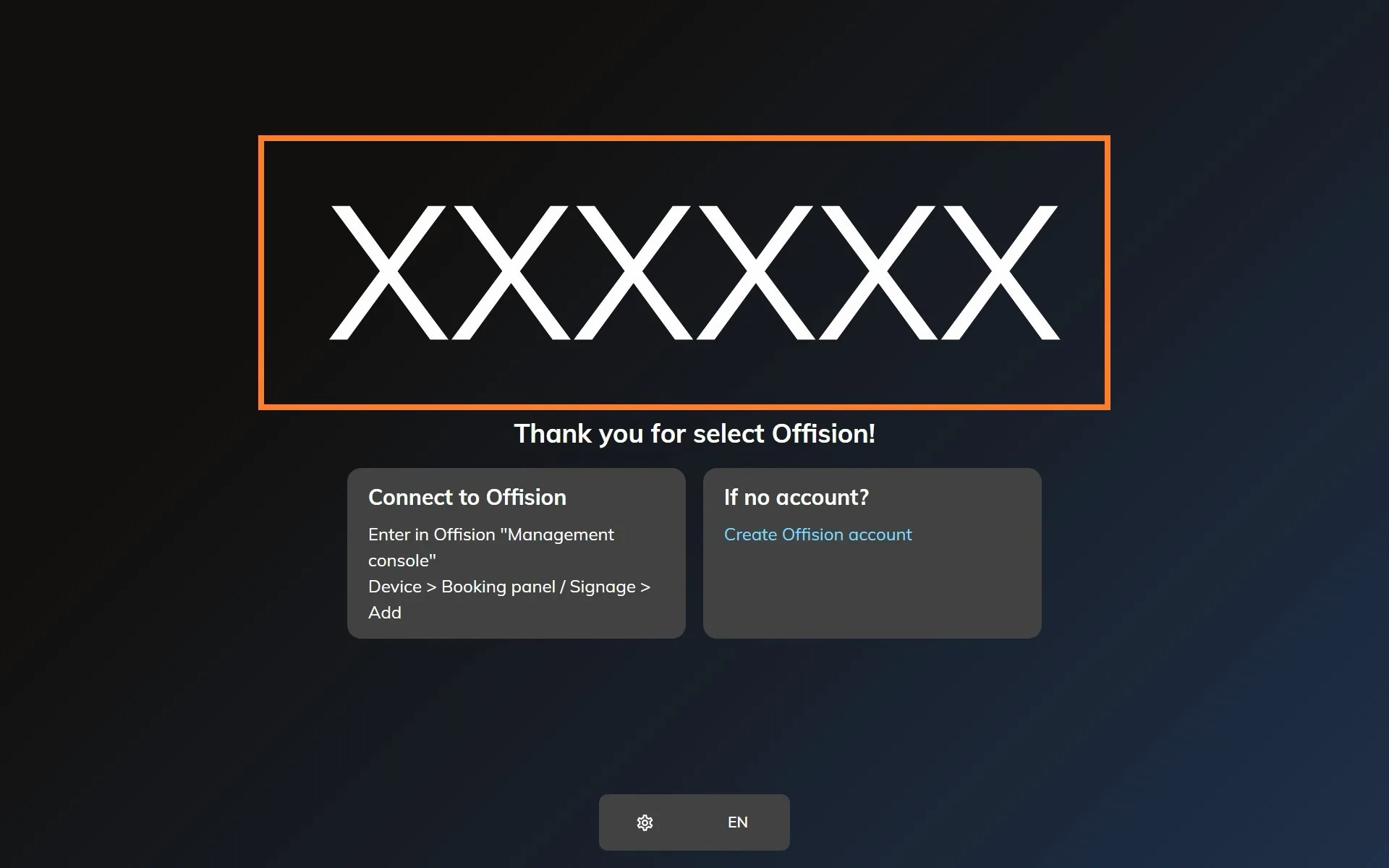
等待配對的 Navigator。
14. 在 Offision 完成配對
把那六位字元輸入 連接 步驟的欄位,輸到第六個字元就會自動送出。幾秒之後,面板會停止顯示代碼,開始顯示會議室。
Offision 在它上面能驅動什麼
燈條,七色中的五色。 RoomOS 無法重現 Offision 的完整色盤:色盤說橘色的地方顯示黃色,說青色的地方顯示藍色。意思沒有改變(見面板顏色的意思),只是其中兩種以相鄰的顏色呈現。
讀卡要接 USB 讀卡機。 Navigator 沒有 Offision 讀得到的內建讀卡機,因此感應報到需要在面板旁接一台 USB 讀卡機。HID Global 卡片只在 IAdea 面板上解碼。
在室偵測。 面板會回報會議室是否有人,因此沒有人出現的預約可以自動釋出。
它做不到的事:不能列印標籤、不能離線儲存媒體、也不能從主控台遠端重新開機。 Navigator 自己的設定仍在 Cisco 那一側,在 Control Hub 或設備上。