

把 Microsoft 365 或 Google 的會議室放上預約面板
行事曆放在 Outlook 或 Google 日曆的會議室,驅動面板的方式和其他會議室完全一樣 —— 前提是四件事都成立。這四步該照什麼順序做,以及會議室自己日曆上那個決定牆上面板到底收不收得到東西的設定。
行事曆放在 Microsoft 365 或 Google Workspace 的會議室,驅動預約面板的方式和 Offision 自己擁有的會議室一模一樣。配對精靈不會問這是哪一種,配對完成之後面板的行為也沒有任何不同 —— 面板就只是顯示那間會議室,而那間會議室剛好是一個信箱。
不一樣的是配對 之前 必須成立的那些條件。一共四件,有先後順序,而且每一件從面板上都看不出來:漏掉其中一件,面板看起來一切正常,卻會一直顯示一間永遠不會被使用的會議室。
需要準備
- 日曆連接已完成,而且登入仍然有效
- 該會議室在 Microsoft 365 中是 會議室信箱,或在 Google Workspace 中是資源日曆
- 有權限更改那間會議室自己的日曆設定,用於步驟 2
- 如果會預約這間會議室的人裡面,有人不是同一個目錄下的帳戶,連接上就要設定代理預約帳號 —— 沒有的話他們根本無法預約,而面板正是最先出事的地方。到從 Microsoft 365 同步房間或 連接 Google Workspace 的房間設定
- 面板已通電、已連上網路,並且正顯示六位數代碼
1. 連接日曆
還沒連的話先去連,再回到這裡。真正重要的是連接模式的選擇,因為它決定步驟 3 中會議室怎麼進來。決定之前先讀該選哪一種 Microsoft 365 連接或該選哪一種 Google Workspace 連接。
2. 讓會議室自動接受邀請
這一步要最先做,而且是在供應商那邊做。 它是最常被跳過的一步,也是唯一一個症狀看起來像面板壞掉、而不像日曆設定沒設好的步驟。
Offision 映的是會議室 自己 的日曆。一場會議要先等會議室回覆邀請,才會走到面板上 —— 所以一間放著邀請不回的會議室,牆上什麼都不會出現。於是 Outlook 上排得滿滿的,會議室卻整天讀起來都是空的。
- Microsoft 365 —— 把會議室信箱的日曆處理設定成自動接受。
- Google Workspace —— 在資源日曆上把 自動接受邀請 設為自動將所有邀請加入此日曆。順手把 時區 也設好,否則每一筆預約進來都會固定差上幾個小時。
Offision 不會替你設定這一項,也不會在沒設定時發出任何警告。
3. 把會議室帶進 Offision
面板要能指向它,這間會議室得先是一個可預約資源。進來的方式依供應商而不同:
| Microsoft 365 | Google Workspace | |
|---|---|---|
| 會議室怎麼進來 | 從清單挑選;應用程式家族的連接還可以一次同步整個目錄 | 一次一個日曆位址 —— 沒有會議室挑選畫面 |
| 找不到某間時 | 多半是 Microsoft 還沒把它發佈到目錄,通常一天內就會好。真的還是沒有,才用信箱位址加入 | 委派帳戶還沒有訂閱那個日曆 |
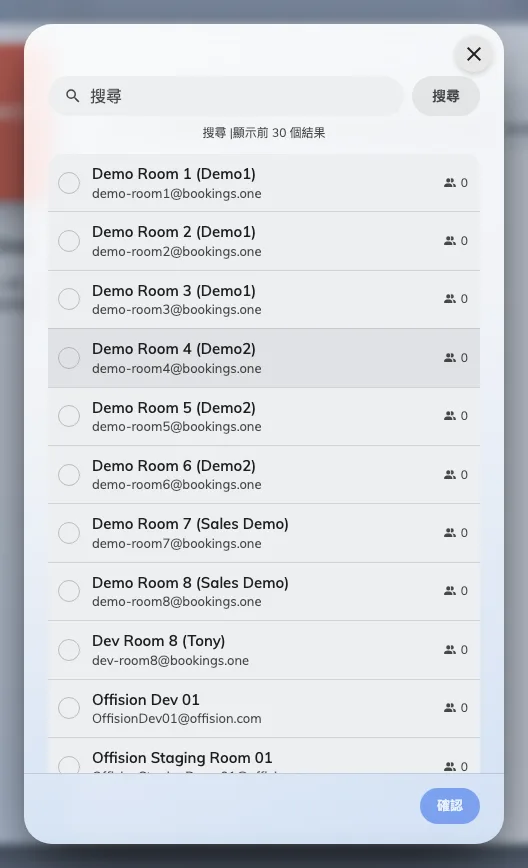
挑選 Microsoft 365 會議室的畫面。Google Workspace 沒有挑選畫面,會議室是用日曆位址輸入的。
兩邊完整的操作步驟,包括那個讓所有人(而不只是已連接帳戶的人)都能預約會議室的預約代理帳戶,在從 Microsoft 365 同步會議室和連接 Google Workspace 的會議室。
4. 把面板配對到那間會議室
接下來和其他面板一樣,精靈的流程在把預約面板連接到 Offision。
開啟預約面板這裡唯一需要留意的是 資源 這一步。已同步的會議室和其他會議室排在同一份清單裡,外觀也沒有差別;如果之前有人手動建了一間同名的會議室,兩間都會出現在畫面上,而帶著日曆的只有其中一間。要選已同步的那一間。
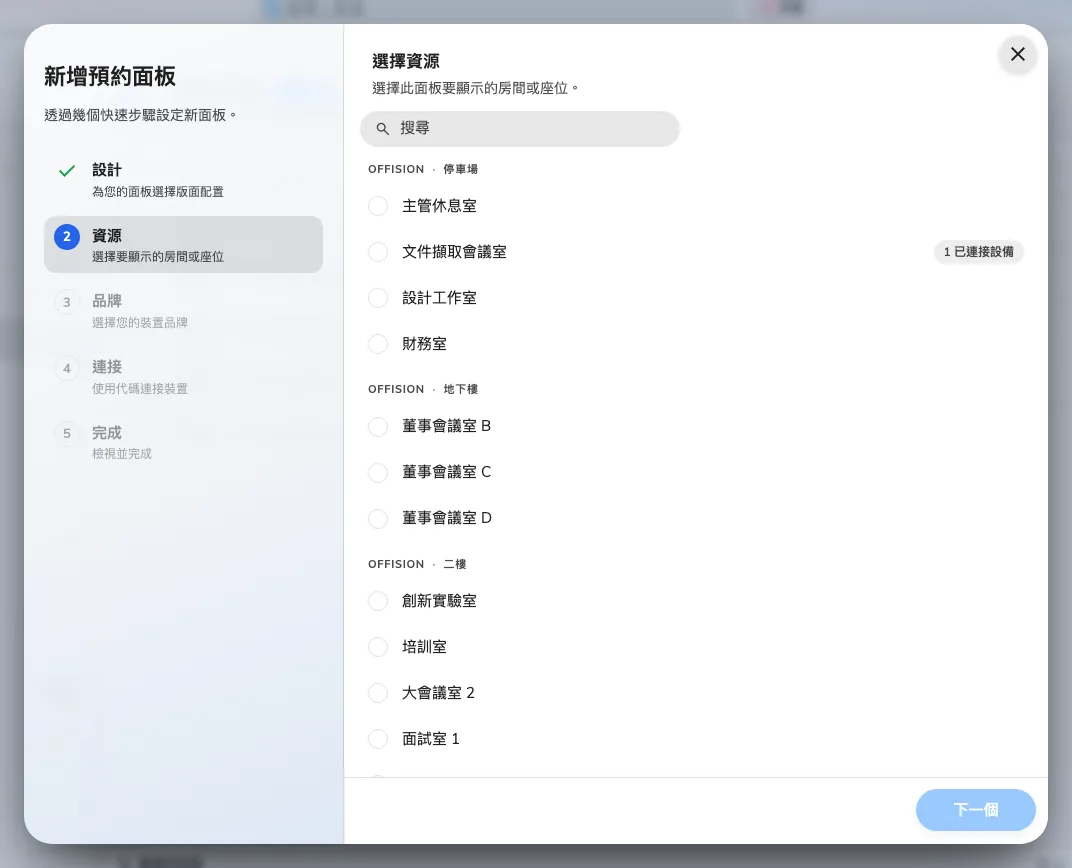
資源這一步:所有可預約的會議室,依建築與樓層排列。
5. 確認是否成功
不要只驗其中一段,要雙向把整條鏈路走一次:
- 在 Outlook 或 Google 日曆預約那間會議室,看著面板改變
- 在面板上預約,確認它出現在發起人的行事曆裡
- 隔一分鐘,確認面板的 連線狀態 仍然顯示在線
- 找一個 不是 Microsoft 365 或 Google 帳戶的人在面板上預約 —— 代理預約帳號有沒有在做事,就看這一步
面板多快會變
通常是幾秒。Outlook 或 Google 日曆那邊的變更會推送到 Offision,Offision 再直接推給面板,所以就算是你站在門口時才進來的預約,也不需要任何人去碰面板就會出現。
萬一那次推送沒送到,面板大約半分鐘內會自己發現 —— 它會持續確認自己顯示的內容是不是還是最新的。所以老實說最壞情況大約三十秒,而且 對一筆還沒出現的預約來說,重啟面板從來都不是解法。 等一分鐘;如果還是沒有,那就是下面的原因之一,而不是面板慢。
出問題時
| 你看到的 | 常見原因 |
|---|---|
| Outlook 或 Google 日曆上有會議,面板卻顯示會議室空著 | 會議室沒有自動接受邀請(步驟 2)。會議從來沒有進到會議室自己的日曆,也就沒有東西可映 |
| 所有會議室都好幾個小時沒變過 | 連接的登入已過期 —— 見預約不再與日曆同步 |
| 只有一間會議室是舊的,其他都正常 | 那間會議室的連接被暫停了,通常是信箱被改名、刪除或共用設定被更動。重新連接那一間 |
| 精靈的 資源 那一步找不到這間會議室 | 它還沒被帶進來(步驟 3),還不是 Offision 的資源 |
| 面板顯示的會議室名稱正確,卻從來沒有任何會議 | 它配對到的是一間同名、手動建立的會議室,不是已同步的那一間。在設備上改掉它的會議室 |
| 在 Outlook 訂的會議不只面板上沒有,哪裡都找不到 | 會議室拒絕了它 —— 見在 Outlook 預約的會議沒有出現在 Offision |
| 在 Outlook 訂的預約沒有套用會議室政策 | 信箱自動接受,Offision 根本沒被問到 —— 見預約如何驗證 |