

連接 Crestron 會議室預約面板
Crestron 觸控面板不安裝任何 Offision 應用程式 —— 只需把它內建的瀏覽器指向 Offision。要在面板自己的網頁上設定哪些欄位,以及把它配對到會議室的那六個字元。
Crestron 觸控面板從不安裝 Offision 應用程式。它自己的 Crestron General Web 模式就是一個內建瀏覽器,所謂設定,不過是把這個瀏覽器指向 Offision。因此整件事分成兩半:在面板自己的設定頁面填幾個欄位,然後走每一台 Offision 面板都會走的六字元配對。
先準備好
- 認證清單上的機型:TSW-1070、TSS-1070、TSW-770 或 TSS-770
(黑色或白色,
-S排程款)。螢幕尺寸與完整對照表在 Offision 支援哪些預約面板硬體 - PoE+ 供電 —— 這些面板需要的功率超過標準 PoE 埠的供給
- 面板的 IP 位址,顯示在它的 Setting 頁面上
- 大約十五分鐘
1. 第一次開箱
全新的面板會開機進 Crestron 自己的畫面,而它的設定藏在一個手勢後面,不是一顆按鈕:
- 用 五根手指 按住螢幕約 15–30 秒,面板會打開它的 Setting 頁面。
- 在那裡設定管理員的 使用者名稱 和 密碼。這就是本文接下來登入用的憑證 —— 記下來。
- 在同一頁記下面板的 IP 位址。
已經有人設定過的面板可以跳過這一步,您只需要它的 IP 位址和當時選定的憑證。
2. 打開面板的設定網頁
在同一個網路上的電腦,瀏覽 https:// 加上面板的 IP 位址。瀏覽器會警告連線不安全 —— 這是預期中的,因為面板用的是自簽憑證。略過警告繼續,在
Device Administration 用面板的使用者名稱與密碼登入。
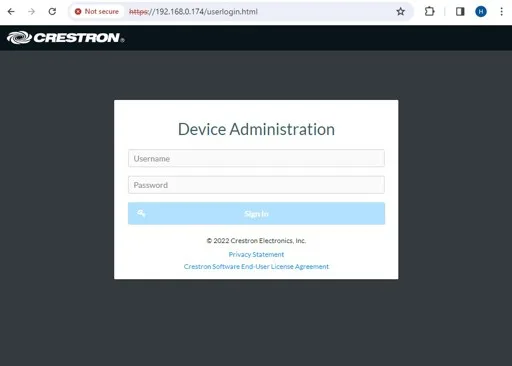
面板自己的登入頁。網址列的憑證警告是正常的。
3. 設定時區
前往 Settings,把時區改成會議室所在地區的時區。時區錯誤的面板會把每一筆預約顯示在錯誤的時間 —— 看起來像整合壞了,其實只是時鐘。
4. 指向 Offision
同樣在 Settings 裡向下捲到 Applications,設定:
| 欄位 | 設為 |
|---|---|
| Application Mode | Crestron General Web |
| Crestron General Web › URL | 下方的網址 |
| Auto Update | 保持開啟 |
https://app.offision.com/player
然後按右上角的 Action › Save Changes。面板會重新啟動應用程式並載入 Offision。
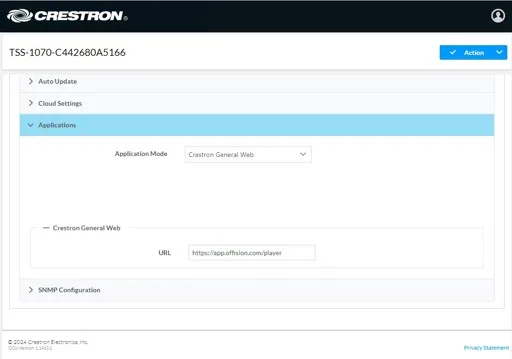
Applications:選好 Crestron General Web、填入 URL。Save Changes 在 Action 裡。
5. 配對面板
重啟之後,面板會停在一組 六字元代碼 上 —— 此刻它已是一台等著被認領的普通 Offision 面板。
在主控台前往 設備 › 預約面板 › 面板,選 新增。
開啟預約面板依序選 房間預約面板、會議室,然後在 已認證設備 裡選 Crestron room panels。
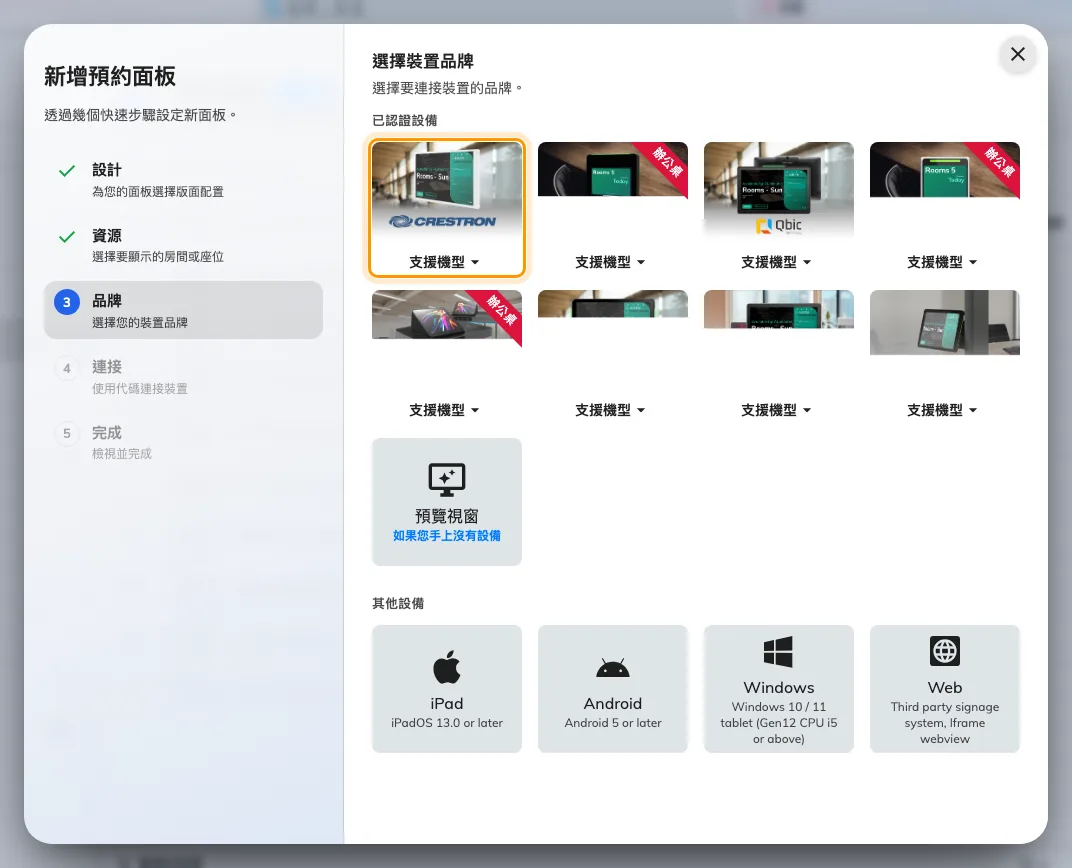
已認證設備的第一格:Crestron room panels。
輸入面板上顯示的六個字元;打完最後一個會自動送出。精靈的每一步、代碼畫面,以及新面板配對後自己彈出的密碼,都在將預約面板連接到 Offision —— 包括為什麼要在面板上牆之前把密碼改掉。
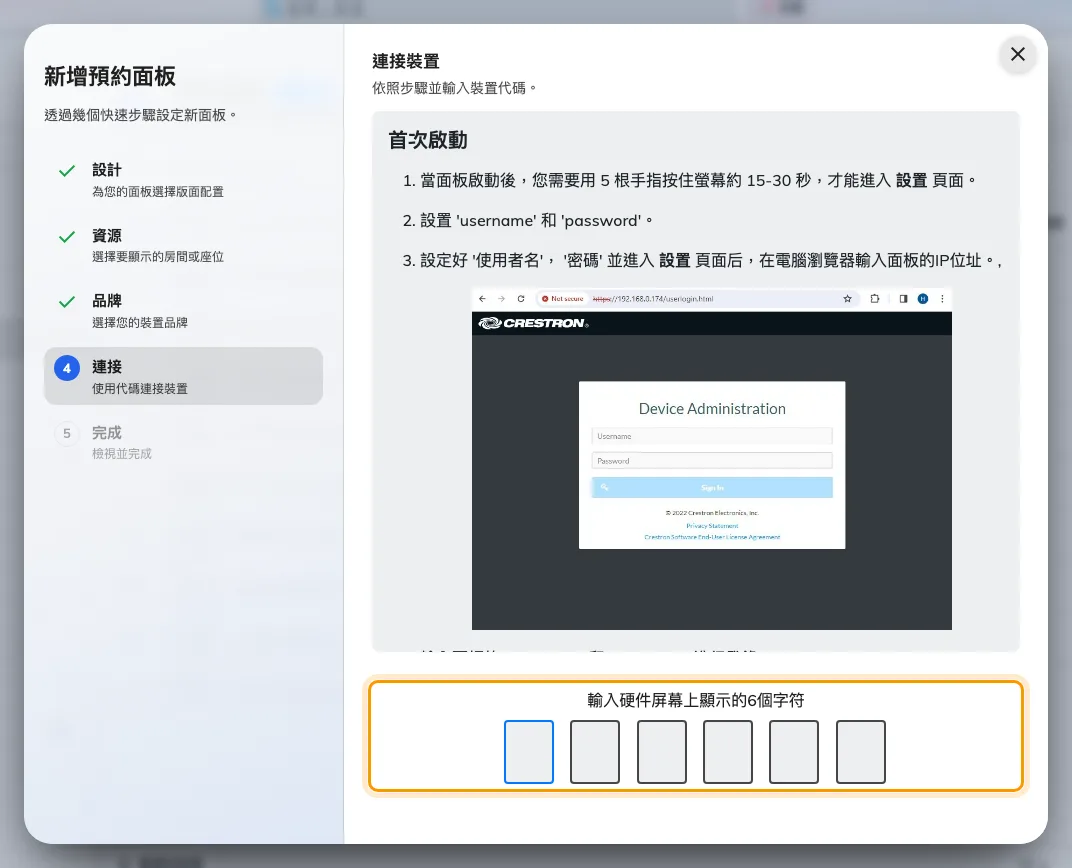
Crestron 的指引,以及認領面板的輸入格。
6. 確認成功
幾秒之內,面板就不再顯示代碼,改為顯示會議室。它在 設備 › 預約面板 › 面板 的那一列會在一分鐘內上線。最後做一次端到端的驗證:自己預約這間會議室,站在面板前看著畫面改變。
出問題的時候
| 您看到的 | 常見原因 |
|---|---|
| 面板仍顯示 Crestron 自己的首頁或行事曆畫面 | Application Mode 沒有存成 Crestron General Web。重新設定並按 Action › Save Changes |
| 重啟後一片空白 | URL 錯了,或面板連不上您的伺服器。對照上方的網址檢查,包括結尾的 /player |
| 瀏覽器打不開設定網頁 | 要用 https:// 而不是 http:// —— 面板會拒絕明文連線 —— 並略過憑證警告 |
| 登入被拒 | 憑證是一台一組、在第一次開機時於 Setting 頁設定的,不是您的 Offision 登入 |
| 代碼被拒 | 回到面板前重新讀一次,而不是照抄先前記下的 —— 睡過或重開過的面板顯示的是新代碼 |
| 面板在顯示會議室或內容,沒有出現配對碼 | 它還被前一筆紀錄認領著。先去那邊取消連接 —— 見 把已經設定成別的用途的面板拿來重用 |
| 面板顯示無法連線到伺服器 | 面板的網路連不上註冊服務 —— 是面板端的網路問題,主控台幫不上忙 |
這篇文章不涵蓋的
- 大量佈建。 面板的開箱畫面也提供把它認領進 Crestron XiO Cloud 的選項。那是 Crestron 自己的管理路徑;本文是透過面板自己的設定頁面設定單一一台。
- AV 控制。 配對得到的是一台預約面板。把它的電源、音量或 LED 燈條當作受管理裝置來控制是完全另一回事 —— 那是面板作為控制處理器底下的 AV 裝置。
- 桌面面板。 桌面款 TSS-470E 在同一個精靈裡以 Crestron desk panels 配對,但它的開箱流程不同,本文不涵蓋。