

會議室裡的會議助理面板
放在會議室裡、桌上的那台面板 — 開會時它顯示什麼、和門邊的預約面板差在哪裡、什麼情況下一間房兩台都想要。
會議助理面板看起來和門邊的預約面板一樣,但它回答的是另一群人。門邊的面板答的是會議室外的人 — 房間空不空、下一場是誰的、讓我報到。會議助理放在桌上,答的是已經在開會的人 — 所以它不顯示空閒/使用中的顏色,燈條也永遠不亮:它沒有任何一樣東西是要給走廊上的人看的。
會議室裡的人看到什麼
螢幕大部分是剩餘時間:倒數在結束前十五分鐘轉為琥珀色、五分鐘轉紅,讓超時在下一組人走到門口之前就被發現。旁邊是這間房今天接下來的預約。底部是一列 Dock,放的都是以前得起身離開會議室才能辦的事:控制燈光和影音的 控制、服務,以及 回報。每一個都只在背後真的有東西時才出現 — 可控制的裝置、會議中服務、問題匯報 — 所以什麼都沒有的房間 Dock 會短一些,而綁了門的房間還會多一個 開門。角落的 QR code 能把同樣的控制放到與會者自己的手機上(在啟用手機控制的情況下)。
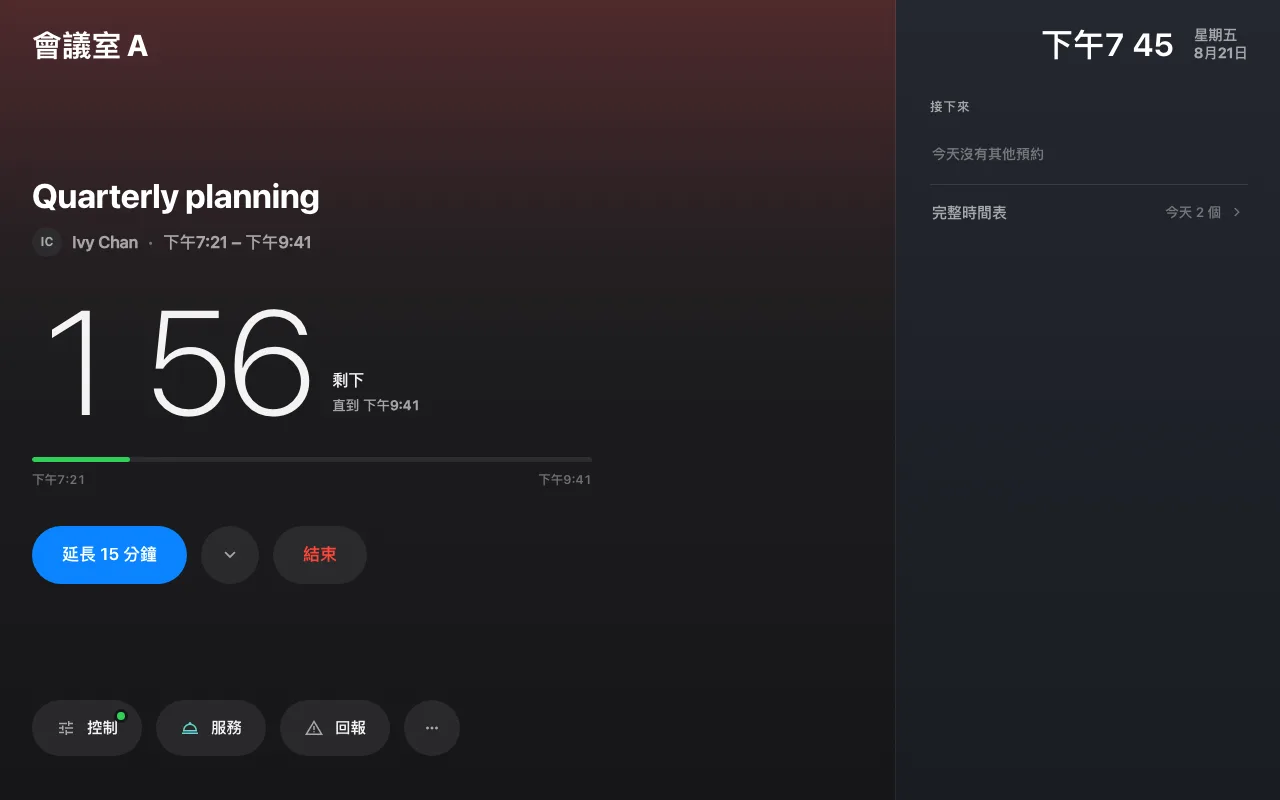
會議進行中的畫面 — 倒數、今天的行程,以及 Dock。
預約本身的按鈕則涵蓋會議的其餘階段:討論收不了尾時按 延長 15 分鐘、提早結束時按 結束 — 房間立刻釋出給下一個人 —、房間不合用時有移至其他房間 和 附近房間 —— 兩者都受本頁 使用預約 底下的顯示其他房間按鈕 管轄 ——、要點名的場合有 點名。兩場會議之間,面板會顯示 立即使用房間,也就是門邊面板同一套的 walk-in。
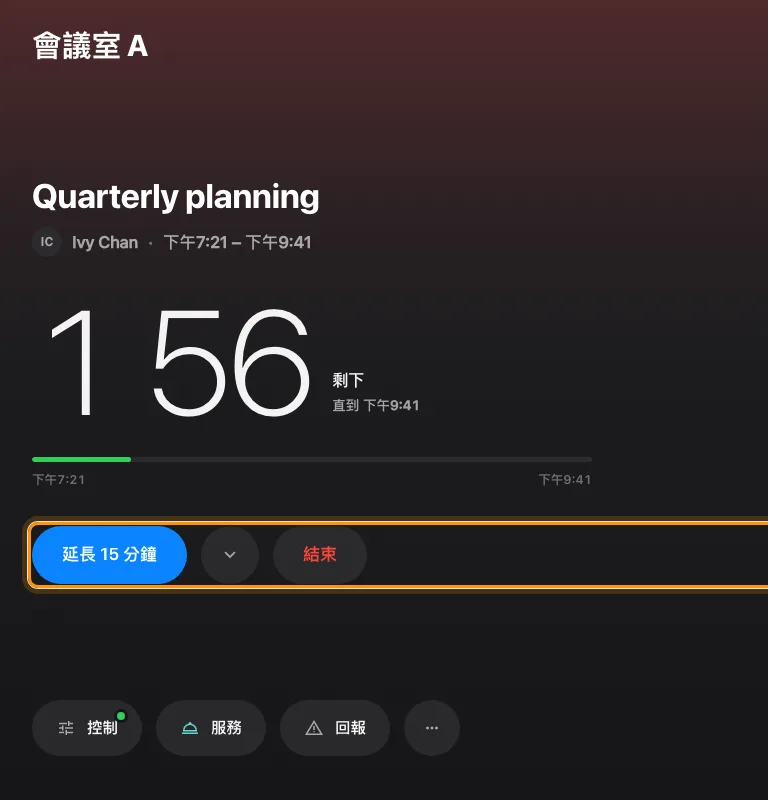
倒數下方、預約本身的按鈕。
十五分鐘是最快的答案,不是唯一的答案 — 延長 15 分鐘 旁邊的箭頭會展開一張列出更長選項的面板側邊表單。面板要問的每件事都在同一個畫面的側邊表單裡完成,不會另開頁面,也不需要拿出手機。
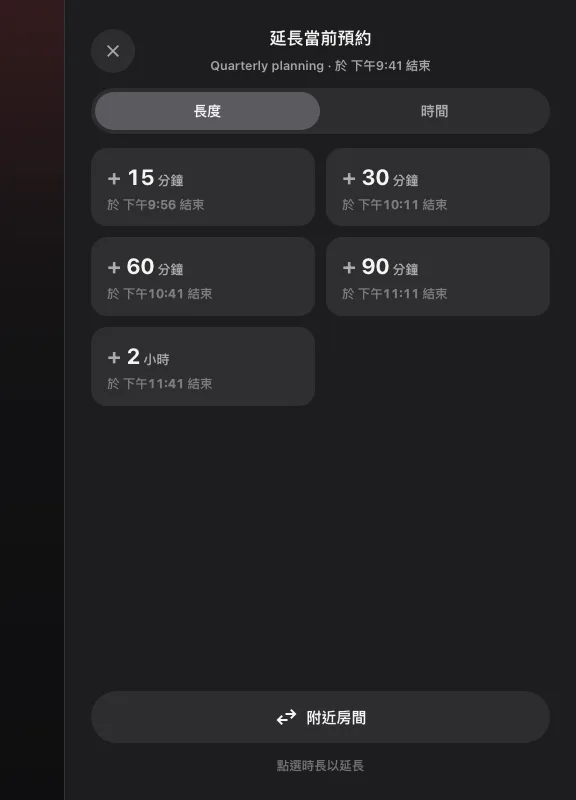
在會議旁邊展開的延長選項。
不是另一種裝置
不用多買、也不用重新連接。在連接精靈的設計 步驟選 會議助理面板 就是它了;已經在用的會議室面板,之後也能從紀錄上的 設計 那一列改過來 —— 同一台面板,只是畫得不一樣。一間房可以兩台都裝:門邊的預約面板給想進來的人,桌上的會議助理給已經在裡面的人。
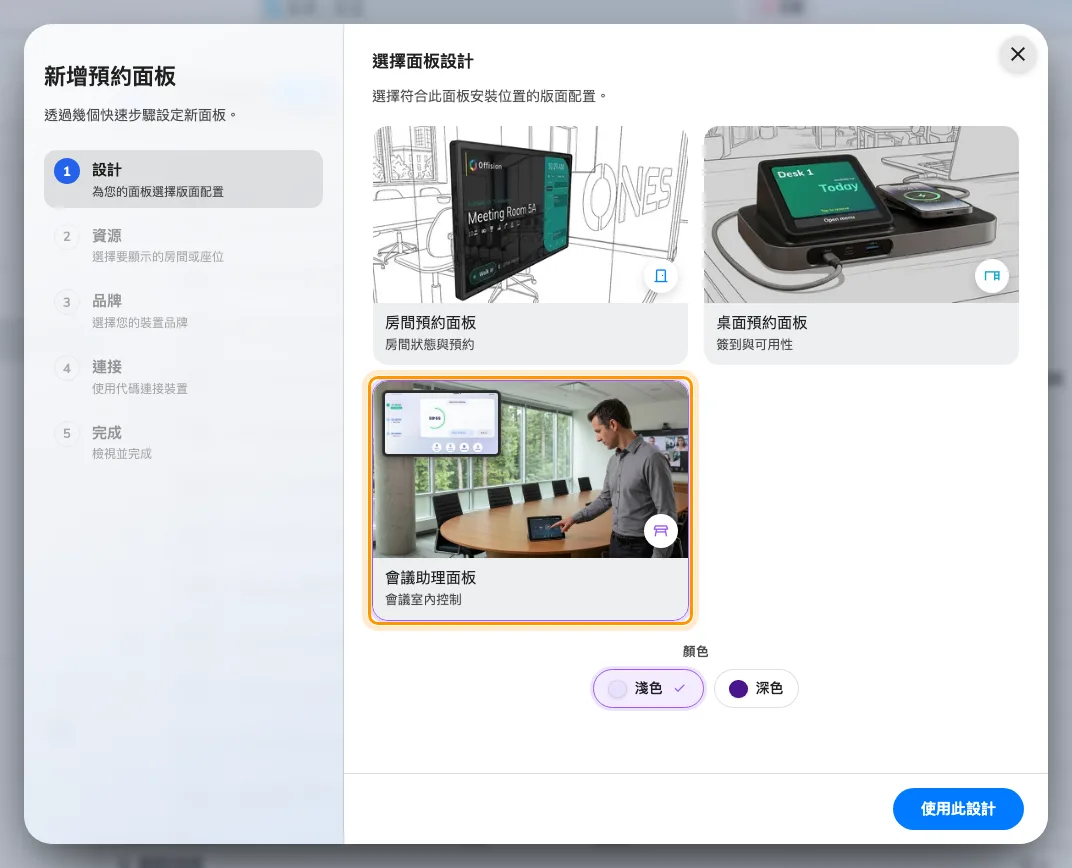
精靈的種類步驟,選好會議助理面板的樣子。
它可以說出會議快結束了
倒數本來就是畫面上最搶眼的東西,但開會的人不會看著面板 —— 於是房間超時,下一組人在門外等。兩個開關讓面板改用說的,位置在室內面板頁的門禁與其他:
- 會議結束前提示 —— 面板會提早數分鐘說話。提前多久可選 1、2、3、5、10 或 15 分鐘,預設為 3 分鐘。
- 會議結束時提示 —— 在結束時間再說一次。
兩者可以各自獨立運作,而且預設都是關閉的,包括在這項功能出現之前就存好的設定。畫面上不會多出任何東西:這裡加的是聲音,而且只有聲音。
它說的內容刻意很少。面板用自己的顯示語言說話,而且絕不會念出會議標題或預約人的名字 —— 聽得到的人本來就在房間裡,但會念出標題的面板,是放進董事會議室之前得先想一想的面板。
**只有 Meeting assistant 設計會說話。**使用其他面板設計的房間看得到這兩個開關,但後面沒有聲音。
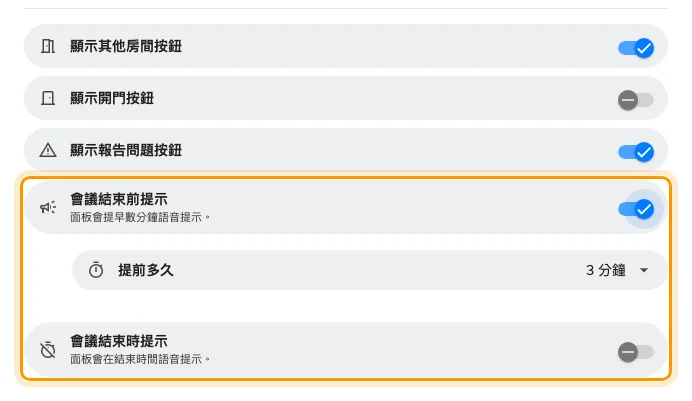
室內面板頁的門禁與其他。開啟第一個開關後,提前多久才會出現。
它在裝置設定上有自己的一頁
一份預約面板設定驅動兩種不同的面板,而從 4.5.11 起,它們不再共用同一組設定。室內面板是清單上獨立的一頁,只放這個畫面真正會畫的東西:
- 背景與標誌、狀態顏色、預約資訊
- 使用預約與門禁與其他 —— 倒數底下那排按鈕,以及下面兩個語音開關
- 登入方式
- 閒置與關屏 —— 包含螢幕是否關閉,這一項以前藏在門邊面板的螢幕保護設定裡
深色或淺色也在這裡設定。 以前它取決於裝置是用哪一種外觀配對的,所以要改就得重新配對;現在它屬於裝置設定,一份設定就能一次決定二十間房。
這台面板不決定的事
報到時段、walk-in 規則和省電,都跟其他面板一樣由面板設定和預約政策決定;唯一一條室內限定的休眠規則,寫在節省會議室面板的電力。服務 只在房間設定了會議中服務時出現,回報 只在設定了問題匯報時出現。至於它怎麼使用狀態顏色,寫在面板顏色的意思。