

在 Android 螢幕上播放數位看板
Android 平板或電視盒透過 Offision 應用程式的「面板模式」播放看板內容。設備沒有 Play 商店時去哪裡拿應用程式,以及決定停電後螢幕會不會自己回來的兩個 Android 設定。
一台 Android 平板,或是一個接在電視後面的小電視盒,靠 Offision 應用程式播放看板內容。應用程式帶著一個面板模式,把整個畫面交給播放器——和認證看板螢幕跑的是同一個播放器,播同樣的內容,也用同樣的六個字元配對。
因為應用程式是裝上去的,螢幕會把內容留在設備裡,而不是邊播邊抓。上傳的影片會先下載一次,之後從本機播放——大廳的影片能撐過斷網,靠的就是這一點。
要先準備
- 一台跑 Android 5 或以上的設備——主控台在這一格的支援機型裡寫的條件
- 安裝位置的電源插座,以及設備連得到 Offision 的網路
- Offision 這邊,一個能管理數位看板與設備的帳戶,以及一份已經做好的看板內容
- 大約十五分鐘
1. 安裝應用程式
有 Play 商店的平板從那裡裝就好。電視盒或被鎖定用途的設備常常沒有商店,那就直接安裝安裝檔——先允許從檔案管理員安裝,或用管理這批設備的工具推下去。
Google Play offision.apk2. 開啟面板模式
打開應用程式,先不要登入,直接選右上角的面板模式。先登入是最常見的岔路:帳戶登入的是「人」,而你現在要設定的是一台「設備」。
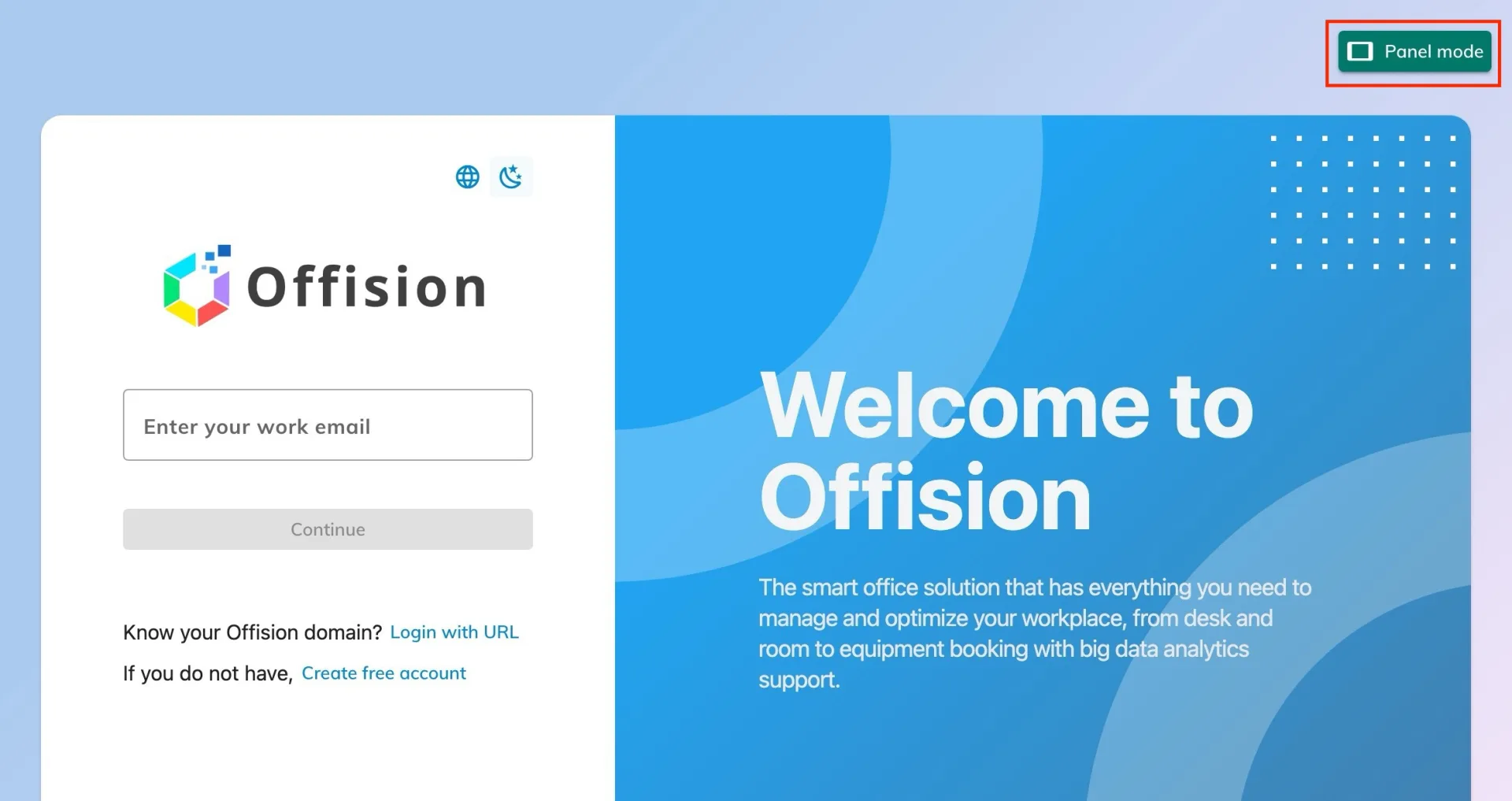
還沒有人登入的應用程式,面板模式在右上角。
畫面會交給播放器,並顯示一組六位數註冊碼。讓它留在那裡。
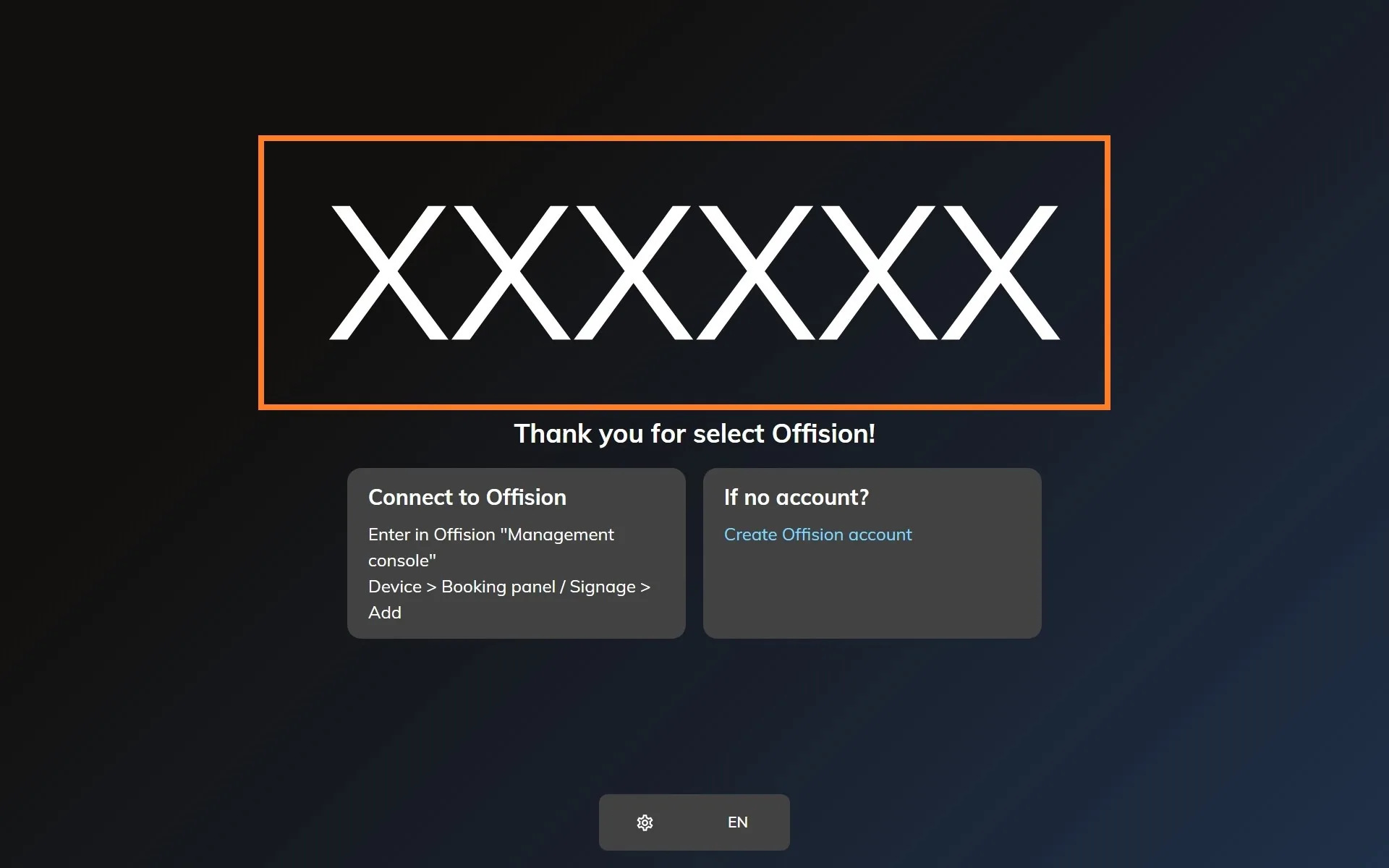
等著被登記的播放器。主控台要的就是這六個字元。
3. 在主控台新增設備
在主控台前往設備 › 數位看板 › 設備,選擇新增。
開啟電子標牌設備精靈的步驟——內容、品牌、代碼、位置——每一面螢幕都一樣,寫在將數位看板螢幕連接到 Offision。在品牌那一步,從已認證設備下面的其他設備選 Android。
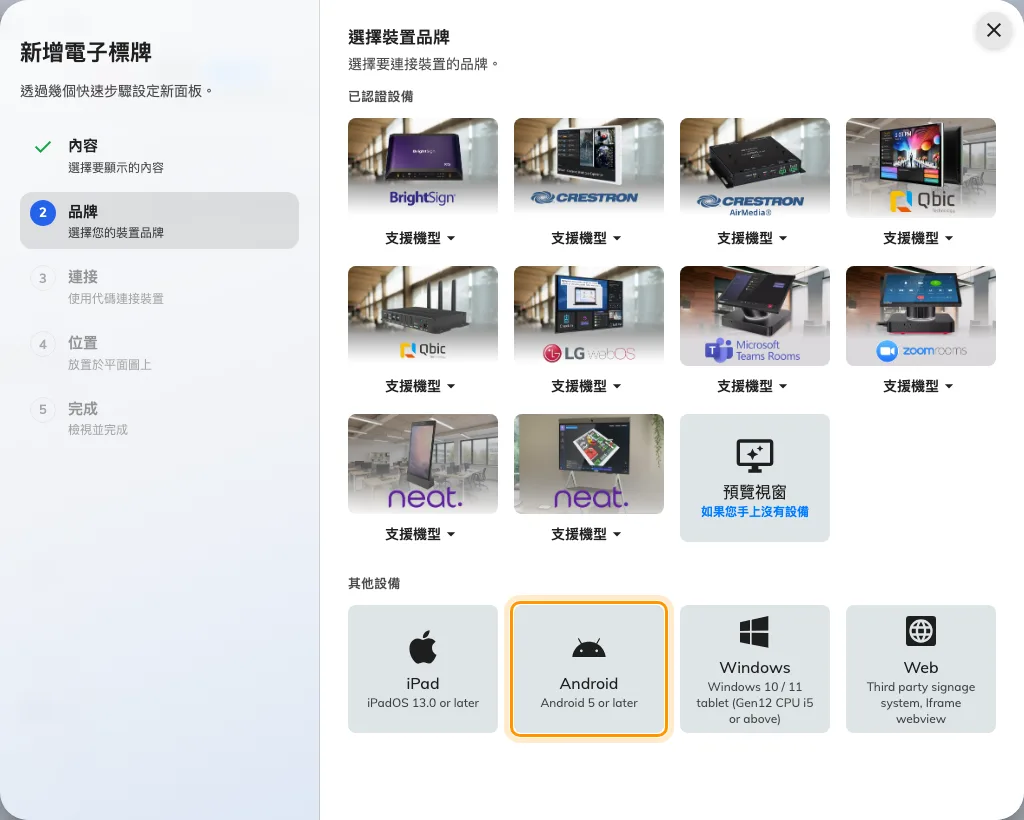
Android,其他設備那一排的第二格。
4. 用代碼登記它
那一格自己的簡短指引會開在代碼欄旁邊。把螢幕上的六個字元輸進去,打完最後一格會自動送出。
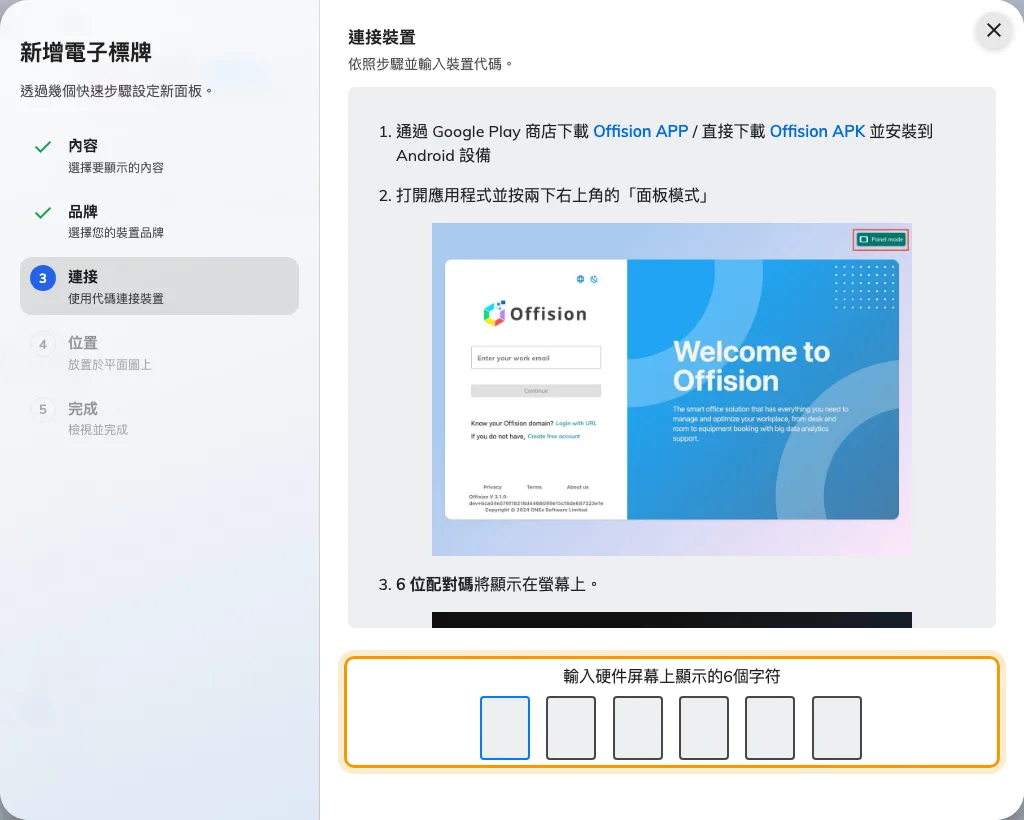
Android 的指引,以及登記這面螢幕的輸入欄。
5. 讓它自己回來
Android 不管它就會把顯示器睡掉,而停電之後會回到自己的主畫面,不是 Offision。兩件事都是設備上的設定:
- 螢幕逾時調到最長,或用設備自己的常亮設定(如果有)。
- 把 Offision 應用程式設成主畫面應用程式,重新開機就會落回播放器。在電視盒上,這通常是螢幕能不靠人走過去就復原的唯一辦法。
確認成功
幾秒之內螢幕就會停止顯示代碼,開始播放內容。然後兩邊都確認一次:內容正在播,而這面螢幕出現在設備 › 數位看板 › 設備裡並顯示為在線。
接著把電源拔掉再插回去。看板螢幕是沒有人會去看的螢幕,值得信任的安裝,是它不用代碼也不用鍵盤就自己回到內容的那一種。
出問題的時候
| 你看到的 | 通常的原因 |
|---|---|
| 一個沒有面板模式的登入畫面 | 那是設備瀏覽器裡的 Offision,不是安裝好的應用程式。面板模式只在應用程式裡 |
| 安裝檔裝不上去 | 未知來源安裝是關的。先允許檔案管理員,再安裝 |
| 代碼被拒絕 | 從螢幕上重新讀一次,不要照著抄下來的打。代碼是掛在一條開著的連線上的,中間睡過或重開過的設備,現在顯示的是另一組 |
| 顯示器會休眠 | 螢幕逾時還停在預設值 |
| 停電之後出現主畫面 | 應用程式不是主畫面應用程式。設好之後,下一次重開就會落在播放器 |
這不會做到的事
- 它不會給螢幕任何硬體。 沒有狀態燈條、沒有在席感應器、沒有讀卡機——那些來自面板廠商自己的橋接,一台通用設備沒有。
- 它是看板螢幕,不是預約面板。 它播內容,不在門口受理簽到。
- 它不會省下設備授權。 配對好的螢幕和其他螢幕一樣佔用一個。
- Offision 不會推送應用程式。 它和設備上其他應用程式一樣,透過商店或管理這批設備的工具更新。