

どの Microsoft 365 接続方法を選ぶか
Offision が Microsoft 365 に接続する方法は、アプリケーションと委任の 2 種類です。違いは、誰が承認するのかと、どこまで届くのか。アプリケーションは管理者の同意が一度だけで、あとはすべて自動で同期されます。委任はサインインした 1 つのアカウントとして動き、そのアカウントに見える範囲しか扱えません。
Offision と Microsoft 365 のつながりは 1 つですが、その接続のしかたは 3 通りあります。どの方法でもルームのカレンダーは同期されます。違うのは、それ以外にどこまでが自動で届くのか、そして誰の承認が必要なのかです。
接続する前にこの選択をしてください。あとから変更もできますが、そのうち 2 つは一方通行です。
接続は 1 つでも、複数でも構いません。2 つ目の Microsoft 365 組織も、並べて使う Google Workspace も、それぞれ自分のカードになります。複数のディレクトリを接続するを参照してください。
アプリケーションか、委任か
アプリケーション の接続は、Offision 自身として動作します。管理者が組織全体に対して一度だけ承認すれば、個別のメールボックスは関与しません。委任 の接続は、サインインした 1 つの Microsoft アカウントとして動作し、そのアカウントが届く範囲しか扱えません。
それぞれの代償がここに出ます。アプリケーションモードは全体管理者を待つぶん開始が遅く、そのかわり動かし続けるための作業がありません。委任モードは管理者なしで始められますが、作業が 1 件ずつ発生し、しかも繰り返しやってきます。ルームは追加する前に、その会議室メールボックスから委任アカウントへのアクセス許可が必要ですし、使われないままだとアカウントの保存されたサインインは失効します。
| 該当するなら | 選ぶモード | 理由 |
|---|---|---|
| 全社員に Offision を展開し、運用の手間を最小にしたい | アプリケーションモード | 承認は一度だけ。あとはルーム、ユーザー、ユーザーグループが自動で最新に保たれます |
| 単一部門や試験導入から始める、またはテナント全体の承認が得られない | 委任モード | 管理者権限を持つ人は不要で、指定したアカウントとルームだけが接続されます |
| 個人のカレンダーへのアクセスを認めないセキュリティポリシーがある | 自社の Entra ID アプリでリソースのみのモード | Offision はリソースのカレンダーだけを読み、それ以外は読みません |
範囲が狭いことは委任を選ぶ理由であって、欠点ではありません。リソースのみのモードはそれをさらに絞り、リソースのカレンダーだけにします。そのかわりシングルサインオンとユーザー同期は使えなくなります。
3 つの接続方法
| アプリケーションモード | 委任モード | 自社の Entra ID アプリ | |
|---|---|---|---|
| 使うアプリ登録 | Offision のもの | Offision のもの | 自社のもの |
| 承認する人 | 全体管理者が一度だけ | 任意のメールボックスがサインイン | 自社のアプリ登録の管理者 |
| カレンダー | 同期される | 同期される | 同期される |
| ルーム | 自動で同期される | 1 件ずつ追加 | 選ぶモードによる |
| ユーザー | 自動で同期される | 手動でインポート | 選ぶモードによる |
| ユーザーグループ | 自動で同期される | 利用できない | 選ぶモードによる |
| クライアント シークレットの保存 | しない | しない | する(自社のもの) |
接続ダイアログでは、これが 4 つの小さなランプとして表示されます。緑は自動、黄は手動、灰色は利用できないことを表します。
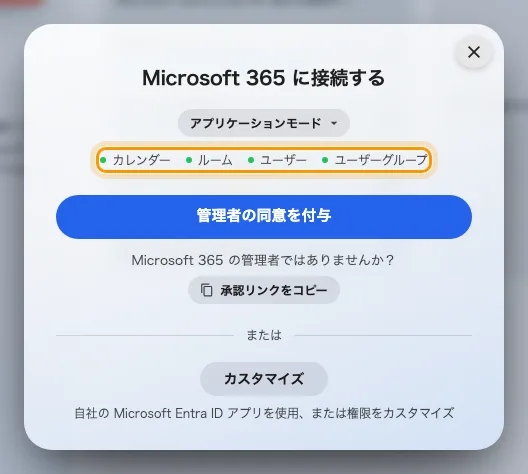
アプリケーションモードの接続ダイアログと、4 つの同期ランプ。
アプリケーションモード
Microsoft 365 の全体管理者が、組織全体に対して一度だけ承認します。それ以降、他の誰も承認を求められることはなく、個別のメールボックスも関与しません。だからこそルーム、ユーザー、ユーザーグループのすべてが自動で最新の状態を保てます。
このモードでは、Offision はクライアント ID もクライアント シークレットも保存しません。どの Microsoft 365 ディレクトリが、いつ承認されたかだけを記録します。
ほとんどの組織にとってはこれが適切な選択です。アプリケーションモードで Microsoft 365 に接続するを参照してください。
委任モード
1 人が Microsoft アカウントでサインインし、Offision の動作はすべてそのアカウントのカレンダー権限の上で行われます。管理者権限を持つ人は不要で、組織全体に対して何かが付与されることもありません。その 1 つのアカウントから見えるメールボックスだけを扱います。
そのためルームはアドレスを 1 件ずつ、しかもその会議室メールボックスから委任アカウントへアクセス許可を与えてから追加します。ユーザーは同期ではなくインポートになり、ユーザーグループは利用できません。委任モードで Microsoft 365 に接続するを参照してください。
自社の Entra ID アプリ
セキュリティポリシー上 Offision のアプリ登録を認められない場合は、Microsoft Entra ID に自社でアプリを登録し、その資格情報を Offision に渡します。モードは次の 5 つから自分で選びます。
| ファミリー | モード | ルームのカレンダー | シングルサインオン | ユーザー同期 | 使用事例 |
|---|---|---|---|---|---|
| アプリケーション | 完全モード | はい | はい | はい | 全社員 |
| アプリケーション | リソースのみモード | はい | いいえ | いいえ | セキュリティ重視 |
| 委任 | 完全モード | はい | はい | はい | 全社員 |
| 委任 | 標準モード | はい | はい | いいえ | 一部の部署 |
| 委任 | リソース カレンダー モード | はい | いいえ | いいえ | セキュリティ重視 |
接続ウィザードには、各モードに必要な Microsoft Graph の権限が コピー ボタン付きで表示されます。アプリ登録を管理する担当者にそのまま渡せます。自社の Entra ID アプリで Microsoft 365 に接続するを参照してください。
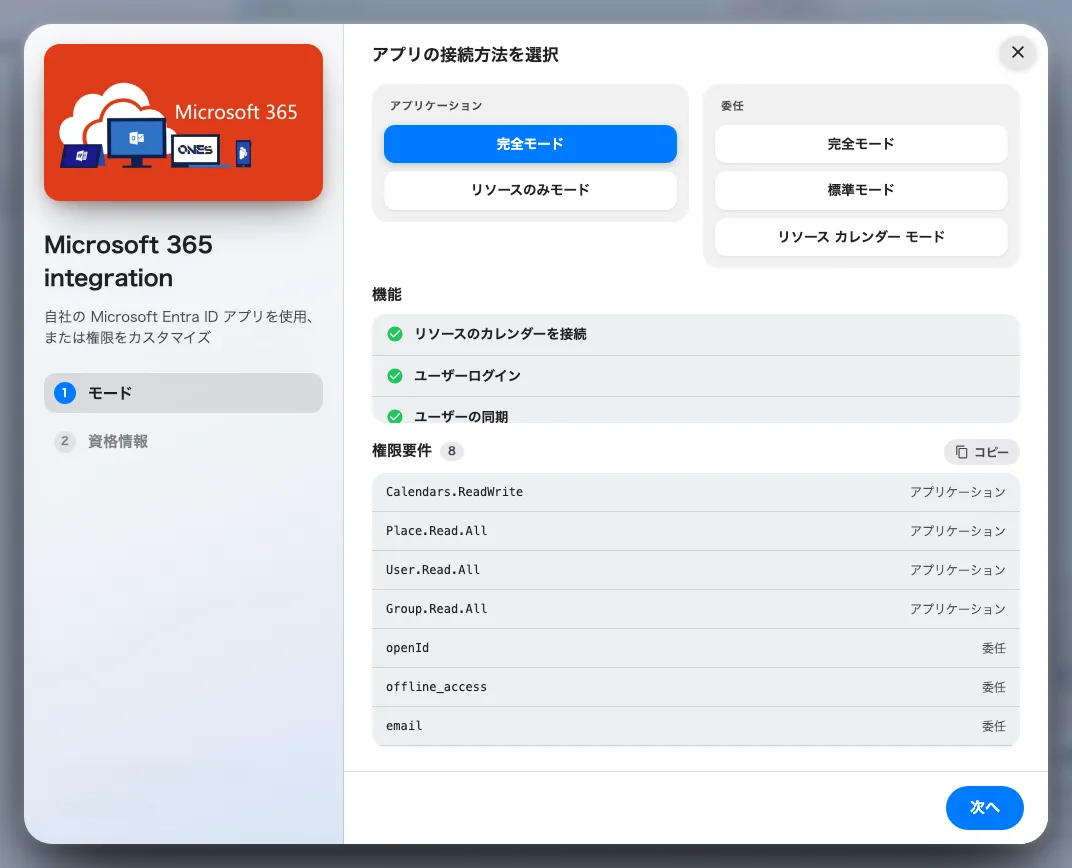
カスタマイズ ウィザードのモード手順。左がアプリケーション、右が委任。
予約エージェントアカウント
Microsoft 365 は、組織外のアカウントによるリソースの予約を既定で許可しません。 Microsoft 365 のアカウントを持たない Offision ユーザーはこれに該当します。そのため予約は、代わりに 予約エージェントアカウント の名前で行われます。
これがないと、接続済みのアカウントだけが同期されたルームを予約でき、それ以外の人は気づかないうちに予約できません。 Microsoft 365 からルームを同期するの一部として設定し、実在の担当者ではなく、この用途のために新しく作ったアカウントを使ってください。
後から変更できます
連携のアクションメニューから、後でモードを変換できます。
- ユーザーのカレンダーに届く 3 つのモード(委任モード、標準モード、委任の完全モード)は相互に変換できます。
- リソース カレンダー モード と リソースのみモード は双方向に変換できます。
- リソースのみモード から 完全モード への変換は一方通行です。
- アプリケーションモードから自社のアプリケーション権限への変換は一方通行です。
この 2 つが一方通行なのは、戻すには管理者にもう一度 Offision を承認してもらう必要があるからです。切り替えスイッチのようには見せていません。