

どの Google Workspace 接続方法を選ぶか
Offision と Google Workspace の接続方法は 2 つあり、片方ではモードも選べます。接続する前に一度読んでください。この選択が、その後にできることを決めます。
Offision と Google Workspace のつながりは 1 つですが、その接続のしかたは 2 通りあります。どちらでもカレンダーは同期されます。違うのは、誰のアプリ登録を使うのか、そして Offision が届く範囲をどこまで自分で決められるのかです。
接続する前にこの選択をしてください。どちらも最後は同じ Google のサインイン画面にたどり着きますが、そのサインインが何を含むのかを決められるのは片方だけです。
接続は 1 つでも、複数でも構いません。2 つ目の Google Workspace 組織も、並べて使う Microsoft 365 も、それぞれ自分のカードになります。複数のディレクトリを接続するを参照してください。
2 つの接続方法
| クイック接続 | 自社の OAuth アプリ | |
|---|---|---|
| 使うアプリ登録 | Offision のもの | 自社の Google Cloud のもの |
| 入力するもの | お客様 ID | お客様 ID、クライアント ID、クライアント シークレット |
| 承認する人 | 任意の Google アカウントがサインイン | 同じ。ただし自社のアプリに対して |
| モード | 固定 | 3 つから選択 |
| クライアント シークレットの保存 | しない | する(自社のもの) |
| 所要時間 | 約 5 分 | 30 分ほど。2 人がかり |
ほとんどの組織にはクイック接続が適しています。セキュリティポリシー上 Offision のアプリを認められない場合、または既定より狭いモードを使いたい場合に、自社でアプリを登録してください。自社の OAuth アプリで Google Workspace に接続するを参照してください。
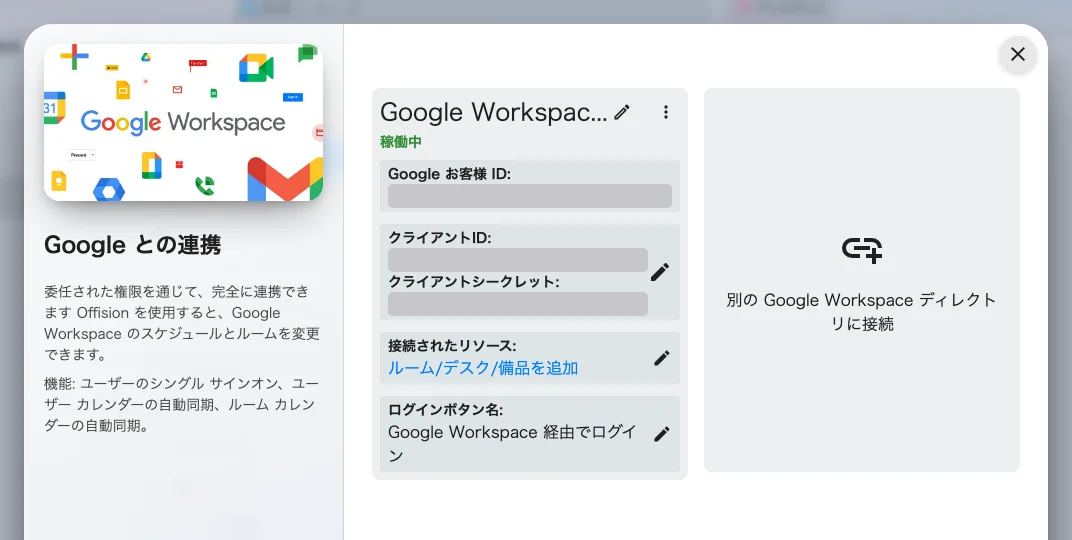
接続済みの Google Workspace 連携。管理する対象がすべて 1 枚のカードに並びます。
すべては 1 つの委任アカウントで動きます
これが Google 連携でもっとも理解しておく価値のあることで、以降のほとんどはここから説明がつきます。
Offision は、アプリケーションとして組織に対して動作するのではありません。サインインした 1 つの Google アカウント ——委任アカウント——として動作し、届く範囲はそのアカウントが届く範囲とまったく同じです。
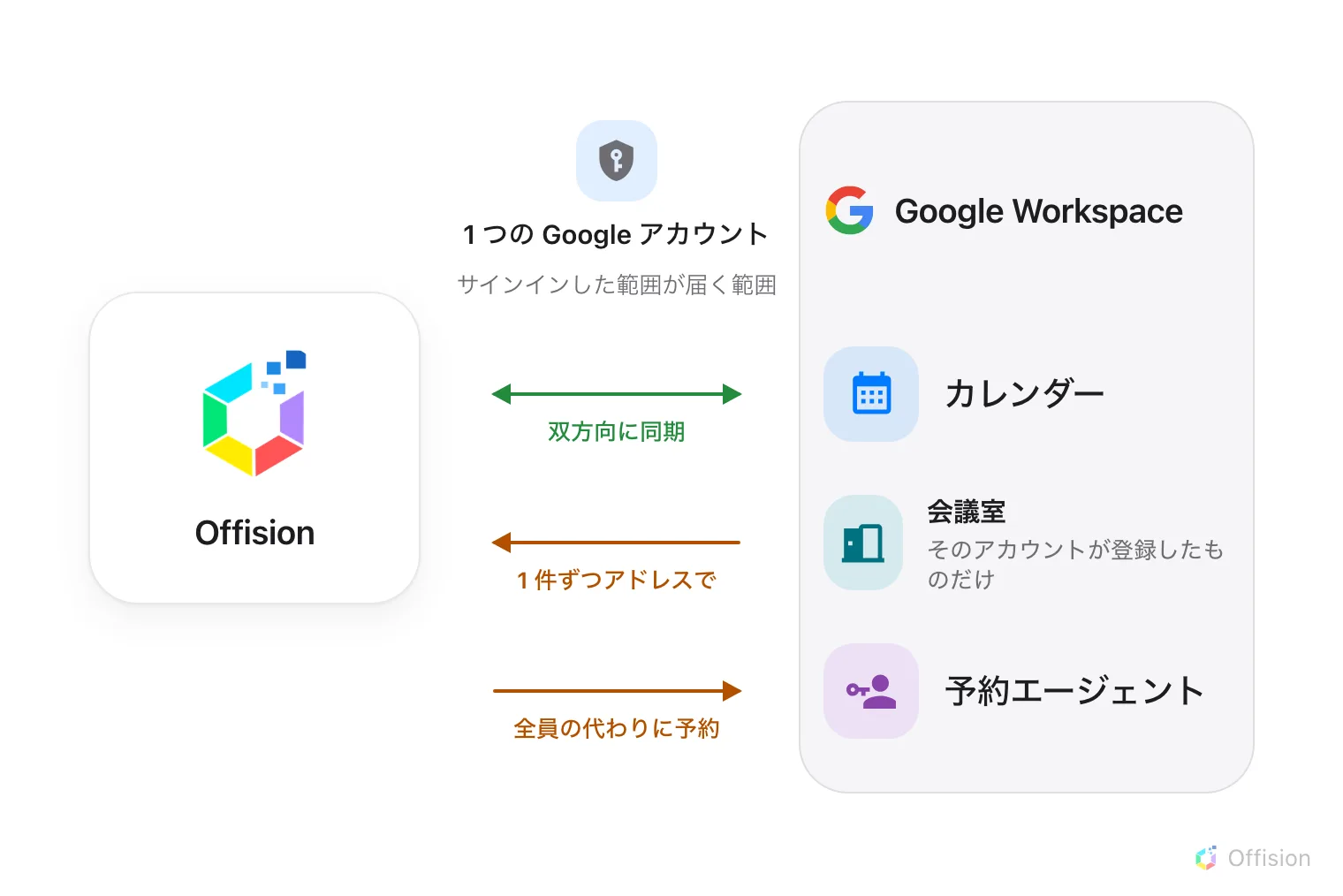
中央にあるのは 1 つの委任アカウント。Offision に見えるのはそのアカウントに見えるものだけです。
Microsoft 365 を先に接続した人が驚く点が 3 つあります。
- 会議室はカレンダーのアドレスを 1 件ずつ追加します。 会議室の一覧から選ぶ画面も、ディレクトリ全体を取り込む一括同期もありません。Offision が読むのは委任アカウント自身のカレンダーリストなので、そのアカウントが Google カレンダーで登録して初めて追加できるようになります。 Google Workspace の会議室を接続するを参照してください。
- ユーザーとユーザーグループは同期されません。 招待する、インポートする、初回サインインで登録される——通常の方法で追加してください。Google 連携はカレンダーとサインインのための連携であり、ディレクトリ連携ではありません。
- 誰かが全員の代わりに予約する必要があります。 Google は組織外のアカウントによる予約を許可せず、Google アカウントを持たない Offision ユーザーはこれに該当します。そのための仕組みが、次に説明する予約エージェントアカウントです。
3 つのモード
モードを選べるのはカスタム設定だけです。クイック接続は、標準モードに相当する固定のモードを使います。
| モード | 会議室のカレンダー | ユーザーのカレンダー | シングルサインオン |
|---|---|---|---|
| 完全モード | はい | はい | はい |
| 標準モード | はい | はい | はい |
| リソース カレンダー モード | はい | いいえ | いいえ |
リソース カレンダー モード は意図的に狭いモードです。Offision は会議室のカレンダーだけに届き、個人のカレンダーには一切触れません。このモードではサインインは無効なのではなく、そもそも利用できません——設定項目自体が表示されません。社員のカレンダーへのアクセスがセキュリティ審査を通らない場合に選んでください。
予約エージェントアカウント
Google Workspace は、組織外のアカウントによるリソースの予約を許可しません。そのため Google アカウントではなく Offision のアカウントで予約する人がいる場合、その予約は Google アカウント——予約エージェントアカウント——の名前で行われます。
これがないと、接続済みのアカウントだけが Google の会議室を予約でき、それ以外の人は気づかないうちに予約できません。 Google Workspace の会議室を接続するの一部として設定し、実在の担当者ではなく、この用途のために新しく作ったアカウントを使ってください。
Google ではできないこと
Microsoft 365 では 3 つともできるので、計画を立てる前に知っておく価値があります。
- 自社の Google Workspace 組織を経由してメールを送ることはできません
- 設備とデスクはアドレスで追加します。一覧から取得することはできません
- 連絡先は同期されません
どこから始めるか
システム連携を開く接続したら、次に設定すべきは会議室、サインイン、 Google Meet のリンク です。