

Google Workspace の会議室を接続する
委任アカウントでリソース カレンダーを登録し、1 件ずつアドレスで追加して、全員が予約できるように予約エージェントアカウントを設定します。
Google Workspace のリソース カレンダーは、Offision の予約可能なリソースになります。接続後は、2 つのカレンダーが双方向で同期されます。
会議室はカレンダーのアドレスを 1 件ずつ追加します。会議室の一覧から選ぶ画面も、ディレクトリ全体を取り込む一括同期もありません。Offision が読むのは委任アカウント自身のカレンダーリストなので、作業のほとんどは Offision を開く前に Google 側で終わります。
用意するもの
- 接続済みの Google Workspace 連携
- Google Workspace に作成済みのリソース カレンダー
- 委任アカウントにする Google アカウント(対象のカレンダーを登録済みであること)
- 予約エージェントにする 2 つ目の Google アカウント。実在の担当者ではなく、この用途のために新しく作ったものが望ましい
1. Google 側でカレンダーを準備する
これを最初に行ってください。この記事の後半で起きる不具合は、ほぼすべてここで飛ばした手順が原因です。
委任アカウントにする予定のアカウントで Google カレンダーにサインインし、次を行います。
- 設定 を開き、カレンダーを追加 → リソースを閲覧 から、接続するすべてのリソースを登録します。
- 各リソースを開き、タイムゾーン を設定します。タイムゾーンが誤っていると予約が 1 時間単位でずれ、しかも Offision 側からはどちらが誤っているのか分かりません。
- 各リソースの 招待の自動承諾 をすべての招待をこのカレンダーに自動的に追加する に設定します。これがないと Offision の予約は未回答の招待のまま残り、実際は埋まっているのに空いているように見えます。
2. 委任アカウントを追加する
システム連携を開くGoogle Workspace のタイルを開き、連携カードの 接続済みリソース の行を選びます。この記事の残りはすべてこの画面での作業です。
委任アカウントがまだない場合、画面に 委任アカウントを追加 が表示されます。これを選び、カレンダーを登録したアカウントでサインインして、Google が確認するアクセスを許可します。
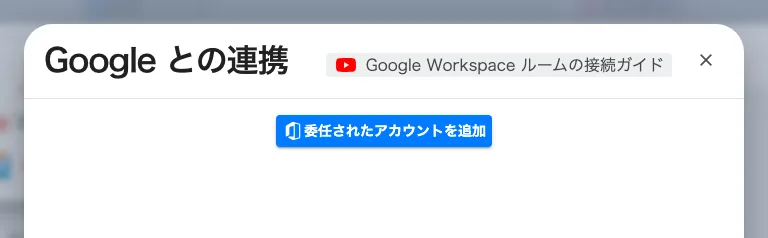
接続済みリソース。委任アカウントの設定と会議室の追加を行う画面です。
接続すると、そのアカウントは 管理アカウント として表示され、隣に 更新 が並びます。アクセスが切れたときに更新してください。Google 側でのパスワード変更や許可の取り消しで切れますが、その症状はエラーではなく、同期が止まるという形で現れます。
3. 会議室をアドレスで追加する
Google Workspace リソースを追加 を選び、会議室、デスク、設備 のいずれかを選んで、リソース カレンダーのメールアドレスを入力します。
このアドレスは Google がリソース カレンダーに割り当てたもので、個人のメールボックスでも会議室の表示名でもありません。Offision が追加を拒否する場合、ほぼ確実に委任アカウントがそのカレンダーを登録していません。アドレスを入力し直すのではなく、手順 1 に戻ってください。
4. 予約エージェントアカウントを設定する
この手順はどれよりも飛ばされやすく、「一部の人しか会議室を予約できない」という問い合わせの原因になります。
Google Workspace は、組織外のアカウントによるリソースの予約を許可しません。Google アカウントを持たない Offision ユーザーはこれに該当します。予約エージェントアカウント は、その予約が代わりに行われる Google アカウントです。
連携カードの 予約エージェントアカウント の行を開き、そのアカウントでサインインします。この用途のために新しく作成した Google Workspace アカウントを使ってください。予約はその名前で行われ、設定した担当者が退職しても残る必要があります。
設定するまで、カードには警告付きで アカウントなし と表示され、すでに接続済みのアカウントだけがこれらの会議室を予約できます。
5. 双方向で動作を確認する
接続した会議室を 1 つ選び、次を確認します。
- Offision で予約し、Google カレンダーに表示されること
- Google カレンダーで予約し、Offision に表示されること
- Google アカウントを 持たない 人に予約してもらい、予約エージェントアカウントが機能していること
- そのルームにパネルがある場合、予約がパネルにも表示されること — Microsoft 365 や Google のルームを予約パネルに載せる を参照
繰り返しの会議はどこまで先まで同期されるか
終了日のない Google の繰り返し会議には最後の回がないので、Offision はシリーズ開始から 1 年を取り込み、そこで止めます。これは Microsoft 365 の会議室がずっと採ってきたのと同じ範囲で、不具合ではありません。1 年と 1 日先を見て会議室が空いていたとしても、それは予約の抜けではなく窓の端です。Google 側でシリーズを変更すれば、次の同期で新しい回が入ってきます。
Google のシリーズは 1 回ごとに独立した予約として届き、どれも同じシリーズを共有します。 1 回だけ別の時刻に動かしたものは、通常の回ではなくシリーズの例外として記録されるので、パネルにもカレンダーにも動かしたあとの時刻が出ます。
うまくいかないとき
| 症状 | よくある原因 |
|---|---|
| アドレスを入力しても会議室を追加できない | 委任アカウントがそのリソース カレンダーを登録していない |
| 委任アカウントを追加 のボタンがなく、会議室も追加できない | 委任アカウントが未設定か、アクセスが切れています。更新 を使ってください |
| すべての会議室の定員が 10 になっている | 正常です。定員は仮の値なので、各リソースに実際の値を設定してください |
| 一部の人しか会議室を予約できない | 予約エージェントアカウントが設定されていない |
| Google には予約が入るが会議室が空いたままに見える | そのリソース カレンダーで招待の自動承諾が設定されていない |
| 予約が時間単位でずれる | Google 側のリソース カレンダーのタイムゾーンが誤っている |
| すべての会議室で同時に同期が止まった | 委任アカウントのアクセスが切れました。更新してください |
| 1 つの会議室だけ同期が止まった | そのカレンダーの名前変更、登録解除、または共有設定の変更 |
| 会議室を選ぶ一覧が見つからない | ありません。Google の会議室はアドレスで 1 件ずつ追加します |
| 終了日のない繰り返し会議が 1 年分しか出ない | 想定どおりです。上の節を参照してください |