

Microsoft 365(Exchange Online)からルームを同期する
Microsoft 365(Exchange Online)のルームメールボックスを個別または一括で同期します(オンプレミスの Exchange Server は対象外)。Exchange Online でのルームメールボックス作成と自動承諾、取り込み時の定員、予約エージェントアカウント、双方向の予約同期を説明します。
Microsoft 365(Exchange Online) のルームメールボックスを Offision に同期すると、Outlook と Offision の予約が双方向で最新の状態に保たれます。接続モードに応じて、ルームを 1 件ずつ追加するか、Exchange Online ディレクトリ全体のルームを自動で一括同期するかを選択できます。
ルームの予約が同期されるタイミング
Microsoft 365 で予約が変更されると、カレンダーの変更通知を受けて Offision 側が更新されます。夜間のルームディレクトリ取り込みまで待つ必要はありません。新しいルームメールボックスの検出と、接続済みルームの予約更新は別の処理です。
分単位の固定間隔を指定する設定はありません。変更が反映されるまでの時間は、通知の配信、Exchange Online 側の処理、および接続状態によって変わります。設定後は双方向で予約テストを行い、同期が止まった場合は予約がカレンダーと同期されなくなったの手順に従ってください。
なお、Google Workspace の予約更新も同様にカレンダー変更通知で行われます(ルームの接続手順はGoogle Workspace のルームを接続するを参照してください)。
用意するもの
- 接続済みの Microsoft 365 連携
- Microsoft 365(Exchange Online)側で作成済みのルームメールボックス(Microsoft 365 の Exchange 管理センター › リソース › 会議室と備品、または Exchange Online PowerShell で
AutomateProcessingをAutoAcceptに設定したもの) - この Microsoft 365 ディレクトリ外のユーザーもルームを予約する場合は、予約エージェントアカウントとして使用する専用の Microsoft 365 アカウント
1. 接続されたリソースを開く
マーケットプレイス で Microsoft 365 タイルを開き、連携カードの 接続されたリソース を選択します。
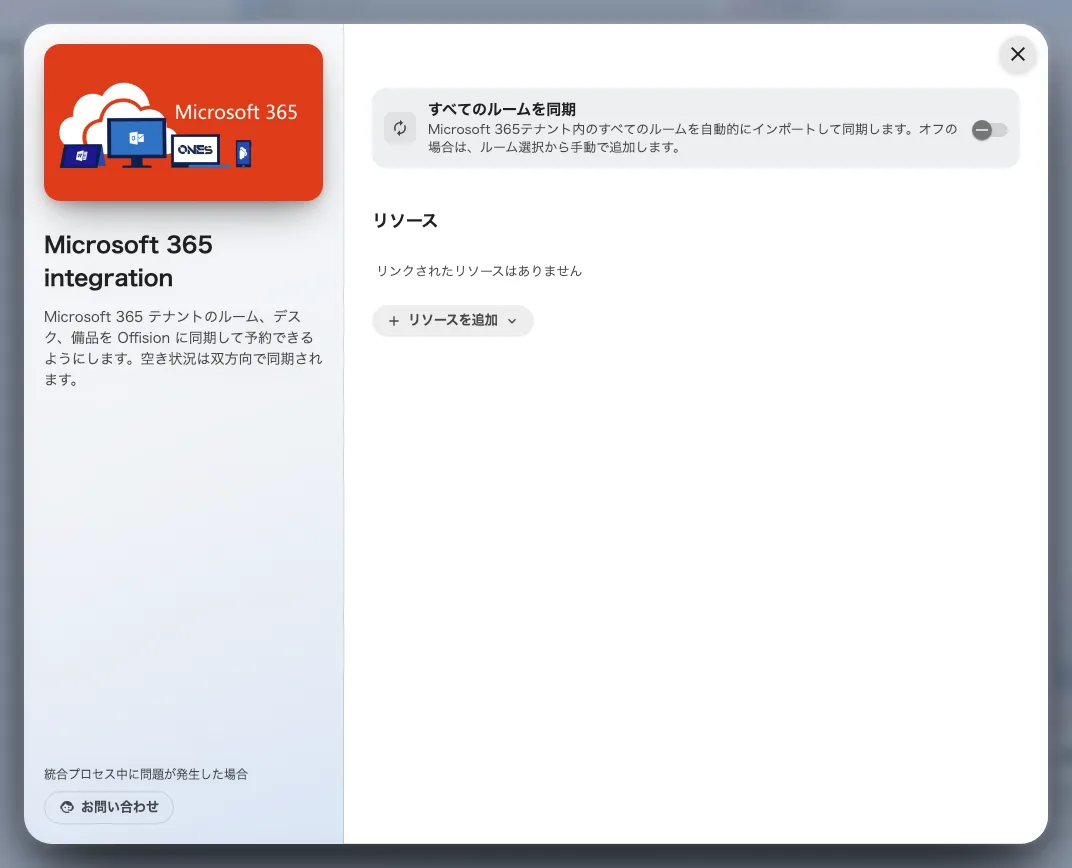
「接続されたリソース」画面。個別追加や「すべてのルームを同期」を設定します。
2. ルームを 1 件ずつ追加する
リソースを追加 › ルーム を選択し、キーワードを入力して検索を実行します。Microsoft Graph のレート制限を避けるため、文字入力ごとの自動検索ではなく、検索を実行したタイミングで Microsoft 365 へ問い合わせます。すでに連携済みのルームは 接続中 と表示され、重複して追加できません。
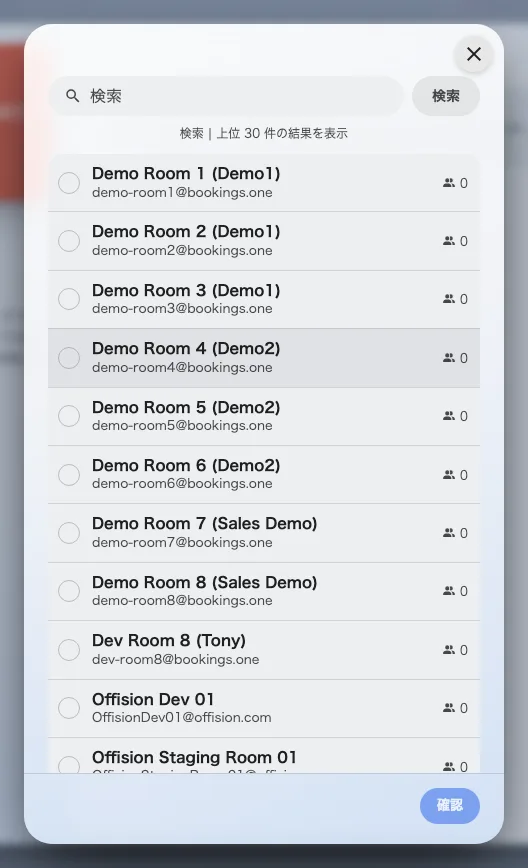
ルームピッカー。Microsoft 365 ディレクトリ内のルームと定員が表示されます。
作成したばかりのルームメールボックスは、Microsoft 365 のディレクトリ一覧に反映されるまで最大 1 日ほどかかる場合があります。すぐに追加したい場合や、共有メールボックス・配布リストなどルームメールボックス以外のアドレスを接続する場合は、ルームが見つからない場合は、メールアドレスを手動で入力 を選択してアドレスを直接入力してください。デスクと備品も同じくメールアドレス入力で追加します。
取り込み時のルーム定員の扱い
メールアドレスを指定してルームを追加した場合、定員は次のように設定されます。
- アプリケーション系モードの接続:Microsoft 365 側のルーム定員を読み取ります。定員が未設定または読み取れない場合は
10が設定されます。 - 委任系モードの接続:Microsoft 365 の定員は読み取らず、常に
10が設定されます。 - 備品:ルーム定員は設定されません。
取り込み後に Offision 側のルーム設定を開き、仮の値(10)になっている場合は実際の定員に修正してください。
3. すべてのルームを自動で同期する(アプリケーション系モード)
アプリケーション系の接続では、すべてのルームを同期 スイッチをオンにすると、Microsoft 365 ディレクトリ内のすべてのルームメールボックスが取り込まれ、以降も自動で同期されます。オンにする際は、取り込み対象のルーム名・定員・合計件数のプレビューが表示されるため、内容を確認してから確定できます。有効化すると 追加 ボタンが 再同期 に変わります。
すべてのルームを同期 スイッチが表示されない場合は、ディレクトリの一覧取得に対応していない委任系モードで接続しています。1 件ずつ追加するか、どの Microsoft 365 接続方法を選ぶかを確認してください。
4. 予約エージェントアカウントを設定する
Microsoft 365 は組織外のアカウントによるリソース予約を許可しません。このディレクトリの Microsoft 365 アカウントを持たないユーザーが同期ルームを予約する際は、予約エージェントアカウントが代理で予約を作成します。
- 予約する全員がこのディレクトリの Microsoft 365 アカウントを持っている場合:設定は不要です。各自のアカウント名義で予約されます。
- Offision 専用アカウントや別ディレクトリのユーザーも予約する場合:設定が必要です。未設定のままでは該当ユーザーがルームを予約できません。
連携カードの 予約エージェントアカウント を開き、社員個人のアカウントではなく、この用途向けに新しく作成した専用の Microsoft 365 アカウントでサインインしてください。
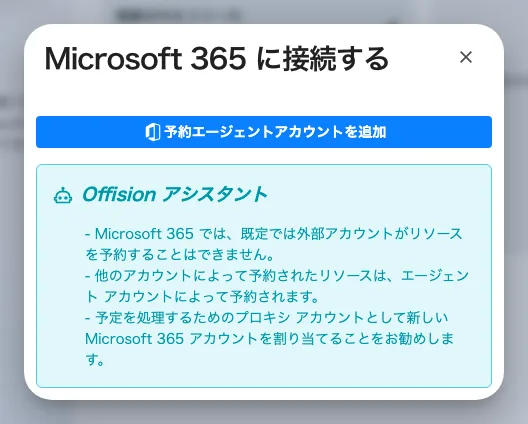
「予約エージェントアカウント」の設定画面。ディレクトリ外ユーザーの予約時に使用されます。
設定するまではカードに警告付きで アカウントなし と表示され、接続済みの Microsoft 365 アカウントのみがルームを予約できます。
5. 双方向の予約同期を確認する
同期したルームを 1 つ選び、次の項目を確認します。
- Offision で予約を作成し、Outlook の予定表に表示されること。
- Outlook で予約を作成し、Offision に表示されること。
- Microsoft 365 アカウントを持たないユーザーで予約し、予約エージェントアカウント経由で予約できること。
- ルームパネルを設置している場合は、パネルにも予約が表示されること(Microsoft 365 や Google のルームを予約パネルに表示するを参照)。
トラブルシューティング
| 症状 | 原因と対処方法 |
|---|---|
| ルームピッカーにルームが表示されない | 作成直後で Microsoft のディレクトリにまだ反映されていない(最大 1 日程度)か、共有メールボックスなどルーム以外の種別です。しばらく待つか、ルームが見つからない場合は、メールアドレスを手動で入力 で追加してください。 |
| ルームの追加に失敗する | そのメールボックスの予定表を開けません。委任接続の場合は、先に Microsoft 365 側で委任アカウントへ該当ルームメールボックスのアクセス権を付与してください。 |
| すでに接続済みのルームと表示される | 同じメールボックスが、この連携または別の Microsoft 365 連携カードにすでに登録されています。 |
| 一部のユーザーだけ同期ルームを予約できない | 予約エージェントアカウント が未設定で、予約できないユーザーがこのディレクトリの Microsoft 365 アカウントを持っていません。 |
| すべてのルームを同期 スイッチがない | ディレクトリ一括取得に対応していない委任系モードで接続しています。 |
| 同期したルームが一度にすべて消えた | Microsoft 365 ディレクトリを読み取れない状態で一括同期が実行されました。先に Microsoft 365 の接続状態を復旧してから再度オンにしてください。 |
| 特定のルームだけ Outlook に予約が届かなくなった | 接続後にメールボックスのアドレスが変更されたか、予定表の権限が変更されました。 |
| すべてのルームで Outlook に予約が届かなくなった | Microsoft 365 接続の認証が失効しています。管理コンソールのホーム画面にある 対応が必要です カードを確認し、予約がカレンダーと同期されなくなったの手順に従ってください。 |