

Neat Pulse を接続する
Neat Pulse で API キーを作り、Offision に貼り付けて、ルームとデバイスを同期する ——およそ 10 分と、データが出るまでのポーリング 1 回分。
Neat Pulse の接続は、資格情報ひとつとダイアログひとつです。Neat 自身のコンソールで API キーを作り、Offision に貼り付けて、同期するルームとデバイスを選ぶ。あとは Offision がスケジュールに従って続けます。
用意しておくもの
- デバイスの登録と報告がすでに済んでいる Neat Pulse の組織
- その組織の設定を管理できる Neat Pulse のサインイン
- キーを安全に保管できる場所——チャットのメッセージではなくパスワードマネージャー
- およそ 10 分と、最初の測定値が届くまでのポーリング 1 回分
1. Neat Pulse で API キーを作る
signin.pulse.neat.no にサインインし、左のメニューから Settings を開きます。組織の設定の下のほうにある API keys を開きます。
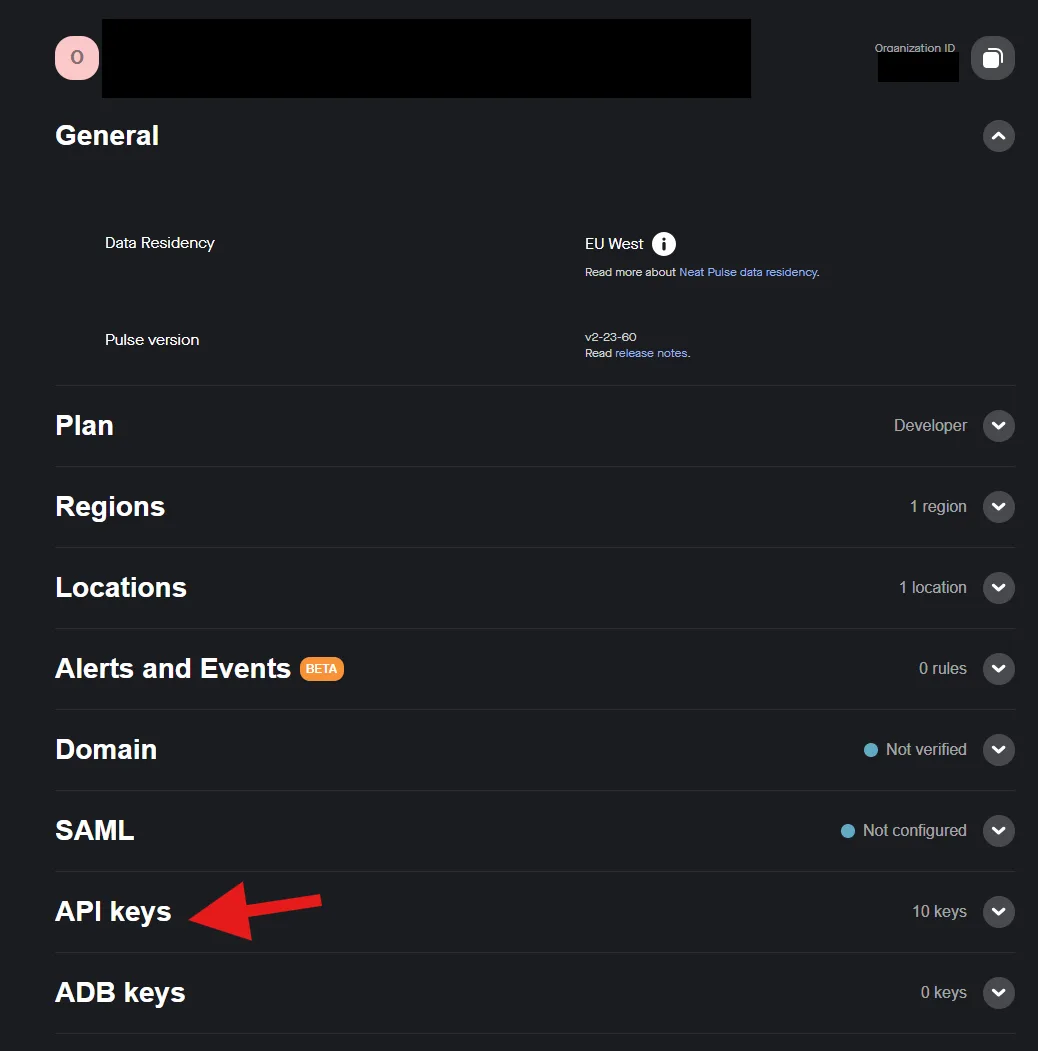
Neat Pulse の組織設定。API keys は下のほうにある。
Create API key を選び、キーの持ち主になるものの名前を付けます——1 年後に誰かが一覧を監査するとき、Offision は Test 1 に勝ります。Scope では Read と Write の両方にチェックを入れます。Read が Offision にルームとセンサーデータを引かせるもので、Write があとでデバイスを再起動させるものです。Api.Rotate は外したままにします。それから Create を選びます。
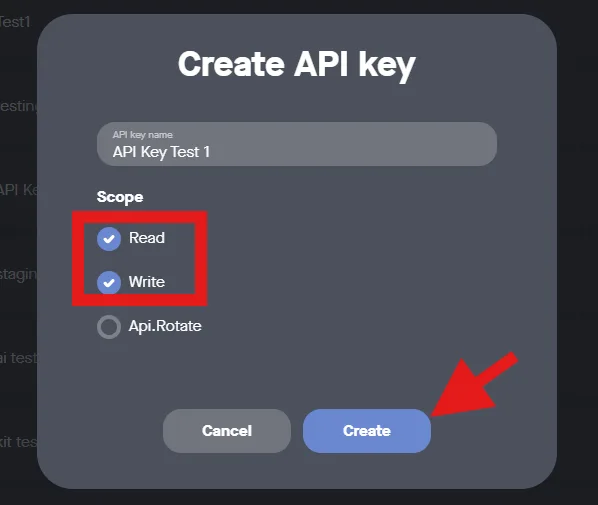
Read と Write の両方、そして Create。
次の画面が、Neat がキーを見せる唯一の機会です。閉じる前に 2 つの値を控えます。 Key と、その上の Organization ID です——Offision には両方が必要で、キーだけ保存してしまう人が実に多いのです。
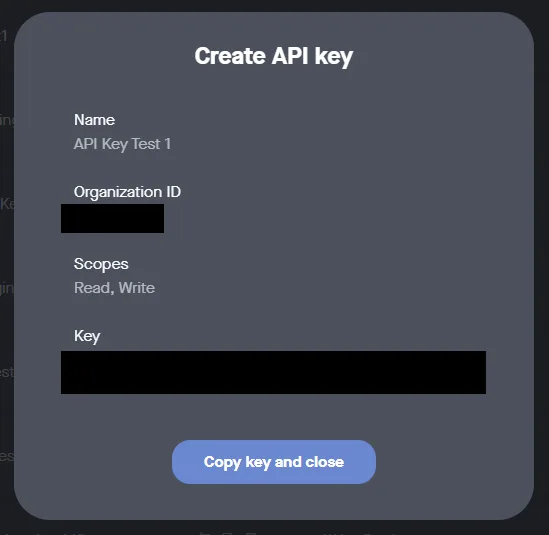
キーが見える唯一の画面。Organization ID と一緒に保存する。
2. Offision で Neat Pulse を開く
Neat Pulse のタイルはマーケットプレイスの IoT モニタリングの下にあります。同じ接続はデバイス › プラットフォーム統合にも現れます。どちらから開いても同じダイアログです。
システム連携を開く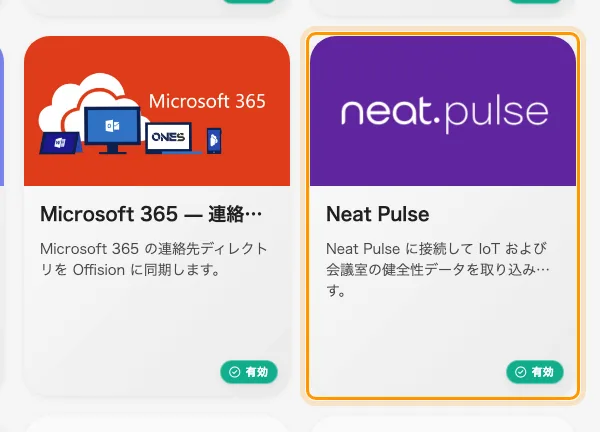
マーケットプレイスと Neat Pulse のタイル。
3. 接続を追加する
接続を追加を選びます。フォームはガイドラインで開きます——手順 1 のキー作成の道のりを製品の中に収めたもので、Neat アカウントの持ち主に渡せる PDF 付きです。フィールドはセットアップにあります。
| フィールド | 入力するもの |
|---|---|
| タイトル | 接続を見分けられるものなら何でも——組織の名前で十分です |
| 組織ユニット | 同期されるデバイスを持つのは会社のどの部分か |
| API ベース URL | Neat から別の指示がない限り既定のまま |
| 組織 ID | 手順 1 でキーの隣から控えた値 |
| API キー | キーそのもの |
| ポーリング間隔(分) | Offision が Neat Pulse を読み直す頻度——5 が手頃な出発点です |
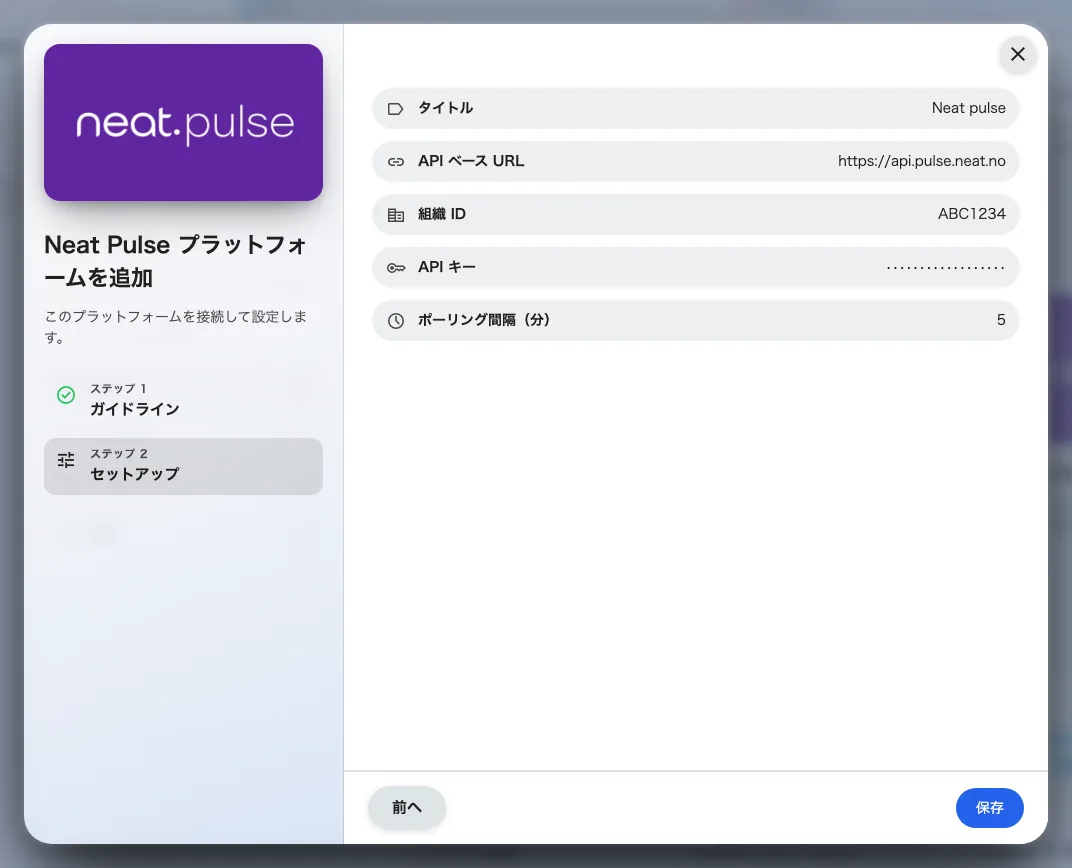
Neat Pulse プラットフォームを追加。キーのフィールドは貼り付けても隠れたまま。
保存すると、接続が接続の下に緑の点付きで現れます。
4. スペースとデバイスを同期する
接続を開いて同期を選びます。ダイアログには、そのキーから見えるすべてが 2 つの区画で並びます。スペース——Neat のルーム——とデバイスで、デバイスにはモデル、シリアル、ルーム、そしてオンラインかどうかが付きます。同期では、各デバイスの IP アドレスと MAC アドレスも取り込まれます。
ルームにチェックを入れ、その測定値の行き先をリンク先で選びます。新規スペース、既存スペース、そして——データを働かせる選択である——予約可能リソース。これがルームのセンサーを自分の予約できるルームのひとつにつなぎます。続けてデバイスにチェックを入れ、同期を選びます。
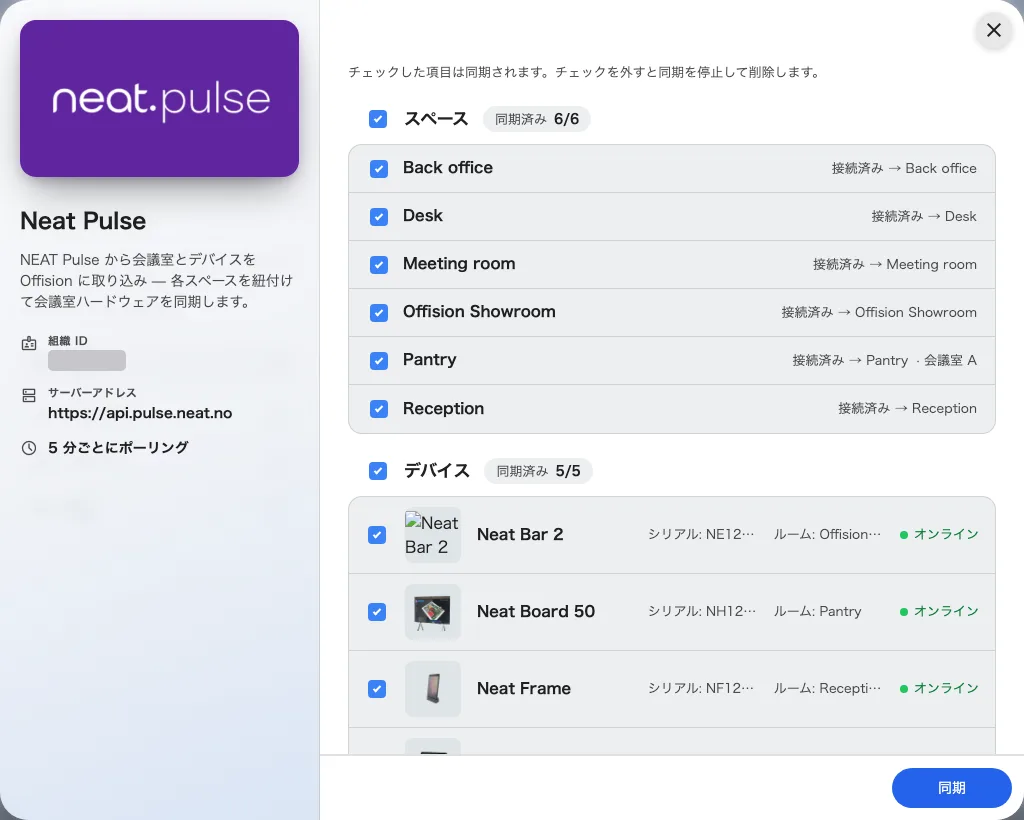
上にルーム、下にデバイス。ルームの測定値に行き先を与えるのがリンク先。
5. 動いたか確かめる
ダイアログのレールでデバイスを開き、1 台選びます——オンラインと表示されるはずです。その状態ページでは、ポーリング 1 回分のうちにセンサーデータのタイルがそのモデルの持つ測定値で埋まります——バーやボードなら人数、測れるモデルなら温度と空気質。
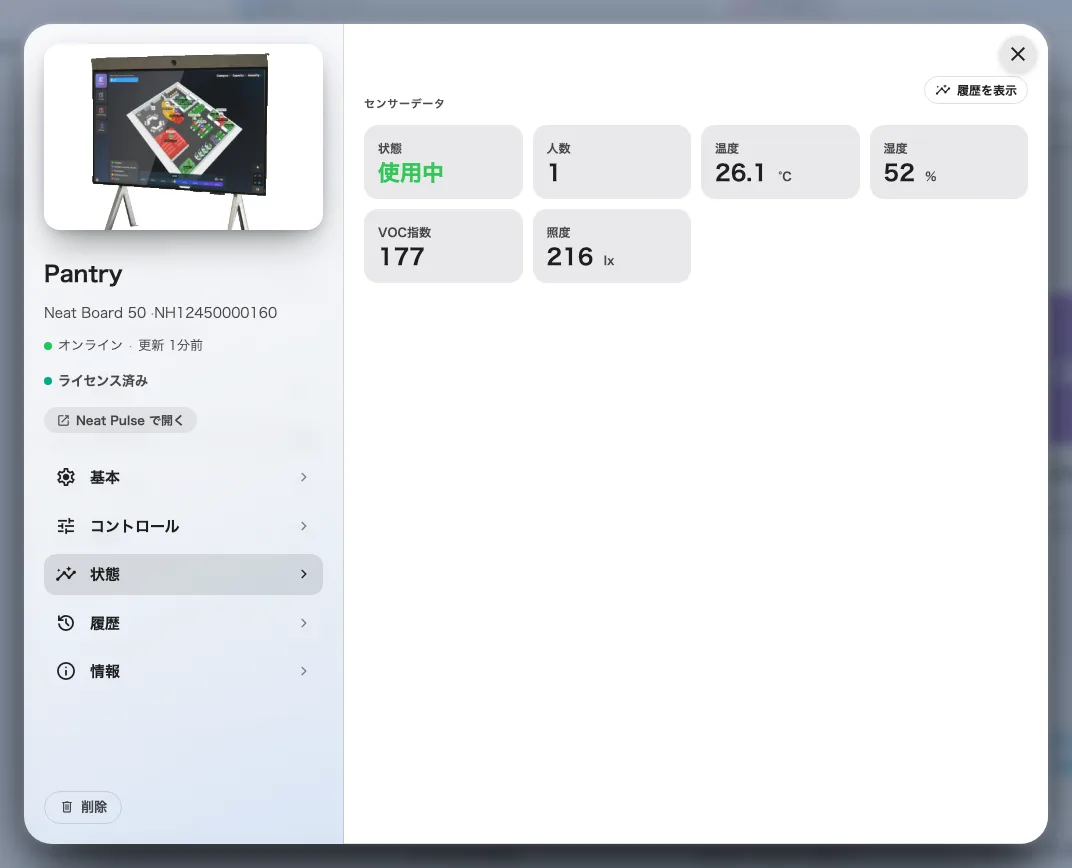
同期された Neat デバイスの状態ページ。センサー構成を報告している。
次に逆方向を確かめます。同じページの Neat Pulse で開くが、Neat のコンソールのまさにこのデバイスに着地するはずです——名前だけでなく識別子が一致している証拠です。測定値がここからどこへ行くか——ルーム、予約カレンダー、サイネージ——は別の記事です: Neat のセンサーデータを Offision で見る。
うまくいかないとき
| 見えるもの | よくある原因 |
|---|---|
| 同期のプレビューが読み込めない | キーが Write のみ——手順 1 で Read のチェックが漏れています。両方付きの新しいキーを作ってください |
| スペースにもデバイスにも何も出ない | 組織 ID の間違い——キーが別の、空の組織を開いています |
| デバイスをチェックしたのにスキップと報告される | そのルームがチェックされていません——中のものより先にルームが同期される必要があります |
| 接続が一時停止中と表示される | ポーリングの失敗が続いた——たいていは Neat Pulse で失効させられたキーです。キーを直し(編集して新しいものを貼り付け)、再開するを選びます |
| 接続を編集するとキーが消えるように見える | 消えません——**空欄のままにすると現在のキーを保持します。**は文字どおりの意味です |
| デバイスはオンラインなのに期待したタイルがない | そのモデルにそのセンサーがありません——モデル別の表を参照してください |
| 同期した直後はタイルが空 | 最初のポーリングがまだです——ポーリング間隔 1 回分待ってください |