

レイアウトを変える
レイアウトページは、ドックをどちらの端に置くか、どれくらいの幅にするか、カードとボタンをいくつにするか、どの端にテキストバーを置くか——十数個の答えから画面の形を組み立て、そのどれを変えてもコンテンツを再フィットします。
選ぶためのレイアウト集はありませんし、プレビューそのものの上でドラッグするものもありません。レイアウトは十数個の答え——大きなステージをひとつにするか 2 つにするか、その横に列を置くか、カードをいくつ、ボタンをいくつ、どの端にテキストバーを置くか—— から組み立てられ、デザインは答えに合わせて自分を描き直します。
だから、コンテンツを作ったときに選んだものはひとつも確定ではありません。画面の大きさや形状も含めてあとから変えられ、デザインはそのたびに再フィットします。
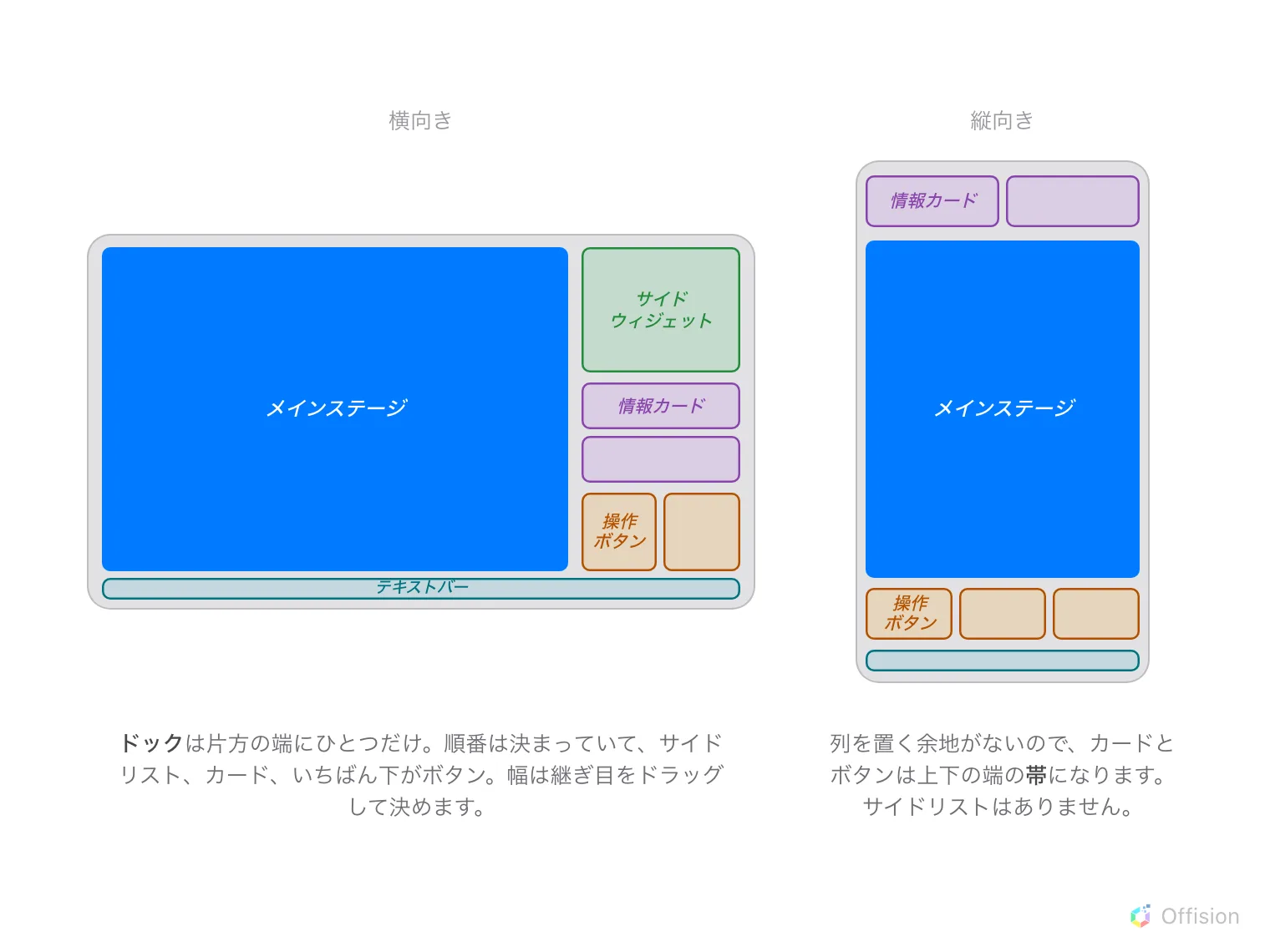
5 つの名前の付いた領域と、レイアウトがそれを並べる 2 通りのやり方。
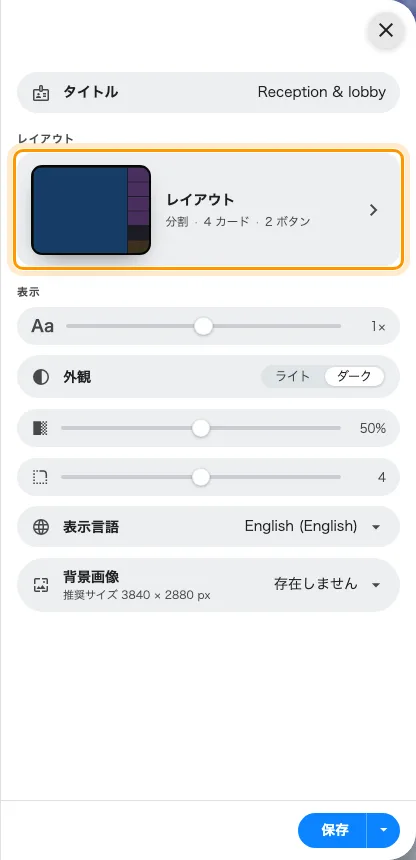
エディタの最初のページにあるレイアウトのカード。画面自身の形が描かれ、答えが要約されている。
組んでいるあいだ、プレビューは消えます
レイアウトを開くと、ライブプレビューは自分自身の平坦な模式図に置き換わります。
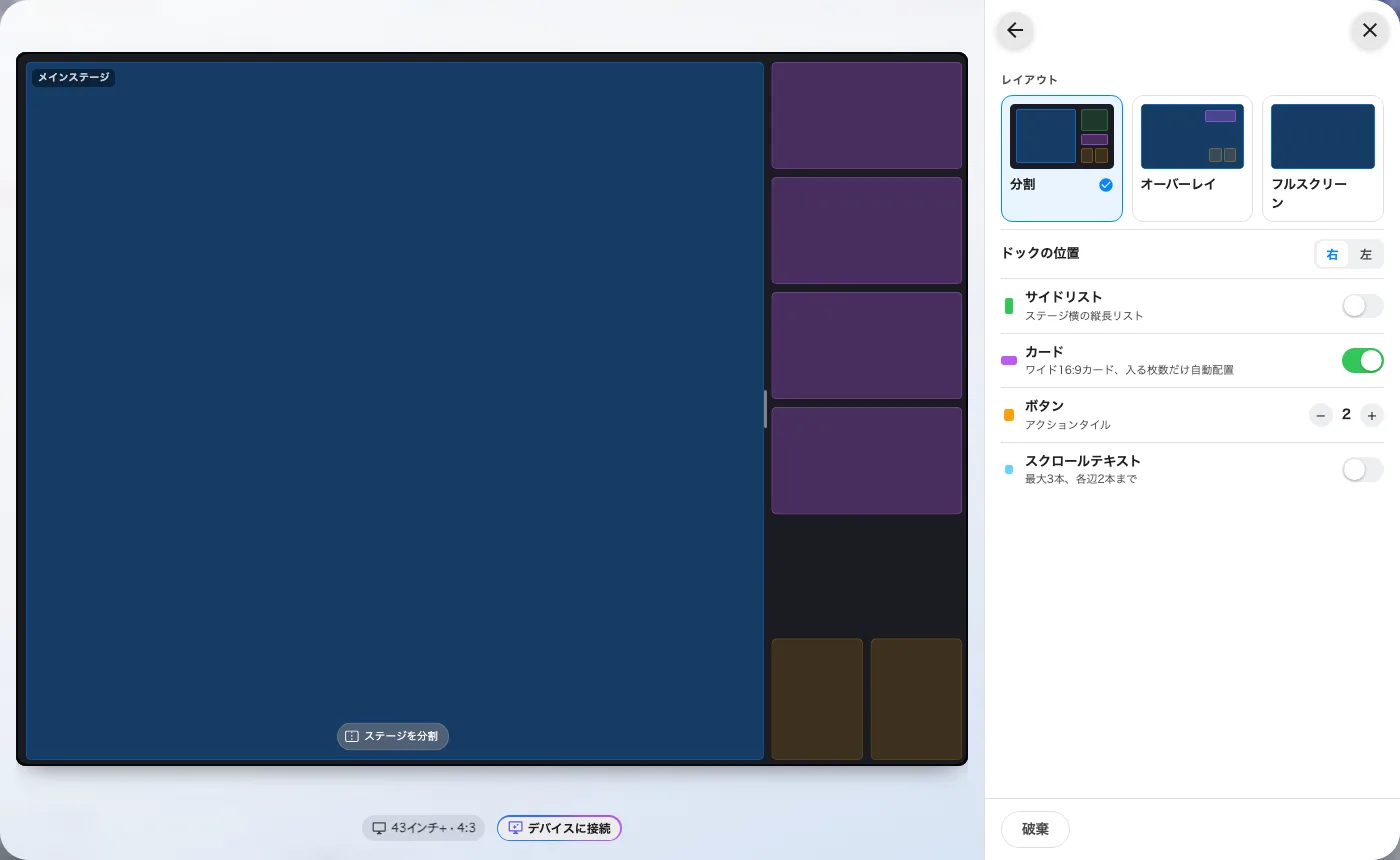
組み立てキャンバス。すべての領域に名前が付き、中身は描かれず、継ぎ目はドラッグできる。
これは意図的なもので、理解しておく価値があります。最初は何かが壊れたように見えるからです。ライブの中身は、編集している構造を隠します——写真のシーンはステージを端まで埋めてしまい、何を動かしているのか見えません。そこで各領域は平坦な色とタイトルで描かれ、割り当てられたウィジェットは絵ではなく名前で下に書かれます。
これは、レイアウトを変えるときに本当に問われる唯一の質問——何を失うのか——にも答えます。名前がそれを教えてくれます。
ここにいるあいだは何も確定せず、下の画面はそれまでの状態を映しつづけます。レールの下端の破棄は下書きを捨てます。適用するのは ← です——ページを離れることが確定であり、デザインは離れるときに一度だけ描き直します。このページには保存ボタンがそもそもありません。コンテンツが採用するまでは保存するものがないからです。
スタイル:レイアウトが取れる形
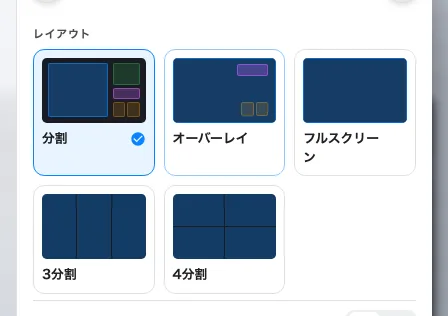
分割・オーバーレイ・フルスクリーン・3分割・4分割。名前ではなく形で示される。
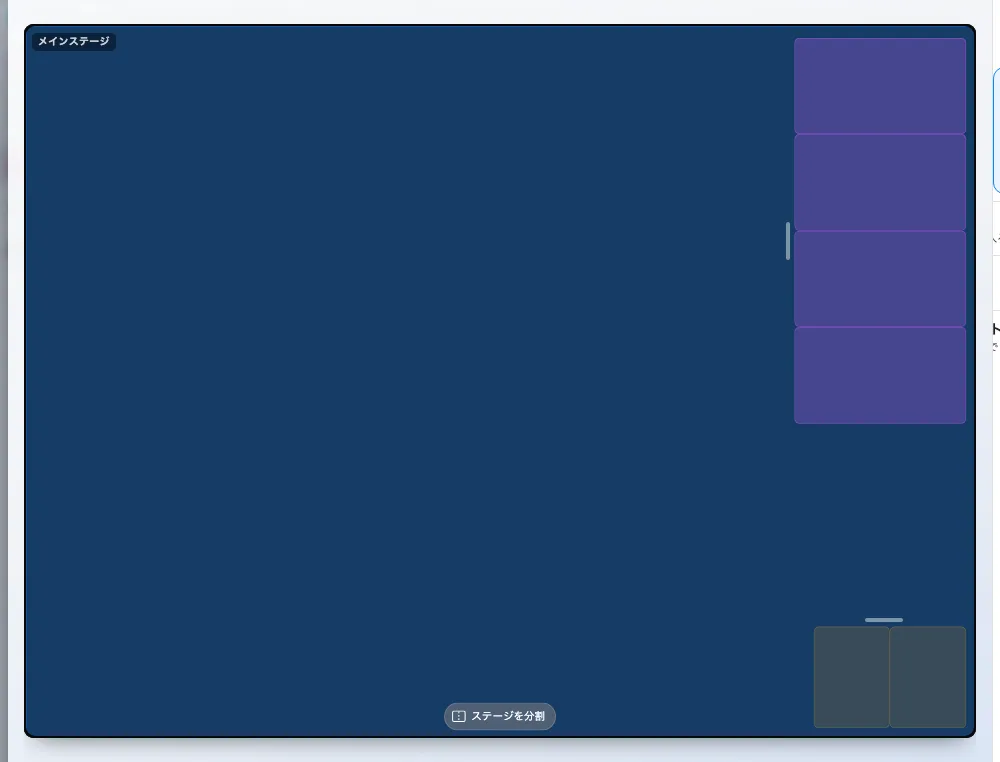
分割は主な中身に画面の一部を与え、残りすべてを片方の端のドックに入れます。横向きなら左右どちらかの列、縦向きなら上下どちらかの帯です。ふつうはこれを選びます。
オーバーレイは主な中身を端まで広げ、カードとボタンをその上、隅に浮かせます。中身が写真や動画で画面全体に値し、ほかが従属的なときに使います。
オーバーレイ。主な中身が画面を持ち、カードとボタンがその隅に浮かぶ。
フルスクリーンはステージだけです。ほかはすべて消えますが、捨てられてはいません。カードもボタンもサイドリストも眠ったまま保たれるので、分割に戻せば空の形ではなく、それまでの形が戻ります。
3分割と4分割はビデオウォールの答えです。同じ大きさのステージが 3 つまたは 4 つ、画面を端まで埋め、それぞれが自分の中身を流します。3分割は画面の長い辺に沿って割るので、横向きなら 3 列、縦向きなら 3 行になります。4分割は画面の向きにかかわらず 2×2 で、非常に横長の画面では 4 つのセルがふつうの比率になります。
グリッドもフルスクリーンと同じで、何も捨てません。ドックもカードもボタンもサイドリストも、それまでの分割も、グリッドのあいだは眠ったまま保たれ、抜けたときにそのまま戻ります。
主な中身を 2 つに分ける
ステージの下端にあるピルは、ステージがひとつのときはステージを分割、2 つのときは結合と表示されます。横向きの画面では単独のピルではなく、アイコン 2 つのカプセルになります。どちらのアイコンもその向きに分割し、点灯しているほうが結合、消えているほうを押すとステージを失わずに割り方だけを切り替えます。
これが左右に分割と上下に分割の選択です。横向きの画面はどちらにも割れますが、縦向きの画面はステージを 2 列にするには狭すぎるので常に上下分割になり、カプセルは選択肢を出しません。
2 つのステージは、1 枚のパネルを分け合う独立した 2 枚の画面です。それぞれが自分の中身、自分のシーン、自分の割り込み表示を流します。左半分に割り込むお知らせは、右半分に触れません。グリッドのそれぞれのセルも同じで、第3ステージや第4ステージは 1 つめを細分したものではなく、それ自体でひとつのステージです。
比率と行の詳細
継ぎ目は入力ではなくドラッグ、レールの行は各エリアの入り切り、テキストバーは最大 3 本、ワイヤレス共有ディスプレイには確保領域。この 4 つは形の決定ではなく設定なので、項目ごとの一覧はレイアウトの設定 にあります。
動いていることを確かめる
← でページを離れるとレイアウトが適用されます。そのあと保存します。デザインは新しい形で一度だけ描き直します。
置き場所がなくなったものは削除されません。カードやボタンを戻せば、そのウィジェットも一緒に戻ってきます。だから安心して試せます。変わったのはレイアウトであって、中身ではありません。
このページが決めないこと
- それぞれの置き場所に何が入るか — ウィジェットとその置き場所。
- 画面の大きさ・形状・向き。 これらはプレビュー下のキャプションから開く画面サイズダイアログにあり、変えるとレイアウトは置き換わるのではなく作り直されます。
- 文字の大きさ。 文字サイズは表示の設定でありレイアウトの設定ではないので、領域の大きさは変えません。変えるのは中に書かれるものだけです。