

ウィジェットと配置場所
サイネージデザインにある5種類のスロット、各スロットに配置できるウィジェット、およびデザイン全体に適用される表示設定を説明します。
サイネージを開く
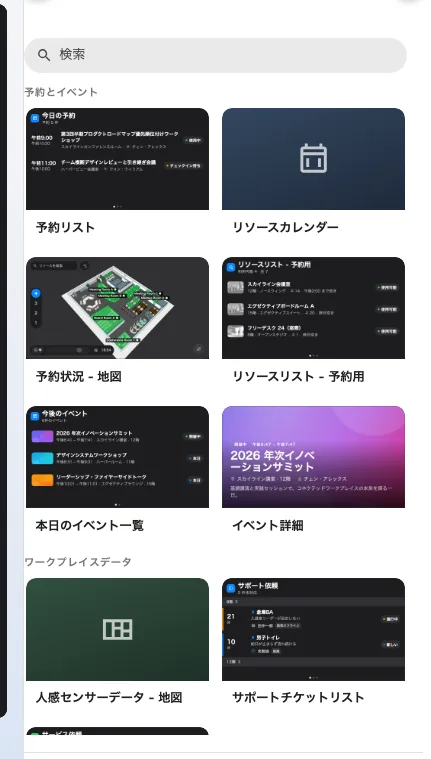
ライブプレビュー内の任意のスロットをクリックすると、配置するウィジェットの選択と個別設定が右パネルに開きます。
5種類の配置スロット
選択できるウィジェットは、クリックしたスロットの形状と役割によって決まります。
| スロットの種類 | 形状 | 用途 |
|---|---|---|
| メインステージ | 大きく伸縮する領域 | マップ・メディア・歓迎画面・一覧などを大きく表示する主領域です。 |
| サイドウィジェット | ステージ横の縦長の列 | 予約・来訪者・お知らせの一覧やメディアをステージの横に並べて表示します。 |
| 情報カード | 固定(16:9) | 時計・天気・メディア・予約状況の概要などをコンパクトに表示するカードです。 |
| 操作ボタン | 固定(3:4 のタイル) | タッチ操作用のボタンや、スマートフォンで読み取るQRコードを配置します。 |
| テキストバー | 画面端に沿った細い帯 | スクロールするテロップや固定の情報バーを表示します。 |
画面にどのスロットを並べるかはレイアウトで決まります。詳細はレイアウトを変更するを参照してください。
各ウィジェットを配置できる場所
ウィジェット名をクリックすると、それぞれの設定リファレンスが開きます。
予約とイベント
| ウィジェット | 配置できる場所 |
|---|---|
| 予約リスト | メインステージ・サイドウィジェット・情報カード |
| リソースカレンダー | メインステージ |
| 予約状況 - 地図 | メインステージ |
| リソースリスト - 予約用 | メインステージ・サイドウィジェット |
| 本日のイベント一覧 | メインステージ・サイドウィジェット |
| イベント詳細 | メインステージ |
| 予約状況 - 概要 | 情報カード |
| 予約ボタン | 操作ボタン |
ワークプレイスデータ
| ウィジェット | 配置できる場所 |
|---|---|
| サポートチケットリスト | メインステージ・サイドウィジェット・操作ボタン |
| サービスリクエストリスト | メインステージ・サイドウィジェット・操作ボタン |
| 人感センサーデータ - 地図 | メインステージ |
| 道案内QRコード | 操作ボタン |
アンビエントと情報
| ウィジェット | 配置できる場所 |
|---|---|
| お知らせ | メインステージ・サイドウィジェット・情報カード・テキストバー |
| 世界時計 | メインステージ・サイドウィジェット・情報カード |
| 時計 | 情報カード・操作ボタン |
| 天気 | 情報カード・操作ボタン |
| 香港の天気 | 情報カード・操作ボタン |
| 太陰暦 | 情報カード |
| QRコード | 操作ボタン |
| RSS テキスト | テキストバー |
| 情報バー | テキストバー |
来訪者
| ウィジェット | 配置できる場所 |
|---|---|
| 来訪者歓迎 | メインステージ |
| 来訪者リスト | メインステージ・サイドウィジェット |
| 来訪者セルフサービスボタン | メインステージ・操作ボタン |
| 来訪者登録QRコード | 操作ボタン |
| Wi-Fi QRコード | 操作ボタン |
インターコム
| ウィジェット | 配置できる場所 |
|---|---|
| Offision 通話連絡先リスト | メインステージ・サイドウィジェット・情報カード・操作ボタン |
| Teams phoneの通話相手リスト (ベータ版) | メインステージ・サイドウィジェット・情報カード・操作ボタン |
コントロール
| ウィジェット | 配置できる場所 |
|---|---|
| ルームコントロールQRコード | 操作ボタン |
| ドアを開くボタン | 操作ボタン |
| 言語選択 | 操作ボタン |
メディア
| ウィジェット | 配置できる場所 |
|---|---|
| 画像 | メインステージ・サイドウィジェット・情報カード・操作ボタン |
| ビデオ | メインステージ・サイドウィジェット・情報カード |
| YouTube | メインステージ・サイドウィジェット・情報カード |
| プレイリスト | メインステージ・サイドウィジェット・情報カード |
| HLS (HTTP ライブ ストリーミング) | メインステージ・サイドウィジェット・情報カード |
| ウェブサイト - iFrame | メインステージ・サイドウィジェット・情報カード |
| PDF再生 | メインステージ |
カテゴリ別に整理されたウィジェットピッカー。選択中のスロットに配置できるものだけが表示されます。
デザイン全体に適用される表示設定
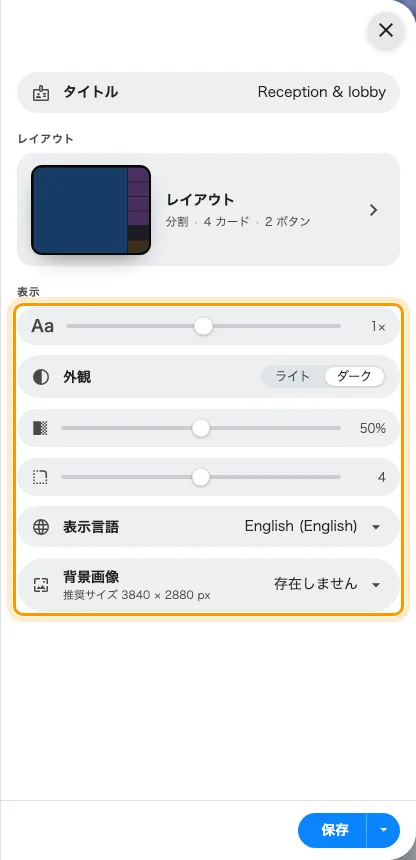
右パネルの最初のページでは、コンテンツ全体に共通する表示設定を行います。個別ウィジェットのページからは、← ボタンでいつでもこのトップページに戻れます。
デザイン全体の表示設定は、コンテンツ内のすべてのウィジェットに一括適用されます。
| 設定 | 説明 | 変更するタイミング |
|---|---|---|
| タイトル | コンテンツ一覧とデバイス接続ウィザードに表示される名称です。 | 新規作成時は用途名がそのまま入るため、同じ用途のコンテンツを区別しやすい名前にすぐ変更してください。 |
| 文字サイズ | デザイン内の文字サイズを 0.5x〜2.5x の範囲で一括調整します。 | 画面サイズに対して視聴距離が近い、または遠い場合に調整します。メディア系ウィジェットには影響しません。 |
| 外観 | ライトまたはダークテーマを切り替えます。 | 設置するロビーやルームの明るさに合わせて選びます。 |
| ウィジェットの背景 | ウィジェット背面パネルの不透明度を透明から不透明まで調整します(外観のすぐ下のスライダー)。 | 背景画像の透け具合を調整したいときに変更します。マップ系ウィジェットには影響しません。 |
| 角丸 | パネルの角の丸みを四角から丸角まで調整します(外観の2つ下のスライダー)。 | ディスプレイのベゼルやブランドトーンに合わせて調整します。 |
| 表示言語 | 画面に表示する既定の言語を設定します。 | 管理コンソールとは異なる言語で画面を表示したい場合に変更します。 |
| 背景画像 | すべてのウィジェットの背面に敷く画像をアップロードします。 | ロビー画面にブランド背景を設定するときに使います。拡大・縮小による劣化を防ぐため、推奨ピクセルサイズに合わせてください。 |
なお、各ウィジェットの個別設定ページでは、デザイン全体の文字サイズを上書きして個別に調整することもできます。
対象範囲と制限事項
- スロットの数と配置: ステージ数・サイドウィジェット・情報カード・操作ボタン・テキストバーの構成はレイアウトで決まります。詳細はレイアウトを変更するを参照してください。
- メインステージでのローテーションとスケジュール: 複数ウィジェットの切り替えや時間帯別の再生はシーンと週間スケジュールを参照してください。到着時などの一時切り替えは割り込み表示を参照してください。
- 表示される元データ: 予約・来訪者・リクエストなどのデータは、それぞれの Offision モジュールで作成・管理します。
- ビルとフロアの判定: 場所を扱うウィジェットは、コンテンツ側ではなくデバイスでプレーヤー端末に設定されたビルとフロアを参照します。詳細はサイネージコンテンツを作成して画面に表示するを参照してください。