

言語、テーマ、時刻表示を変更する
プロフィールパネルの「設定」から、表示言語、時間形式、テーマ、文字サイズ、背景色を変更します。
プロフィールメニューの 設定 から、表示言語、時間形式、テーマ、文字サイズ、背景色を変更できます。どの項目も選択するとすぐに反映されます。
1. 設定を開く
パソコンでは、ツールバー右上のプロフィール写真をクリックします。開いたパネルの右列にある セキュリティ設定 の下に 設定 があります。
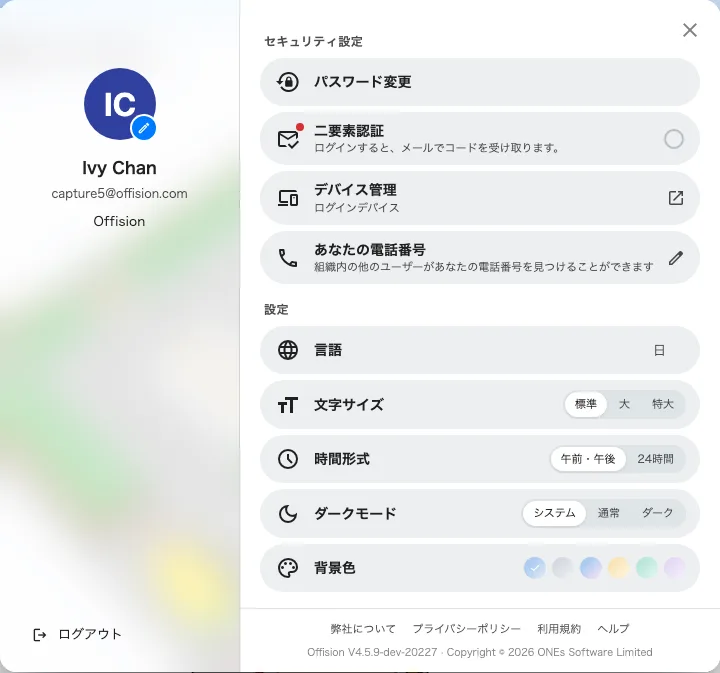
プロフィールパネル。設定は右列の一番下にあります。
スマートフォンでは、ホーム画面上部のプロフィール写真をタップし、設定 までスクロールします。パソコンのパネルと同じ項目が並びます(手順 5 の 背景色 を除く)。
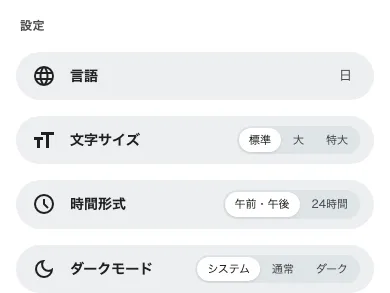
スマートフォンのプロフィールページにある設定セクション。
2. 表示言語を変更する
言語 には、会社が有効にしている言語だけが表示されます。会社が 1 つの言語しか使用していない場合、この行は表示されません。
- 4 つ以上の言語がある場合: 行の右側に現在の言語コード(JA など)が表示されます。クリックすると、各言語がそれぞれの表記(English、日本語、繁體中文)で並んだメニューが開きます。
- 3 つ以下の言語の場合: メニューではなくボタン(EN、繁、日)として横並びに表示され、1 クリックで切り替えられます。
表示言語はページのリフレッシュなしで即座に切り替わります。このパネルの中でアカウントに保存されるのは言語のみです。別のパソコンやスマートフォンでサインインしても、選択した言語が引き継がれます。後日会社がその言語の提供を停止した場合、自動的に会社の言語リストの先頭にある言語へ切り替わります。
選択できる言語は管理者が設定します。詳しくは会社で使う言語を選ぶを参照してください。
3. 時間形式を変更する
時間形式 を切り替えると、カレンダー、予約、検索結果などアプリ内のすべての時刻表示が変わります。
| オプション | 説明 |
|---|---|
| 午前・午後 | 12 時間制(例:午後 2:30)で表示します。初期設定はこちらです。 |
| 24時間 | 24 時間制(例:14:30)で表示します。 |
4. テーマを変更する
ダークモード の行では、3 つのテーマから選択できます。
| オプション | 説明 |
|---|---|
| システム | パソコンやスマートフォンの設定に従います。端末が夜間にダークモードになると、Offision も自動的に切り替わります。初期設定はこちらです。 |
| 通常 | 常にライトテーマで表示します。端末の設定に関わらずダークモードを使いたくない場合はこちらを選びます。 |
| ダーク | 端末の設定に関わらず、常にダークテーマで表示します。 |
5. 文字サイズと背景色を変更する
- 文字サイズ: 標準、大、特大 から選択すると、アプリ全体の文字サイズが拡大・縮小されます。
- 背景色: パソコンのパネルでのみ、ページの背景色を 6 色から選べます(スマートフォンにはありません)。ライトテーマとダークテーマで別々に記憶されるため、ダークモード中に背景色を変更してもライトテーマの背景色は変わりません。
6. 設定を確認する
パネルを閉じてカレンダーを開きます。時刻が指定した形式(午後 2:30 ではなく 14:30 など)で表示され、選択したテーマと言語が適用されていることを確認します。
これらの設定で変わらないもの
- メールの言語: 予約確認、来訪者への招待、承認依頼などのメールは、会社がメール用に設定した 1 つまたは 2 つの言語ですべての受信者に送信されます。個人の表示言語を日本語に変えてもメールの言語は変わりませんが、スマートフォンに届くプッシュ通知は個人の言語設定に従います。
- タイムゾーン: 時刻は常にパソコンやスマートフォンに設定されているタイムゾーンで表示されます。出張などで端末のタイムゾーンが変わると、Offision が検知して タイムゾーンが変更されました(「デバイスのタイムゾーンが変更されたことが検出されました。新しいタイムゾーンを適用するにはブラウザを更新してください」)と表示します。リフレッシュ をクリックすると新しいタイムゾーンが反映されます。
- 日付の並び順と週の開始曜日: どの言語を選択しても、日付の表記順は同じで、カレンダーの週は日曜日から始まります。言語を切り替えると月名や曜日名は翻訳されますが、カレンダーの並び順は変わりません。
別のブラウザーや端末で設定が初期状態に戻る理由
設定 パネルの項目のうち、言語 以外はすべて設定したブラウザーまたはスマートフォンアプリ内に保存されます。別のブラウザー、シークレットウィンドウ、別のパソコン、またはスマートフォンアプリを開いた場合は、それぞれの初期設定(システム テーマ、午前・午後 表示、標準 文字サイズ)から始まります。使用するブラウザーや端末ごとに一度設定すると、そのまま保持されます。