

受付にバッジプリンターを接続する
受付で来訪者バッジを印刷する。プリンターに届くのはアプリだけで、ブラウザーのタブからは届かない。Brother QL をネットワークに置き、受付ページのその他の操作から接続するまで。Windows・Mac・スマートフォンやタブレットのそれぞれで。
来訪者が受付でチェックインしたら、印刷したバッジを手渡す。バッジそのものは Offision が作りますが、プリンターは別です。ウェブページはネットワーク上の機器に触れないので、ブラウザーのタブで開いた Offision には印刷する先がありません。受付ページのプリンター行が押しても何も起きないように見えるのは、そのためです。
デスクトップアプリなら届きます。Brother QL ラベルプリンターとネットワーク越しに直接やり取りするので、ドライバーもケーブルも、プリンター側に入れるものもいりません。一度プリンターを指定すれば、以後は頼んだバッジをすべて印刷し、再起動をまたいでそのプリンターを覚えています。
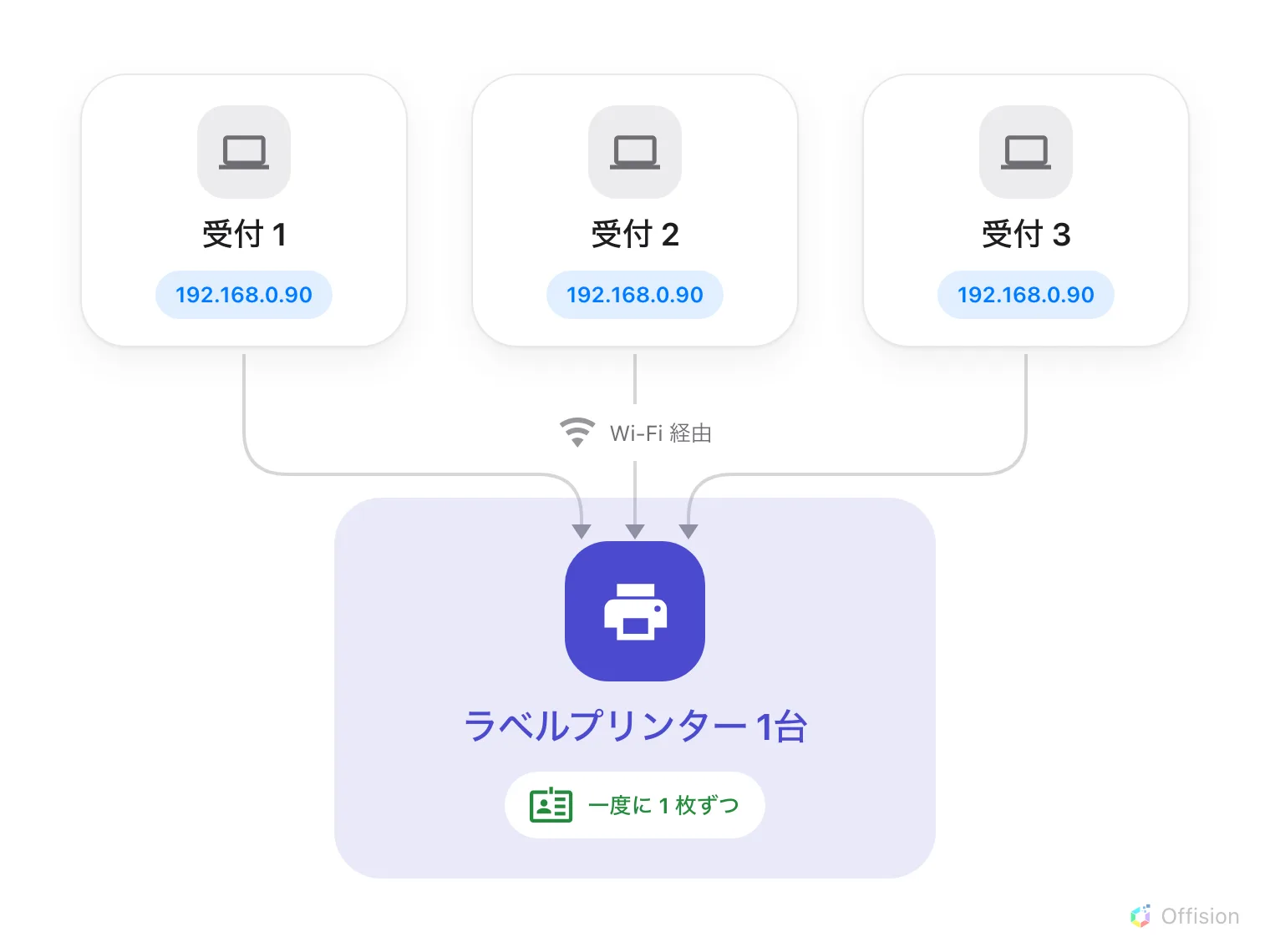
プリンターはケーブルではなくネットワークの上にいる。だから設定は受付ごとにそのパソコンで行い、印刷先は同じ 1 台、一度に 1 枚ずつになる。
1. 受付のパソコンに Offision を入れる
このパソコン用のファイルを取って実行します。
offision.exe offision.dmgどちらのインストーラーも管理者パスワードを聞きません。インストーラーが何をするのか、初回起動で macOS が何を聞くのか、更新のために二度と取りに来なくてよい理由は Offision デスクトップアプリを入れるに書いてあります。
Intel Mac は Mac 版の対象外で、ここではブラウザーは代わりになりません。ブラウザーはプリンター以外の Offision すべてだからです。Intel Mac の受付には別のパソコンを使うか、ロビーの画面に印刷させてください。プリンターを動かせる端末の一覧はラベルプリンターに印刷できる端末にあります。
あとは普段どおりサインインし、受付 ページを開きます。
2. プリンターをネットワークに置く
Offision は Brother QL にネットワーク越しに印刷します。プリンターはパソコンではなく、Wi-Fi かネットワークのケーブルにつないでください。始める前に 62 mm の DK ラベルロールを入れておきます。どのロールが入っているかはアプリが読み取り、バッジをその幅に合わせます。
プリンターの前に立っているうちに、本体のメニューからネットワーク設定を印刷しておきます。アプリがプリンターを自分で見つけられなかったとき、そこに書かれたアドレスが要ります。
3. 受付ページからプリンターを接続する
受付ページの上部で その他の操作 を開きます。アプリが入っていれば、メニューにプリンターの行が増えています。プリンターを決めるまではプリンターが見つかりません、決まったあとは 接続されています と表示されます。
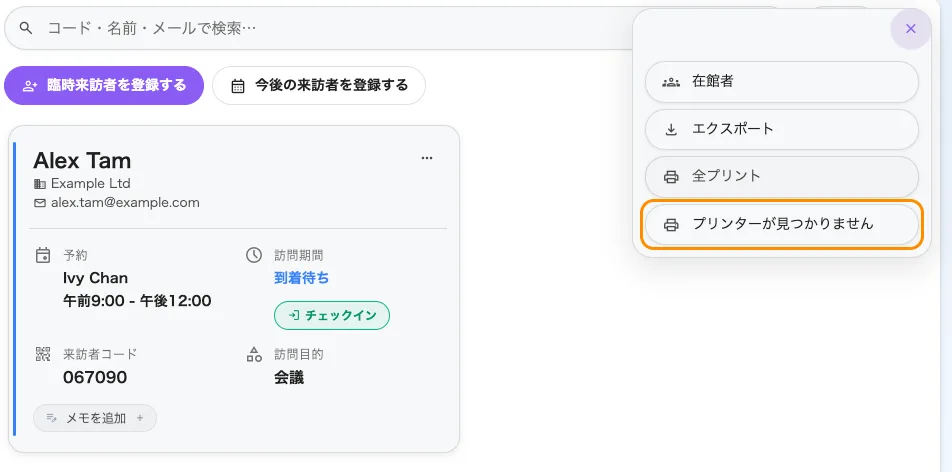
受付ページのその他の操作。プリンターを決めるまで、行はプリンターが見つかりませんと表示されます。
ブラウザーでは同じ行が プリンターを接続する となり、接続ではなくプリンターの紹介ページが開きます。まだアプリではないと気づく、いちばん早い方法です。
行を選ぶと プリンターを接続する が開き、プリンター一覧 は空で、大きなプリンターを選択してください のタイルが出ます。
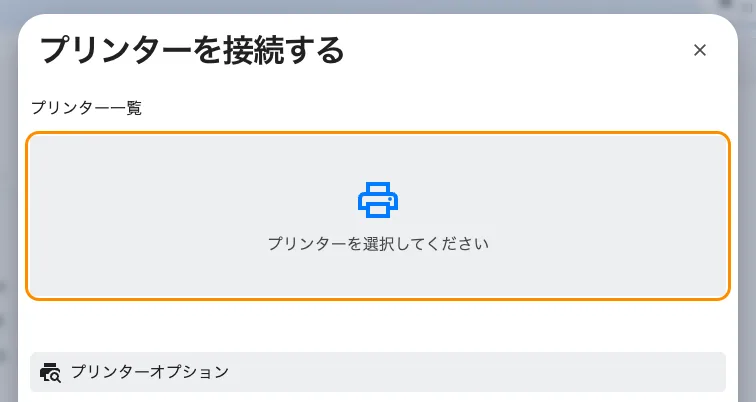
プリンターを決める前のプリンターを接続する。下のプリンターオプションには、Offision が印刷できる機種が並びます。
プリンターを選択してください をタップします。
4. ラベル印刷でプリンターを見つける
ラベル印刷 というウィンドウが開きます。これは後ろのページではなくアプリ自身のウィンドウなので、Dock やタスクバーに自分の場所を持ちます。
プリンターのブランド は Brother のままにします。もう一方のシステムプリンター は、その PC にすでに入っているプリンター向けの Windows 専用の逃げ道です。Mac では何がつながっていても、ここには何も出ません。
プリンター の下でアプリがネットワークを自分で探します。見つかるとスキャン中… がプリンターの名前に変わります。何も出てこないときは再スキャン、それでもだめならプリンターの設定ページに書かれたアドレスで IPで追加 します。欄には期待する形が出ています — プリンターのIP、例:192.168.0.90。
プリンターを選ぶと、ラベル用紙 はひとりでに埋まります。ロールの幅と、黒だけか黒・赤かを、選ぶのではなくプリンターから読み取ります。ロールを替えたら、もう一度プリンターを選び直せば読み直します。印刷品質 は速さと細かさの引き換えで、標準 のままで構いません。
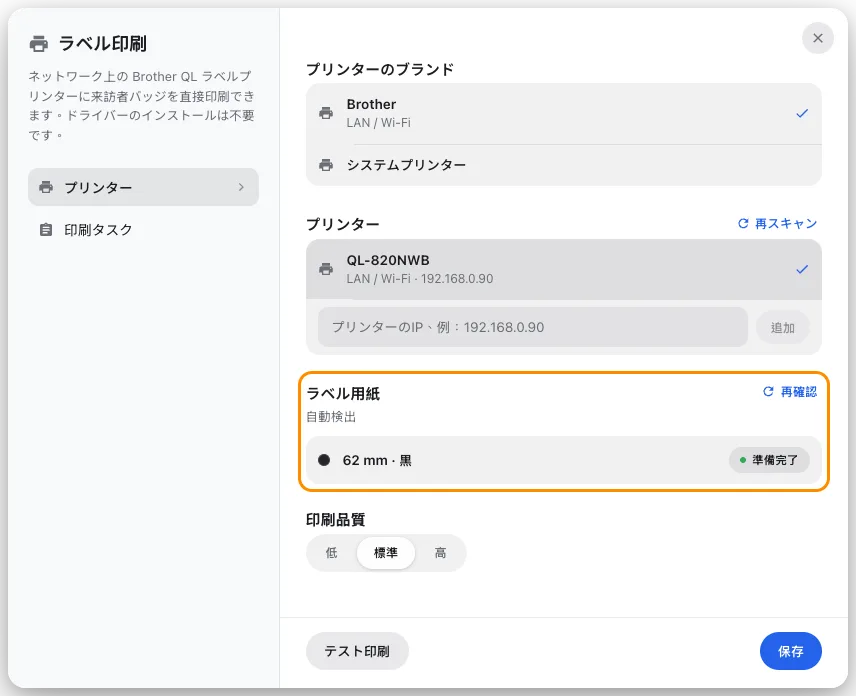
ラベル印刷。ネットワーク上で見つかったプリンターと、そこから読み取ったラベルロール。
ここで テスト印刷 します。数秒でラベルが出てくるはずで、それが「本当に届くプリンター」と「一覧に並んだ名前」の違いです。そして 保存。このパソコンは以後このプリンターを覚え、アドレスが変わっても自分で見つけ直します。
Mac がプリンターに接続できないとき
Mac の プリンターに接続できません は、たいていプリンターではなく macOS です。アプリはローカルネットワークを探す前に許可をもらう必要があり、その許可は一度だけ、見落としやすい形で聞かれます。
システム設定 → プライバシーとセキュリティ → ローカルネットワーク を開いて Offision をオンにし、もう一度確認してください。パソコン側の VPN やファイアウォールも同じように遮ります。プリンターがパソコンと別の Wi-Fi にいる場合も同じで、ゲストネットワークがよくある原因です。
プリンターから応答がありません は別のメッセージで、別の問題です。プリンターには届いていて、休んでいるか使用中です。復帰させてからもう一度確認してください。
5. 動いたか確かめる
受付ページから来訪者をチェックインし、ラベルが出てくるのを見ます。どの来訪者のカードからでも印刷し直せるので、試すために新しい来訪者を待つ必要はありません。
ラベル印刷 に戻ると、印刷タスク にこのパソコンが印刷したラベルがプレビュー付きで残っています。刷り直す場所であり、「バッジが出てこなかった」と言われたとき最初に見る場所です。
受付がスマートフォンやタブレットのとき
受付はパソコンでなくても構いません。Offision アプリを入れたスマートフォンやタブレットは、同じ Brother QL に同じバッジを印刷します。動き回る受付や、朝だけ開く 2 つ目の入口には知っておく価値があります。
App Store Google PlayPlay ストアのない端末についてはスマートフォンやタブレットに Offision を入れるを参照してください。
そこから先は 3 つ違います。その他の操作 の行は プリンター設定 になり、アプリ自身の プリンター設定 シートがそのまま開きます — 間にプリンターを接続する はありません。そのシートには 接続方法 が増えていて、自動 はすべてを探し、LAN / Wi-Fi や Bluetooth は片方だけを探します。つまりスマートフォンでは、プリンターをネットワークに置かず Bluetooth でペアリングして使うこともできます。そして iPhone・iPad では AirPrint がもう一方の ブランド です。Brother QL 以外のプリンターのときだけ選んでください。
あとは同じです。プリンターの検索、IPで追加、ロールから読み取られるラベル用紙、テスト印刷。
ここで決まらないこと
バッジに何が載り、どう見えるか — ロゴ、名前、訪問先、有効期限 — はここではなく、会社全体の設定として来訪者管理で決めます。来訪者バッジのデザインを変更するを参照してください。
ロビーの画面は、画面側でだけ設定した自分のプリンターにバッジを印刷します。両者は互いをまったく知らず、片方を止めてももう片方には影響しません — サイネージ画面にラベルプリンターを接続するを参照してください。
2 台目の受付はプリンターを問題なく共有できますが、設定は共有しません。それぞれのパソコンでこの手順を繰り返し、全部を同じプリンターに向けてください。