

来訪者バッジのデザインを変更する
受付で印刷されるバッジのレイアウトを選び、自社のロゴを載せます。所要約5分。
1. 訪問の設定を開く
対象は訪問セクションの 設定 ページです。既定ではピン留めされていないため、 サイドバーの もっと見せる の中にあります。バッジの項目は上から2枚目のカード、 来訪者バッジの設定 です。
来訪者管理を開く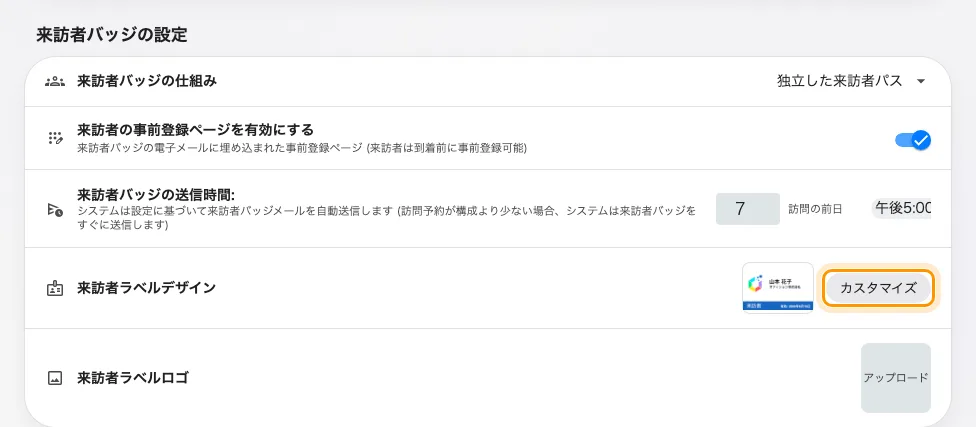
バッジのカード。現在のデザインの横に「カスタマイズ」があります。
2. 先にロゴを登録する
来訪者ラベルロゴ は 200 × 200 の画像を受け付けます。デザインを選ぶ前に登録 してください。見落とされやすい理由があります。未設定のままだと、バッジはロゴ なしで印刷されるのではなく、Offision のロゴが印刷されます。この代替は ギャラリーのプレビューにも実際の印刷にも適用されるため、未設定のままでは製品の ロゴが入ったバッジを来訪者に渡すことになります。
3. デザインを選ぶ
来訪者ラベルデザイン の横の カスタマイズ を選びます。ギャラリーは2つの グループで開きます。最初が おすすめスタイル、次が その他のスタイル です。 各タイルはサンプルの来訪者情報で描かれた実物のプレビューなので、見えているものが そのまま印刷されます。
使いたいタイルを選び、確認 を選びます。
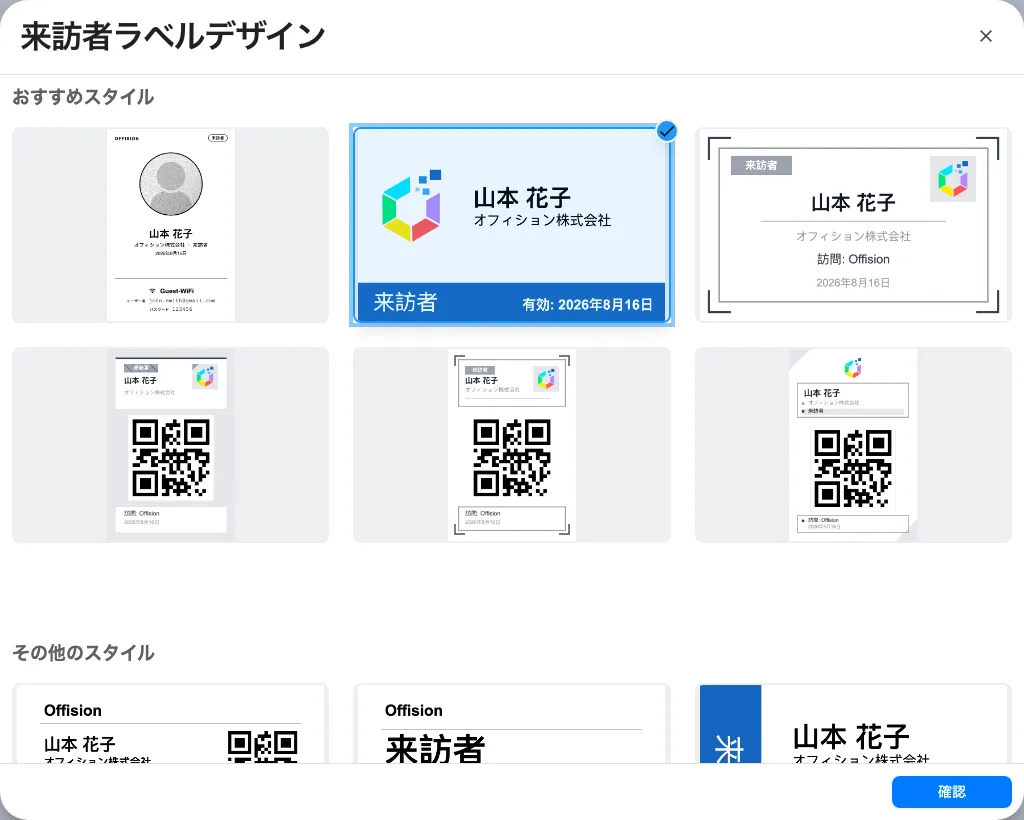
デザインのギャラリー。現在のデザインが選択されています。
選ぶときの判断材料:
- 写真入りの縦型デザインには写真が必要です。 来訪者タイプが写真を集めていない 場合、その領域を詰めたレイアウトで印刷されます。
- 写真と Wi-Fi のデザインにはロゴが入りません。 レイアウトに場所がないため、 手順2はこのデザインには影響しません。
- バッジのサイズや向きはここでは変わりません。 すべてのデザインは縦向きで 描画され、用紙はプリンターのラベル用紙で決まります。
4. ページを保存する
ギャラリーで確認しても設定欄が埋まるだけで、保存はされません。ページ下部の保存バー で 保存 するまで何も記録されません。ここが最も見落とされる手順で、次に開いた ときにデザインが元に戻ったように見える原因です。
5. 動作を確認する
バッジを印刷します。訪問の 来訪者バッジ を開き、任意の訪問を選んで印刷して ください。受付アプリもロビーのボードも同じ設定から描画します。