

パスコードを設定する
ルームパネルで自分を証明するための自分だけの短い番号です。カードもスマートフォンもインストールも不要です。設定する場所、満たすべき条件、パネルでの使い方、そして忘れたときにどうなるかを説明します。
ルームの外にある画面は、チェックインさせる前も、20 分延長する前も、早めにルームを返す前も、まずあなたが誰かを知る必要があります。社員カードを読む、スマートフォンのコードを読む、顔を見る —— どれも「持っていない」ことが起こり得ます。
パスコードだけはそうなりません。自分で決める 4〜8 桁の数字です。パネルで自分の名前を選び、数字を入力すれば本人確認は完了。ポケットにカードは要らず、ロックを解除する必要もなく、何もインストールしません。カードリーダーもカメラも付いていないパネル —— つまり多くのパネル —— でもそのまま使えます。
1. パスコードの行を開く
右上の自分の写真を選びます。セキュリティ設定の中にあるパスコード —— 「パネルでの迅速な予約やチェックインのために。」 —— がその行です。アイコンに点が付いているのは、まだ設定していないという印です。
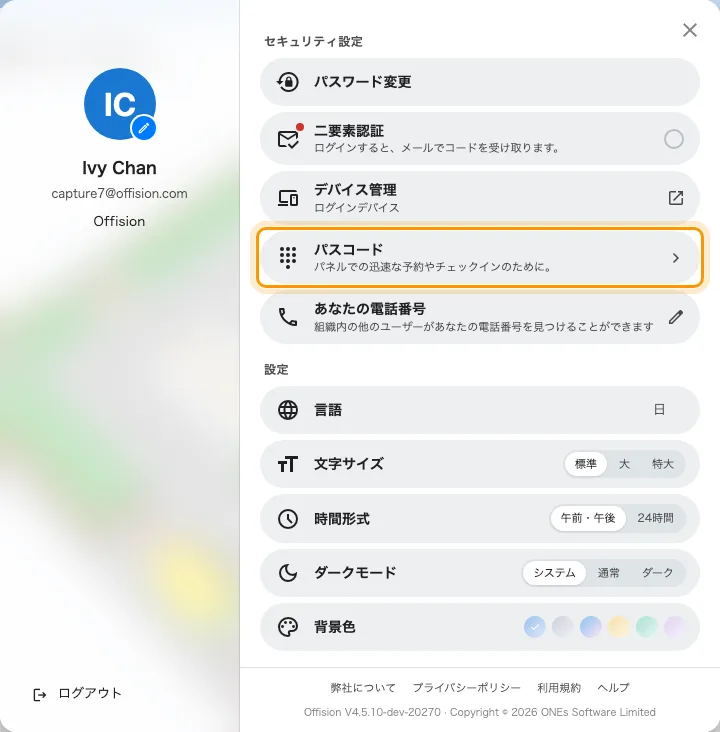
プロフィールのパネル。セキュリティ設定の中のパスコード。
スマートフォンでは同じ行がプロフィールページにあります。
2. オンにして数字を決める
上部のスイッチがユーザーコードを使用するにはオンにしますです。オンにしてからパスコードに番号を入力します —— 「4~8桁の数字である必要があります」。入力した桁数はフィールドの横のカウンターに出ます。数字だけで、文字は使えません。フィールド末尾の目のアイコンで入力内容を確認でき、パネルで使うときは伏せて表示されます。
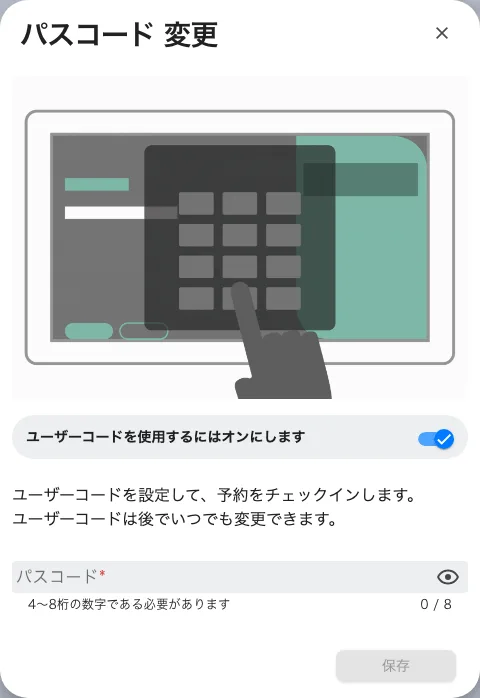
初回は「パスコードを設定する」、以後は「パスコード 変更」になります。
そのあと保存します。確認の入力も二度打ちもないので、保存する前に自分で読み返してください。
意図的にしていないことが 2 つあります。有効期限がないことと、他の人と違う番号である必要がないことです。誰にも見えない番号なので、生まれ年のような番号は避けてください。
3. パネルで使う
ルームの前でチェックインをタップします。会社が複数の本人確認方法を用意している場合はどれを使うか聞かれます —— ユーザーパスコードはオレンジのタイルです —— そのあとテンキーが出ます。
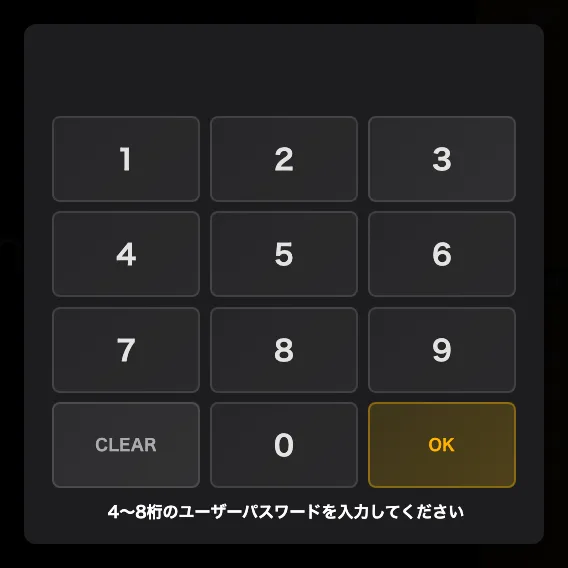
テンキー。下に必要な桁数が書かれています。
何をしているかによって、パネルは先に「誰なのか」を聞くことがあります。
- 自分の予約にチェックインする —— すでに分かっているので、そのままテンキーへ。
- 他の人も入っている予約 —— 招待された人の短い一覧が出ます。主催者を待たずに参加者がチェックインできます。
- 空いているルームをその場で使う —— パネルには手がかりがないので、検索ボックスと画面上のキーボードが出ます。自分の名前を見つかるまで入力します。
同じパスコードでチェックアウトと延長もできます。到着したときだけのものではありません。
変更する、または使わなくする
同じ行からいつでも変更できます。開いて新しい番号を入力し、保存すれば、古い番号はすぐに使えなくなります。
ユーザーコードを使用するにはオンにしますをオフにして保存すると *「ユーザーコードが無効になっています」*と表示され、パネルの一覧からも外れます。名前は残りますが灰色になり、タップすると先にアプリでパスコードを設定するよう促されます。そのあとは他の方法を使ってください。
忘れたとき
誰も読み上げることはできません。ヘルプデスクも管理者もです。管理者に見えるのは 「設定済み」のチェックか、「未設定」のダッシュだけです。
管理者にできるのは、その場で新しい番号を設定することです。新しい番号をもらって使い、そのあと手順 2 に戻って、相手の知らない番号に変えてください。
このページで扱わないこと
- サインイン。 パスコードは Offision のパスワードではなく、どこにもサインインできません —— パスワードを変更するを参照してください。
- 会議の招待メールに載っている番号。 それは予約コードで、あなたではなく 1 件の予約に属します。メールで届き、持っている人なら誰でもその予約をチェックインできます。予約コードを確認して共有するをご覧ください。
- その操作が許可されているかどうか。 本人確認と、予約・延長・キャンセルの権限は別の話です。正しいパスコードのあとに断られることもあります。