

安裝 Offision 桌面應用程式
Windows 與 Mac 安裝檔到底放在哪裡、哪台機器要拿哪一個檔、安裝程式會問和不會問什麼,以及為什麼你再也不用回到下載頁。
桌面應用程式就是把 Offision 放進自己的視窗,而不是瀏覽器分頁裡:它讓你保持登入、待在 Dock 或工作列上,還能連到標籤印表機和桌上的會議室設備——這些是瀏覽器分頁碰不到的。
1. 開啟下載頁
所有安裝檔都在同一個地方:offision.com 的 Download。Offision 裡面沒有連到這一頁的連結,所以大家才會到處找——請直接開 Offision 下載頁。
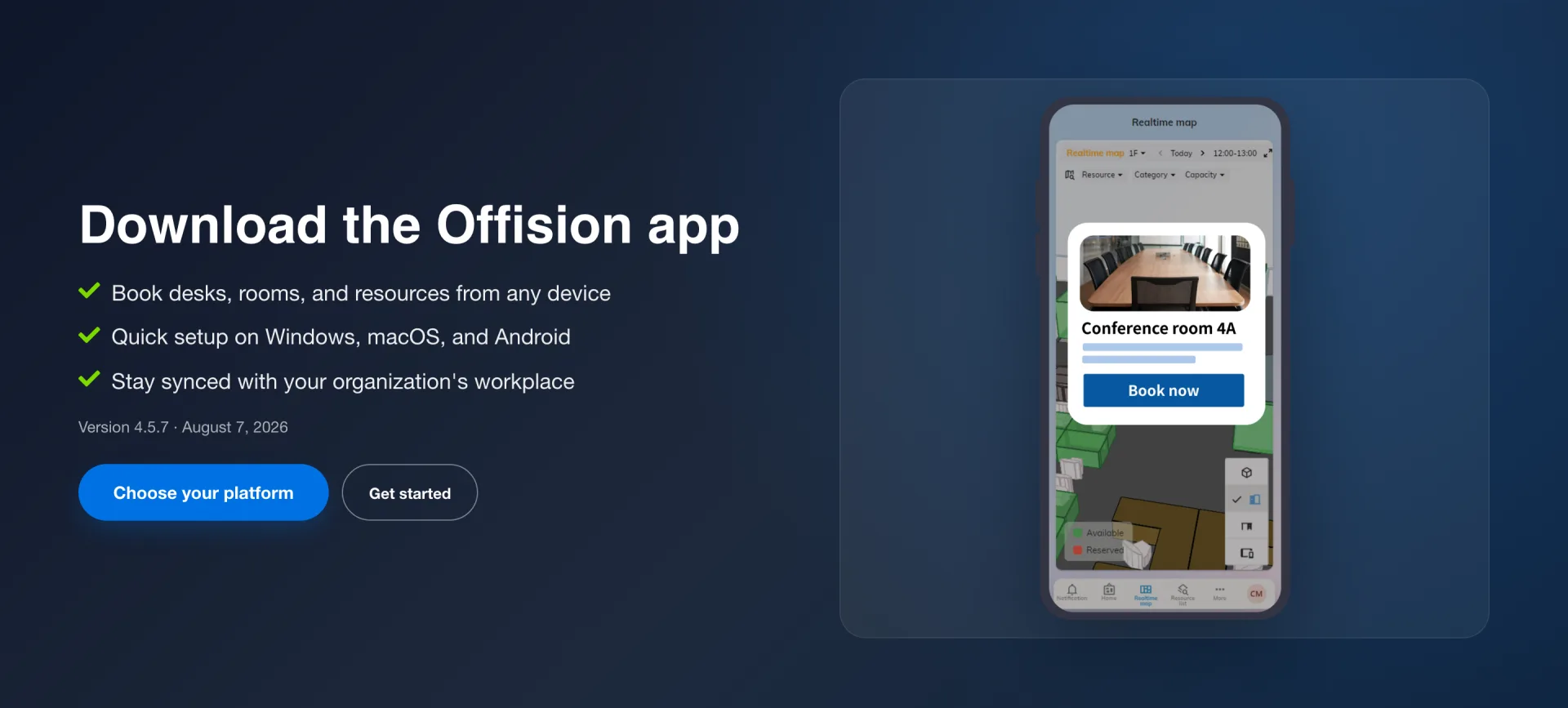
下載頁。版本和日期就在按鈕上方,所以你看得到自己即將裝的是什麼。
Choose your platform 會直接跳到檔案那一區。
2. 拿你這台機器要的檔
三張卡片,一個平台一張。每一張都寫明確切的檔名和版本,所以一眼就能看出自己是不是已經有了。
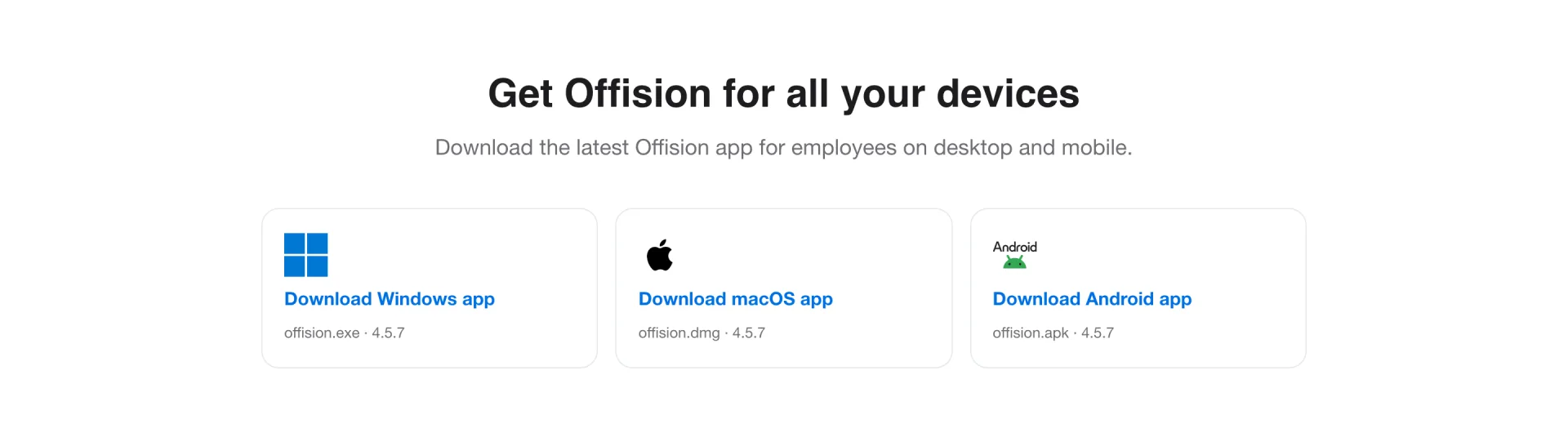
一個平台一張卡。檔名和版本印在下面。
| 你的機器 | 拿這個 | 備註 |
|---|---|---|
| Windows 10 或 11,64 位元 | Download Windows app — offision.exe | Windows 只有這一個版本,沒有 32 位元版 |
| 採用 Apple 晶片的 Mac | Download macOS app — offision.dmg | M1 以上 |
| Android 手機或平板 | Download Android app — offision.apk | 只給沒有 Play 商店的手機,請見在手機安裝 |
Intel 的 Mac 不在 Mac 應用程式的支援範圍。那台請用瀏覽器——那是完整的 Offision,這本手冊裡沒有任何一件事碰不到。
3. 執行安裝程式
在 Windows,開啟 offision.exe。它只裝給你自己,而且什麼都不問——不用選資料夾、不用勾元件——裝完就自己開起來。這種簡短是刻意的,也正是它不需要系統管理員密碼的原因。
在 Mac,開啟 offision.dmg,把 Offision 拖進 應用程式。第一次啟動時,
macOS 會照例詢問這個從網路下載的應用程式;Offision 已簽章並經過公證,所以按
「允許」就是預期中的答案,不是需要想辦法繞過的警告。
4. 登入
應用程式會開在貴公司的登入卡片上,接下來就是一般的登入——請見登入 Offision。和手機一樣,這裡沒有 記住我:桌面應用程式一律記住你。
如果你的帳戶放在另一台 Offision 伺服器上,選了它之後應用程式就會移過去並留在那裡 —— 下次啟動也會在同一台伺服器上開啟,不會再問。要是需要回來,應用程式的 無法連線 畫面上有一個標著預設伺服器名稱的 返回 按鈕,按它就會回去。
下載頁也寫了同樣的三個步驟,而在怪罪安裝程式之前,第一步值得先讀。
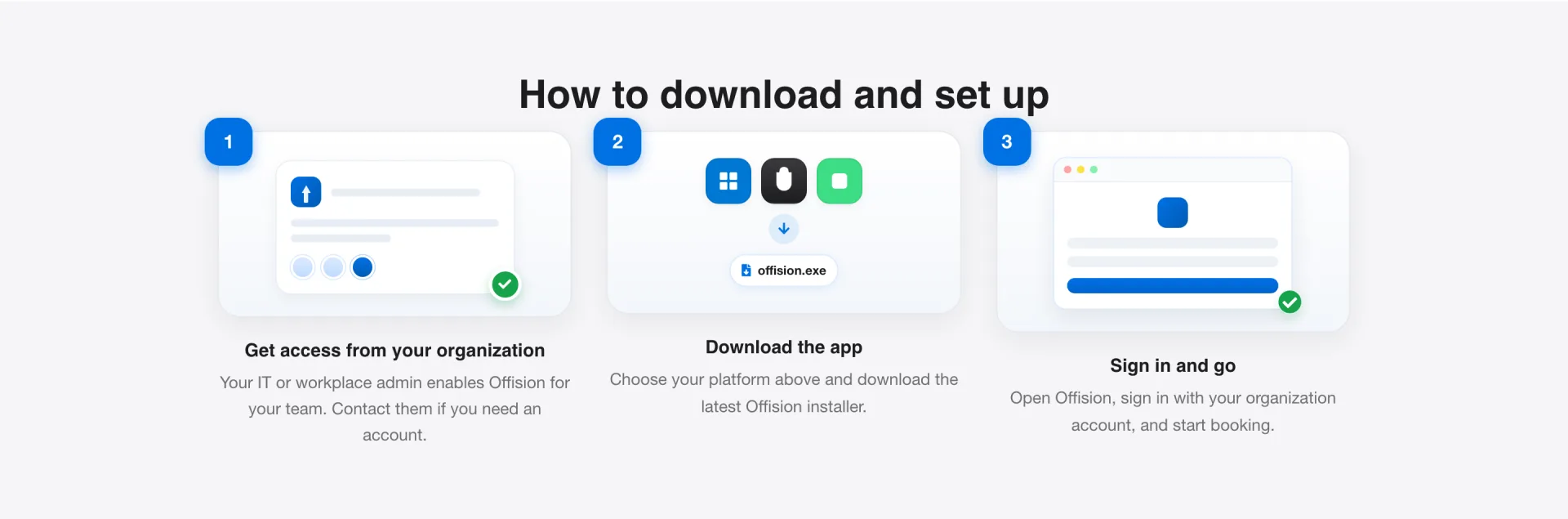
取得權限、下載、登入。帳戶得先存在,應用程式才有用。
你不用再回來這裡
桌面應用程式會自己更新。它自行檢查、在背景下載新版本,並在你下次重新開啟時套用——所以下載頁是一台機器來一次,不是一個版本來一次。
如果你的版本已經舊很多、更新看起來卡住了,從上面那一頁重裝是安全的:它會就地升級,而且保持登入。
確認裝好了
打開應用程式、登入,建立一筆預約。再用瀏覽器開 Offision,確認那筆預約在那裡。同一個帳戶、同一批預約——如果瀏覽器顯示的是別的東西,那就是應用程式登入成了別人。