

在手機或平板安裝 Offision
從 App Store、Google Play 或直接下載 APK 安裝檔,在 iPhone、iPad 或 Android 裝置安裝 Offision 應用程式,並了解哪些簽到功能需要透過手機應用程式使用。
Offision 手機應用程式提供與網頁版相同的空間預約與訪客管理功能,並能使用手機鏡頭與 GPS 定位進行行動簽到。
1. 在 iPhone 或 iPad 安裝
在 App Store 搜尋 Offision(發行者為 ONEs Software Ltd.),或直接開啟 App Store 上的 Offision。
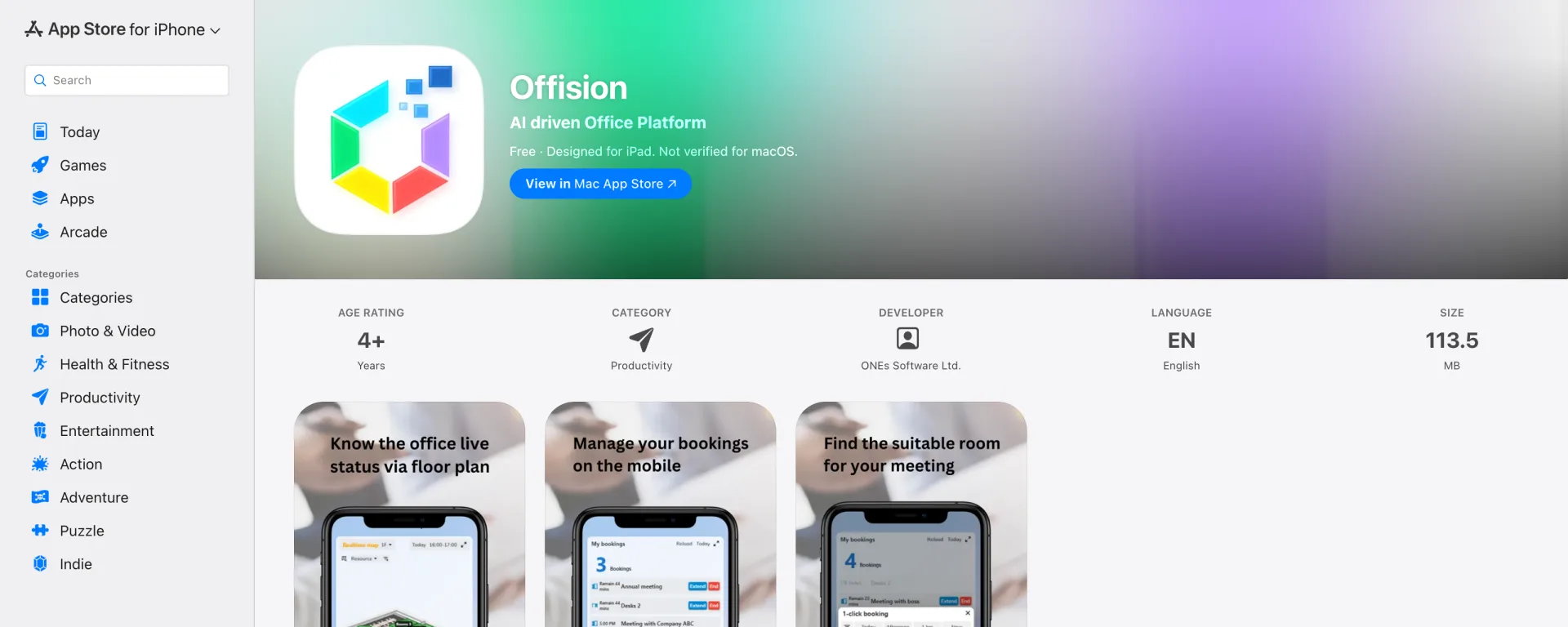
App Store 上的 Offision 頁面。安裝前請確認開發者為 ONEs Software Ltd.。
系統需求為 iOS 或 iPadOS 16.4 或以上版本。若您的裝置無法更新至 16.4,請改用手機瀏覽器開啟 Offision。
2. 在 Android 裝置安裝
在 Google Play 搜尋 Offision(發行者為 ONES Software),或直接開啟 Google Play 上的 Offision,然後點選安裝。
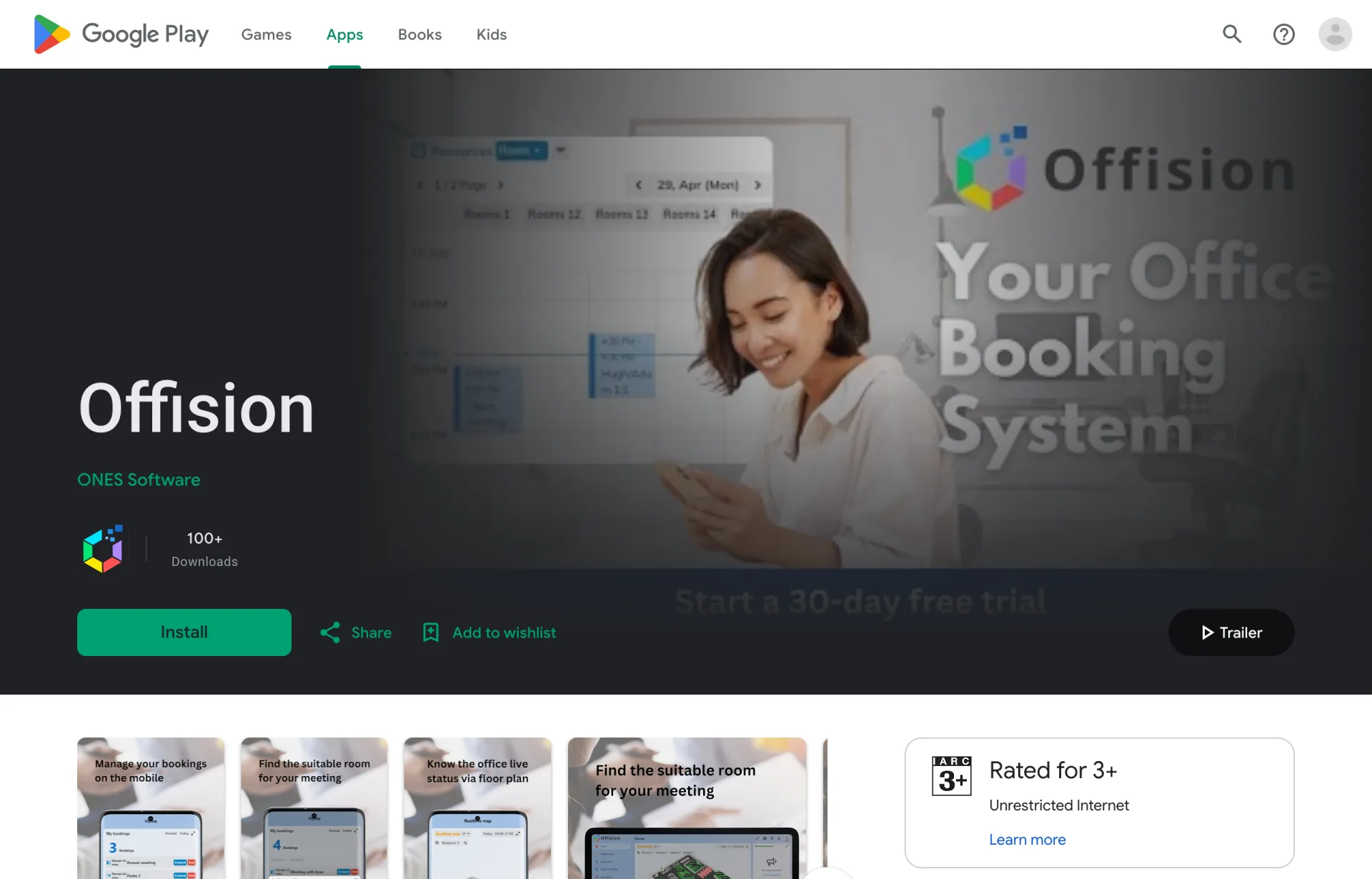
Google Play 上的 Offision 安裝頁面。
若公司統一管理的 Android 裝置未安裝 Google Play 商店,Offision 亦提供直接下載的安裝檔:offision.apk。貴公司的 IT 團隊可透過行動裝置管理(MDM)系統派送此檔案。若要手動安裝 APK,請先向 IT 管理員確認相關安全性政策。
3. 登入行動應用程式
開啟應用程式後,輸入您的公司電郵與密碼,或使用公司的單一登入(SSO)按鈕登入。完整的登入步驟請參閱登入 Offision。
行動應用程式會在您的個人裝置上自動保持登入狀態,因此畫面上不會顯示記住我選項。
需要行動應用程式的功能
以下兩項簽到功能無法在手機瀏覽器中使用,必須透過行動應用程式完成:
- 掃描 QR Code 簽到: 使用手機鏡頭掃描座位或會議室上的 QR Code 貼紙簽到。
- GPS 位置簽到: 在要求本人必須親臨辦公室的空間,透過手機定位確認位置後簽到。
詳細說明請參閱用 QR 碼與 GPS 簽到。
在 Mac 上使用 Offision
配備 Apple 晶片的 Mac 雖然可以在 App Store 中看到標示為*「未針對 macOS 驗證」*的 iPhone 版應用程式,但該版本採用手機版面,並不適合桌面螢幕。在 Mac 上請改為安裝專用的桌面應用程式,請參閱安裝 Offision 桌面應用程式。
確認帳戶已正確連結
在行動應用程式中建立一筆測試預約,接著用電腦瀏覽器開啟 Offision,確認同一筆預約有出現在您的行事曆上。這能確保行動應用程式與瀏覽器登入的是同一個 Offision 帳戶。