

在「我的日曆」更改預約時間
你自己的日曆:上面每種顏色的方塊代表什麼、如何篩選出你真正關心的項目,以及怎樣用拖曳把預約移到新的時間,包括重複預約被拖動時會問你什麼。
我的日曆 就是你手上所有的事:你預約的會議室和辦公桌、別人邀請你出席的會議、你邀請進來的訪客,以及 Outlook 或 Google 日曆同步過來的行程。預約建立之後要改,也是在這裡改,而且大多只需要把它抓起來移到別處。
1. 開啟我的日曆
在應用程式的頁面選單選擇 我的日曆。它以 日曆為標題開啟,維持你上次使用的檢視,並捲動到大約現在的時間。
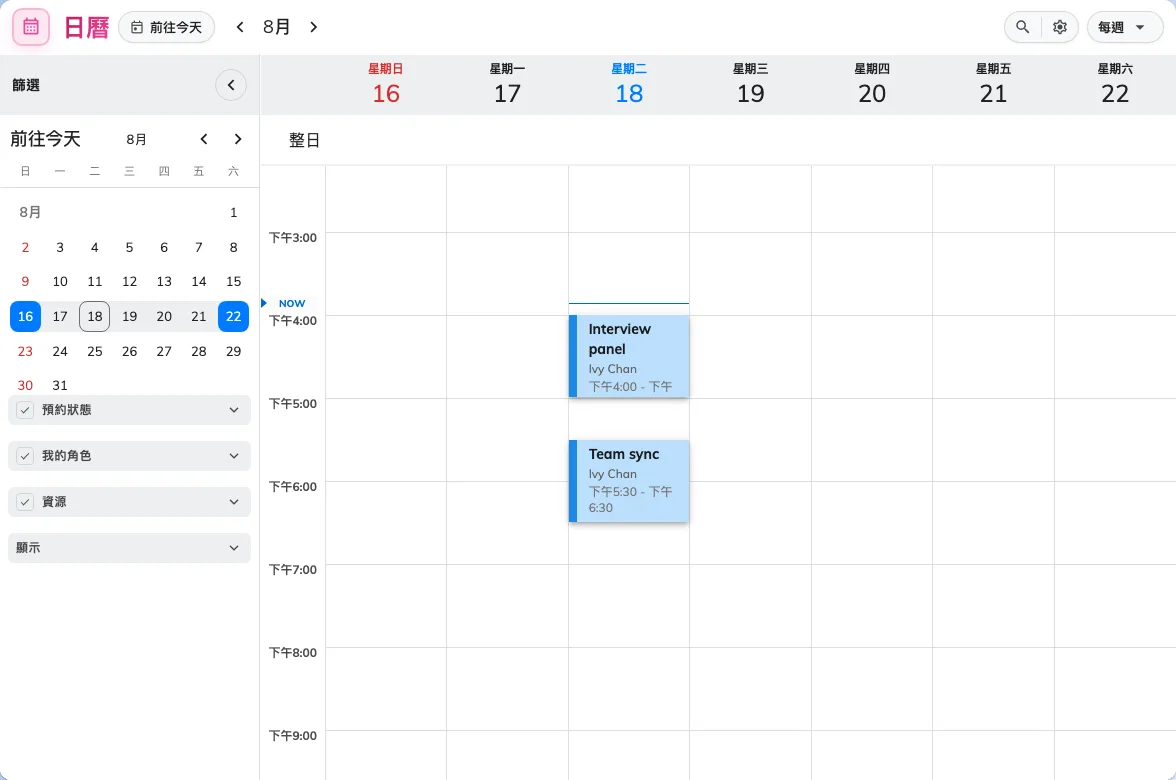
每週檢視的我的日曆,左邊是篩選面板。
欄位是日期,永遠不是會議室 — 這個畫面是你的一週,不是整棟大樓的一週。
2. 讀懂上面的內容
四種東西共用同一個日曆,靠顏色分辨:
| 藍色 | 一筆預約 — 會議室、辦公桌、設備或車位。 |
| 紫色 | 你邀請進來的訪客。 |
| 綠色 | 附在你某筆預約上的服務,標題會帶 [Service]。 |
| 灰色 | 從 Outlook 或 Google 同步過來的其他預約。 |
動手之前,還有兩件事值得先從方塊上讀出來。已經結束的會畫成 淡色;而你可以移動的會浮起於格線之上 — 平的表示它不歸你改,拖也沒有用。
點一下方塊開啟的是它的卡片而不是表單:你可以從那裡加入線上會議、在 Outlook 或 Google 中開啟、延長、立即結束、要求服務、簽到、正式編輯,或取消它。
3. 篩選出你要的
排滿的日曆很難操作,左邊的面板就是用來把它削下來的。面板頂端是可用來跳轉的月曆,下面依預約狀態 篩選;依 我的角色 篩選 — 這個最實用,由我發起 對上被邀請;依 資源 的類型篩選;依 服務 篩選;最下方的顯示區塊則決定要不要畫出 Outlook 或 Google 的 其他預約,以及你邀請的來賓的 訪客預約。
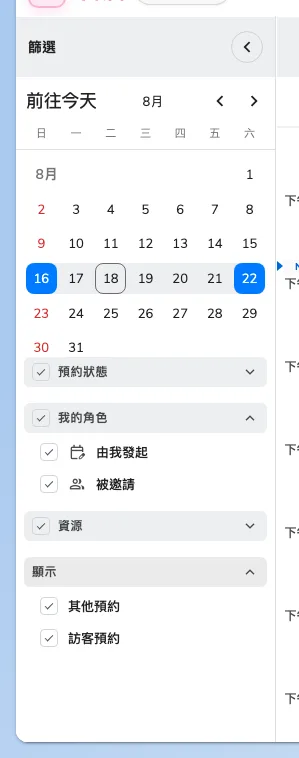
篩選面板。我的角色 是只看自己主持的預約最快的方法。
右上角的檢視選單決定範圍 — 日、3日、每週、月份 或 列表 — 並帶有兩個顯示開關。顯示全日把時間拉到辦公時間之外,太早或太晚的預約就不會被藏在畫面上下。顯示週末會加上星期六和星期日。
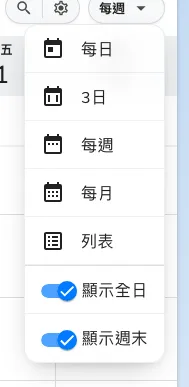
檢視選單,兩個顯示開關在範圍下方。
旁邊還有兩個控制項。行事曆選項會加入你所在國家的公眾假期,以及公司發佈的日曆。如果有同事把你設為代理人,標頭的人員選擇器會把整個日曆切換成對方的行程,讓你能像處理自己的預約一樣處理他們的。
4. 拖到新的時間
抓起方塊,放到會議該在的位置。改為拖曳它的上緣或下緣,就能在同一個畫面把會議拉長或縮短。
時間會吸附到 15 分鐘,所以不會不小心把預約停在 14:07。在觸控螢幕上,先按住方塊一下再移動,否則日曆會把這個手勢當成捲動。
到這裡什麼都還沒改變。預約要等你回答下一步才會真的移動。
5. 確認變更
放開方塊會開啟 編輯預約,把你剛才做的事以前後對照呈現:時間變更一列,左邊是原本的時段,右邊是新的時段。

編輯預約,把預約往後拖了一小時之後。
更新 會套用變更並通知所有受邀者。更多選項把同一個變更交給完整的預約表單,新時間已經填好 — 如果你想順便改別的東西(例如出席者或服務要求),走這條路。
如果這是重複預約,Offision 會先問你範圍,標題是 「選擇套用變更的範圍」:
| 單一預約 | 只有這一次。回到簡短的 編輯預約 對話框。 |
| 這個以及之後的預約 | 這一次以及之後全部。開啟完整的預約表單。 |
| 整個預約系列 | 整個系列。開啟完整的預約表單。 |
6. 確認結果
方塊應該停在新的時間上,開啟預約的卡片時內容也應該一致。所有受邀者都會收到更新,所以用這個方式移動的會議不需要另外通知。
方塊彈回原位時
被拒絕的移動會把方塊放回原處,通常會先說明原因。
| 你看到什麼 | 代表什麼 |
|---|---|
| 「請選擇未來的時間」 | 你放到了過去。Offision 不會把預約移到已經過去的時間。 |
| 什麼都沒有 | 這筆預約本來就不歸你移動,只是看起來可以拖。平的方塊不會動,已經無法修改的也一樣。 |
| 一段關於預約規則的訊息 | 新時間違反了其中一條 — 與別人衝突、排得太遠,或落在會議室可用時段之外。這些和預約表單給出的拒絕相同,會議室為什麼拒絕你的預約 有完整列表。 |
想改的是會議室
在我的日曆上拖曳只會改變預約的時間,會議室跟著一起走,因為這個畫面上根本沒有會議室可以放。
要把預約換到另一間會議室,開啟它並用 更多選項進入完整的預約表單,那裡的會議室就是一個一般的欄位。如果你想先看看哪幾間真的有空,在資源搜尋中選取候選的幾間,然後選比較時間表 — 那會把它們並排成欄,而且在那裡可以把預約從一間拖到另一間。