

叫茶水、清潔或求助
在預約會議室時、會議進行中,或在沒有預約時於會議室及辦公桌要求茶水、清潔或設備支援等服務,查看服務要求的處理進度,並排解找不到服務選項的問題。
您可以直接透過 Offision 要求會議室或辦公桌服務,例如茶水餐飲、會後清潔或視聽設備支援。視管理員對各項服務的設定而定,您可以在預約會議室時於預約表單上一併訂購、在會議進行中從使用中列提出要求,或在沒有預約的情況下直接為會議室或辦公桌申請即時服務。
1. 預約會議室時一併申請服務
需要在會議開始前備妥或散會後處理的項目(例如茶水、場地佈置或會後清潔),均在預約表單上與會議室一併訂購。
- 照常填寫預約表單並選擇會議室。在您選擇附有服務的會議室之前,表單上不會顯示 要求服務 一列。
- 捲動至表單底部找到 要求服務。此列會顯示該會議室提供的服務數量(例如 (2 選項)),在尚未勾選任何項目時會顯示灰點。
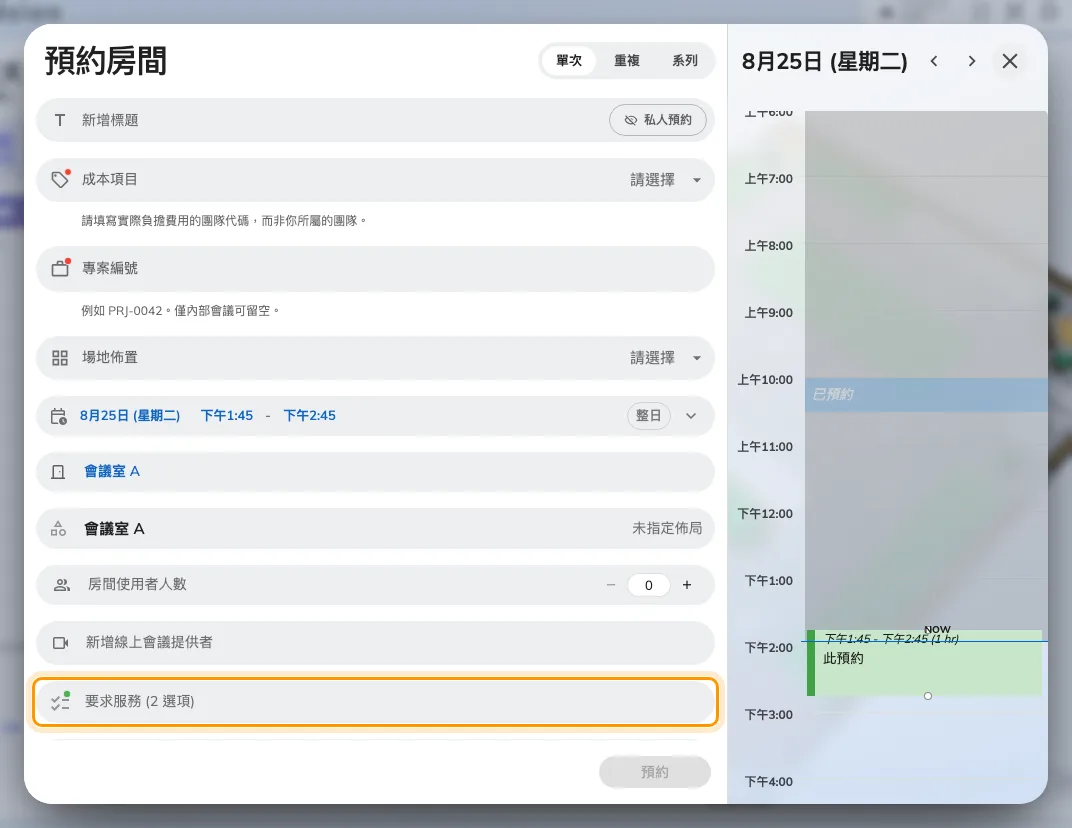
收合狀態的「要求服務」列,顯示所選會議室提供的服務數量。
- 展開 要求服務 列,並勾選您需要的服務項目。
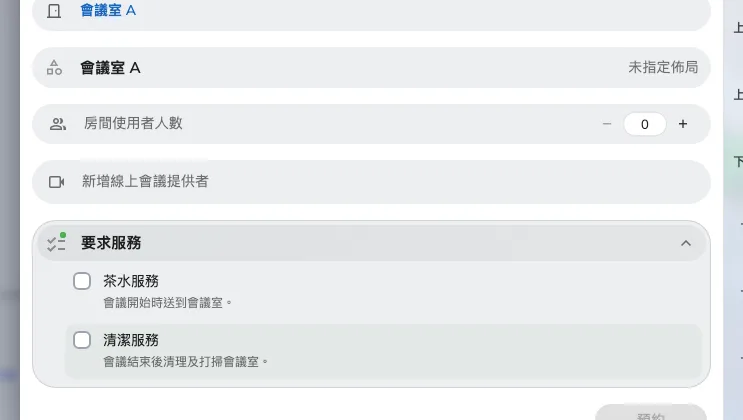
展開後的會議室服務清單。
填寫服務問題與選項
勾選服務後,可能會展開簡短的附加問題(例如杯數、冷熱飲或設備異常狀況)。點選問題即可開啟輸入畫面,透過加減鍵設定數量、輸入文字或點選選項。必填選項上方會顯示 請至少選擇一項。
- 每個已填寫的答案會單獨成列,點選 × 即可移除。
- 若該服務允許多次選擇(例如同時點三杯咖啡與兩杯茶),答案下方會顯示 新增更多。
- 尚未回答的必填問題會標示紅點,全數填妥後才能儲存預約。
- 備註(服務人員備註)可用來填寫其他補充說明供服務人員查閱。
- 標示為 預設 的服務隨會議室自動附帶,無法取消勾選。
- 若服務附帶條款,請先勾選 請確認服務條款 後再選取。
填妥後照常儲存預約,系統便會送出服務要求。若服務需要事前準備或會後清理時間,Offision 會在會議室時間表上自動保留該時段。請參閱服務要求如何運作。
預約表單無法選取服務的原因
若所選時段無法訂購某項服務,服務名稱下方會顯示原因:
| 畫面訊息 | 代表意義 |
|---|---|
| 只允許在預約開始前 … 選擇 | 已超過該項服務的落單截止期限。 |
| … 不允許在服務時間以外選擇 | 預約時段不在服務人員的工作時間內。可用時間會顯示於訊息旁。 |
| … 沒有足夠的準備時間 | 會議開始前的空檔短於服務所需的準備時間。 |
| 與其他服務準備時間衝突 | 您勾選的兩項服務需要在同一時段使用該會議室進行準備。 |
| 因暫停服務,… 不允許選擇 | 會議室在該時段暫停開放。 |
將會議時間往後調整,通常即可解決上述限制。
2. 在會議進行中申請服務
在會議進行期間臨時需要的服務,可透過 使用中列 提出(在電腦版位於畫面頂端的深色膠囊列,在手機版則位於主畫面底部)。
展開使用中列後,服務 按鈕就位於 延長時間 與 完結 旁邊。
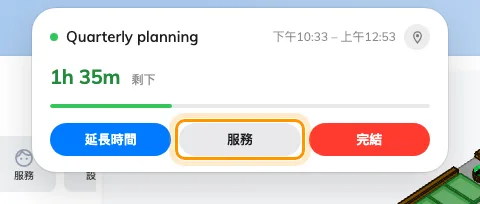
展開的使用中列,「服務」位於「延長時間」與「完結」旁邊。
服務 按鈕會在會議室進入「使用中」狀態後出現。若會議室要求簽到,在有人完成簽到前,使用中列只會顯示 簽到。
點選 服務 後,請依下列步驟送出要求:
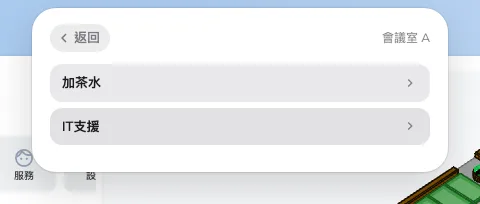
會議室的即時服務清單。已申請過的項目會標示為「已申請」。
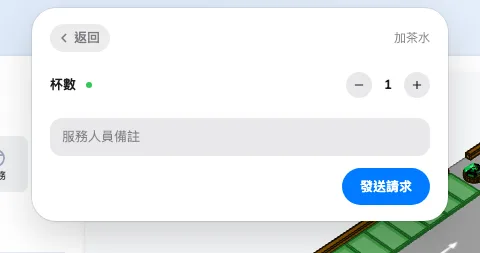
服務申請頁面,包含問題選項、服務人員備註與「發送請求」按鈕。
- 若您的預約包含多間會議室,請先選擇會議室。若只有一間則會略過此步驟。
- 選擇服務項目。 本場會議中已申請過的項目會標示為 已申請。若該會議室僅提供一項服務,系統會直接開啟該服務頁面。
- 填寫問題選項,在 服務人員備註 中加入補充說明,然後選擇 發送請求。
畫面顯示勾號與 發送成功 即代表已送出。系統會自動附上會議室位置,無須另外註明。
從預約卡片申請服務
當會議處於使用中狀態時,您也可以在行事曆上開啟該筆預約並點選 要求服務。若管理員為該會議室設定了直接聯絡管道(例如 Microsoft Teams 聊天、Zoom、WhatsApp、LINE、Webex 空間、電話號碼、簡訊、電子郵件或網頁),也會顯示在預約卡片中。
此外,您也可以透過會議室門外的面板或桌上的 QR 碼提出相同的要求。請參閱在會議室面板要求服務。
在沒有預約時申請服務
當管理員為使用中服務開啟允許在沒有預約時提出請求(自 4.6.7 版起提供)後,只要處於服務供應時間內且未超過每日最後下單時間,即使目前沒有進行中的預約,您也能為已指派的會議室或辦公桌提出請求:
- 手機應用程式快速操作(
+):在手機應用程式底部點選+並選擇 要求服務。若僅有一個地點提供符合資格的服務,系統會直接開啟該地點的服務清單(若只有一項服務則直接開啟填寫畫面);若有多間會議室或辦公桌符合資格,請先選擇目標位置(會顯示建築物與樓層名稱),填寫選項後點選 發送請求(畫面顯示 已送出請求 即完成送出)。 - 會議室或辦公桌卡片:從平面圖點開會議室或辦公桌卡片,或在已登入狀態下掃描其 QR Code 貼紙,然後點選卡片底部的 要求服務。
- 未登入時掃描實體 QR Code 貼紙:在未登入狀態下使用手機相機掃描會議室或辦公桌的 QR Code 貼紙,即可開啟訪客專用的 要求服務 頁面,填妥選項後點選 送出請求(顯示 已送出請求 即代表完成)。若要改為預約、簽到、延長或提前結束預約,請點選頁面底部的 登入以使用預約功能。
若在送出前已超過服務供應時間或每日最後下單時間,畫面會顯示 服務無法使用。
為什麼每間會議室的服務清單不同
您在畫面上看到的服務清單取決於貴機構的設定與所選的會議室:
- 會議室指派:系統只會顯示已連結至所選會議室的服務。同一樓層的兩間會議室可能提供不同的服務,或完全沒有配置服務。
- 申請時機:隨預約預訂的服務不會在會議進行中出現,而供會議中臨時呼叫的服務也不會出現在預約表單上。
- 預約目的覆寫:若選擇的預約目的附有專屬服務,將會取代會議室原本的服務清單。
- 服務供應時間:會議中呼叫的服務在非服務時間內不會顯示於清單中。
查看服務要求的處理狀態
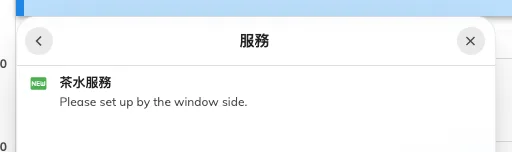
預約卡片上的服務項目及其目前的處理狀態。
在行事曆上開啟該筆預約並查看其服務項目,即可看到每筆要求的處理進度:新請求、處理中、已處理 或 拒絕。若處理人員留下回覆,會顯示於 服務人員回應。
系統僅在處理人員選擇通知您時才會寄發狀態更新郵件。關於狀態背後的處理佇列,請參閱服務要求如何運作。
取消服務要求
- 隨預約訂購的服務:編輯預約並取消勾選該服務即可移除(請參閱編輯預約)。標示為 預設、隨預約目的強制附帶,或已過落單截止期限的服務無法透過此方式移除。
- 會議進行中提出的服務:無法從應用程式內撤回。請在服務人員到場時當面說明,或透過會議室面板告知。
若取消整筆預約,隨附訂購的所有服務也會一併取消,並自動通知相關服務人員。
找不到「服務」按鈕的原因
| 原因 | 處理方式 |
|---|---|
| 該會議室未配置任何服務 | 無法在應用程式內申請,請直接洽詢會議室管理人員。 |
| 目前不在該服務的供應時間內 | 請待服務時間開始後再申請,或使用會議室本身的聯絡管道。 |
| 會議室尚未進入「使用中」狀態 | 針對需要進行中預約的服務,若會議室要求簽到請先完成簽到,或等待預約開始時間到達。若該服務已開啟允許在沒有預約時提出請求,可改由手機應用程式的 + → 要求服務、資源卡片、室內控制面板或 QR Code 貼紙提出。 |
| 您不是該筆預約的主辦人 | 使用中列僅對預約主辦人顯示。請由主辦人代為提出,或在已開啟允許在沒有預約時提出請求時,直接透過資源卡片、室內控制面板或會議室的 QR Code 貼紙申請。 |
| 預約目的取代了會議室的服務清單 | 若有其他合適的預約目的,可嘗試改選。 |
| 機構未啟用服務功能 | 無法在應用程式內要求服務。 |
服務要求與預約的關係
| 項目 | 系統行為 |
|---|---|
| 預約批核 | 會議室預約批核與服務要求彼此獨立。批核會議室預約並不會同時批核茶水或服務要求。 |
| 會議室佔用時間 | 隨預約訂購的服務可能會保留會前準備或會後清理時段,但不會延長您的會議時間。如需延長會議,請參閱延長會議或提早結束。 |
| 要求分派方式 | 服務要求會進入服務團隊的處理佇列,而非直接傳送私人訊息給特定人員。 |