

預約會重複的會議
設定每日、每週或每月的重複預約,選擇結束條件,檢查並處理衝突場次,或將場次轉換為可逐筆調整的系列預約。
預約表單頂端的模式切換器提供三種預約型態:
| 模式 | 運作方式 |
|---|---|
| 單次 | 建立單一日期與時段的一筆預約。 |
| 重複 | 建立依固定週期重複的一筆預約。日後修改時,所有場次會一併更新。 |
| 系列 | 「各場次將逐一以獨立預約建立」 — 為每個場次建立各自獨立的預約。 |

表單頂端的「單次」、「重複」與「系列」切換器。
以下步驟說明如何建立重複預約;系列預約則在最後一節說明。如果您的表單頂端只顯示單次與重複,代表管理員已在全公司設定中關閉了系列功能。
1. 選擇會議室並填寫基本欄位
請先如同建立單次預約一般,選好會議室、日期、時間、標題與參加者(請參閱預約會議室)。您在此處設定的時段會成為第一場會議,後續每一場都會沿用相同的開始時刻與持續時間。
請務必先選好會議室。 該會議室是否允許重複預約,以及步驟 5 的各場次可用性檢查,都必須在選定會議室後才能進行比對。
2. 切換至「重複」模式
點選表單頂端的重複(或在單次模式下點選時間區塊中的重複按鈕;切換至系列模式時,時間區塊中的重複按鈕會隱藏),即可開啟重複預約對話框。
如果管理員已對該資源類型停用重複預約,重複按鈕會呈灰色並顯示*「不允許重複預約」*。若您挑到了不允許重複預約的特定會議室,表單會在預約按鈕上方顯示包含會議室名稱的提示(請參閱允許或封鎖全日、重複與跨日預約)。
3. 設定重複週期模式
在重複選單中可選擇每日、每週或每月(不支援按年重複):
| 週期 | 設定項目 |
|---|---|
| 每日 | 每 n 日(每天設為 1,隔一天設為 2,依此類推)。 |
| 每週 | 每 n 週,並在下方勾選星期幾(至少需勾選一天,否則無法點選儲存)。若設定每兩週以上且同時勾選了週末兩側的日子,系統還會請您指定星期開始於,以決定星期日歸屬於哪一週。 |
| 每月 | 在指定選擇計算方式:日子為固定幾號(第 n 日,每 n 個月,例如每月 15 日);周日為第幾個星期幾(每 n 個月的第一個、第二個、第三個、第四個或最後的星期幾,例如第一個星期一)。 |
若在日子中選擇 29 號之後的日期,畫面會多出如果當月不存在該日,則跳過該日的選項。不勾選時,31 號的預約在小月會自動移至當月最後一天;勾選時,則會直接略過沒有該日期的月份(如二月)。
若該資源允許整日預約,您也可以在此處開啟整日。
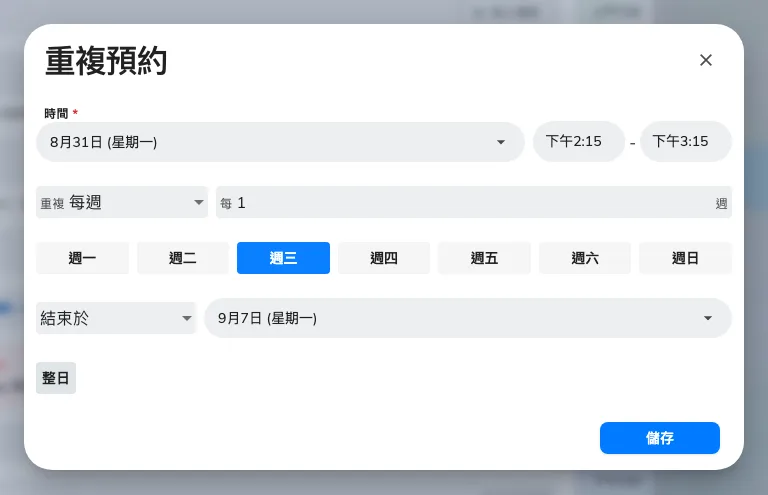
每週模式下的重複預約對話框:設定間隔週數、星期幾與結束條件。
4. 設定結束條件
在對話框底部的選單中,選擇以下三種結束方式之一:
| 結束條件 | 運作方式 |
|---|---|
| 結束於 | 指定結束日期(不可早於第一場預約本身的結束日期,否則儲存會保持灰色)。 |
| 重複 n 次 | 指定總場次數量(預設為 10 次)。 |
| 沒有結束日期 | 不設固定終點。系統會依該會議室允許提前預約的天數上限,維持一段滾動式的未來預約範圍,並隨時間自動往後推進,而不會永久佔用會議室。 |
無論選擇哪一種方式,可建立的場次都不會超過該會議室允許提前預約的最遠期限。設定完成後請點選儲存。
5. 預約前檢查各場次並處理衝突
時間區塊現在會變成一張重複預約卡片。點擊展開卡片,即可查看依規則產生的所有日期與狀態圓點,無法成立的場次會標示原因:
| 狀態標示 | 代表意義 |
|---|---|
| n 衝突 | 該時段的會議室已被他人預約。展開該列可查看預約者。 |
| 您已有另一預約 | 會議室有空,但您自己在該時段已有其他預約。 |
| 暫停服務、關閉 | 會議室在該日暫停開放,或當日為休館日。 |
若預約該資源需扣除配額,每個日期旁也會顯示所需扣除的點數。
由於重複預約屬於單一筆連動預約,所有場次必須同時成立,無法只保留成功日期而略過衝突日期。若出現衝突,您可直接在卡片上採取以下兩種做法:
- 切短至此日前:顯示於第一個衝突場次列上,可讓重複預約在該衝突日期的前一天結束。
- 切換為系列:顯示於衝突提示橫幅(「部分場次有衝突,切換為系列即可逐一調整。」)。這會將所有場次轉為各自獨立的普通預約,方便您逐筆修改。
點選編輯可重新開啟重複設定對話框;點選清除則會移除重複設定,變回單次預約。
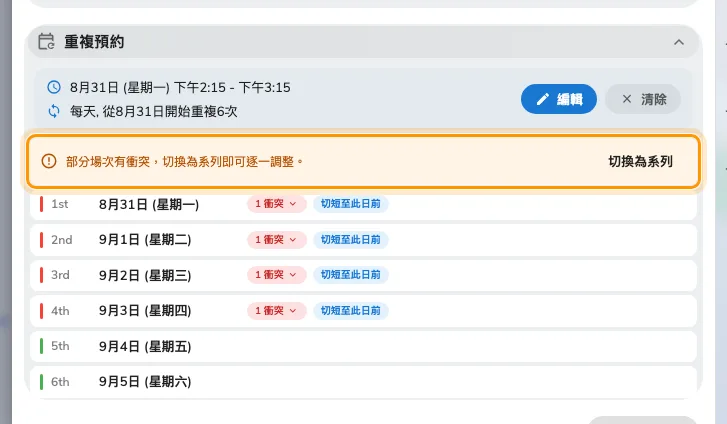
展開所有重複場次日期。只要有一場發生衝突,上方就會顯示切換為系列的提示橫幅。
切換為系列後的效果
切換後,每一列都會變成獨立的一筆預約,各自擁有獨立的會議室、時間與標題。您可以把發生衝突的那幾場改到其他日期或換一間會議室,或直接刪除不需要的場次,而無須放棄整串預約。
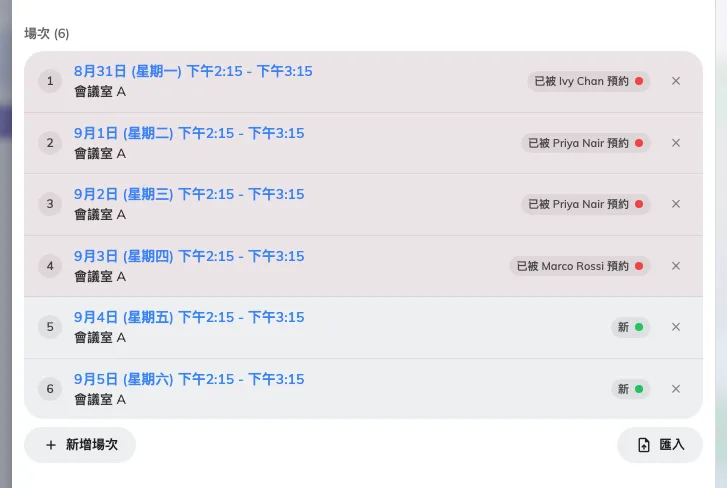
切換為系列後,每一列代表一個場次,可單獨編輯或移除。
請留意兩者的差異:重複預約是單一規則,日後改動一次即可同步套用至全場次;系列預約則是多筆獨立預約,日後需逐筆修改。從系列切回單次或重複時,系統只會保留第一場,因此請先確認再切換。
6. 送出預約
點選預約送出。若會議室需要審批,按鈕上方同樣會顯示審批提示(請參閱預約會議室)。
日後若要編輯或取消重複預約,系統會詢問您要套用至整個預約系列、這個以及之後的預約,或僅限單一預約。請參閱編輯已建立的預約與取消預約。
何時應直接使用「系列」預約
當各場次的地點、時間或日期本來就不固定時(例如分三天在三間不同會議室舉行的培訓課程),建議直接使用系列。由於系列是逐筆建立預約,當點選全部預約遇到部分時段衝突時,系統會提供略過衝突並預約選項,讓您先訂下所有空閒場次,再回頭調整衝突的場次。
儲存系列前,系統會跳出確認視窗(「要預約 n 個預約嗎?」),並將變更明確歸類為新增、已變更與取消三組(未變動的場次僅顯示數量)。請務必確認清單內容,特別是取消項目。
單一系列可包含的場次上限由全公司設定決定(預設為 50 場,最高 200 場)。若將超過上限的重複預約轉換為系列,系統只會保留前面的場次並提示*「系列已限制為前 50 個場次」。建立系列後若要切換回其他模式,系統也會先詢問「要捨棄系列預約嗎?」*,以免誤刪已排好的場次。